


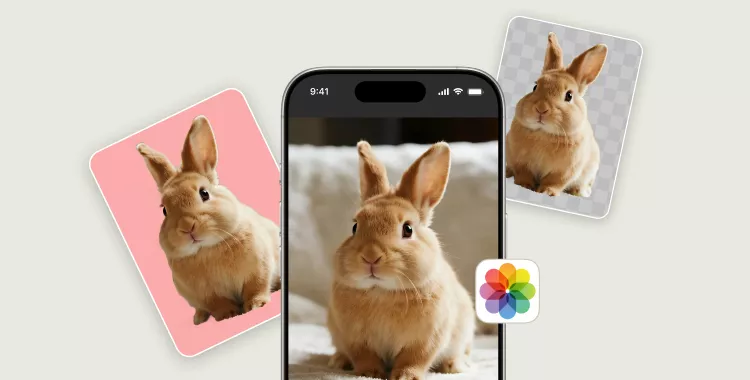
iPhoneでの画像編集は、新しいツールや標準機能の登場により、さらに簡単になりました。商品写真の背景を透明にしたい場合や、被写体だけを切り抜きたい場合でも、高価なソフトを使わずにiPhone上で直接行うことができます。
本ガイドでは、iPhoneやiPadで画像・写真の背景を無料で消す方法を、アプリとオンラインツールの両方を使ってご紹介します。
目次
Part 1. iPhone/iPadで画像・写真の背景を無料で消す方法
AppleはiOS 16以降、写真編集で背景を簡単に削除できる機能を追加しました。以下では、デバイス上で直接背景を削除できる無料の方法を3つご紹介します。
1. 写真アプリで単一画像・写真の背景を消す方法
写真アプリでは、被写体を切り抜き、背景を数秒で削除できます。この方法は、1枚の画像を編集するのに最適です。
iPhone/iPadで画像・写真の背景を無料で消す手順:
- iPhoneで写真アプリを開きます。
- 編集したい写真をライブラリから選択します。
- 写真の被写体を長押しします。iPhoneが被写体を認識し、周囲にスキャンアニメーションが表示されます。
- スキャンが完了したら指を離し、表示されるオプションから「コピー」をタップします。
- 任意のアプリやドキュメントを開き、コピーした画像を背景なしで貼り付け、使用したい場所で活用します。

制限事項:
- 人物や物体など、明確な被写体に最適です。
- 複雑な背景や複数の編集には対応していません。
- 一度に編集できるのは1枚の画像のみです。
2. ファイルアプリから – 複数画像向け
iPhone・iPadのファイルアプリにも背景削除機能があります。複数の画像を素早く編集したい場合に便利です。
iPhoneで複数画像・写真の背景を消す手順:
- iPhoneでファイルアプリを開きます。
- 画像が保存されているフォルダに移動します。写真アプリ内の場合は、まずファイルに保存してください。
- 右上の三点アイコンをタップし、「選択」を選びます。編集したい各画像をタップして選択します。
- 画像を選択したら、いずれかの画像を長押しし、「クイック操作 > 背景を削除」を選びます。
- iPhoneが被写体を検出し、選択したすべての画像の透明背景バージョンを同じフォルダに作成します。


制限事項:
- シンプルな画像で最も効果を発揮します。
- 一括編集はできず、各ファイルを手動で選択する必要があります。
- 色の変更や高度な編集機能は利用できません。
3. Safariから – オンライン画像向け
オンラインで見つけた画像・写真の背景をiPhoneで無料で削除したい場合、Safariを使う方法があります。一部のオンラインツールはアプリをインストールせずに利用可能です。
iPhoneでSafariを使って背景を消す手順:
- iPhoneが安定したインターネット接続にあることを確認します。
- Safariブラウザを開き、編集したい画像があるウェブページにアクセスします。
- 画像を長押しして、メニューから「被写体をコピー」を選択します。これで背景なしの被写体がクリップボードに保存されます。
- ノート、ファイル、写真などのアプリを開き、コピーした被写体を貼り付けて新しい画像として保存します。

制限事項:
- インターネット接続が必要です。
- 画質は使用するツールに依存します。
- 一部のサイトではウォーターマークが付く、またはHDでのダウンロードが制限される場合があります。
Part 2. iPhoneで画像・写真の背景をオンラインで消す【無料&高画質ダウンロード】
アプリやiOSのバージョンに依存せず、より自由に編集したい場合は、PixPretty AIフォトエディターが最適です。この無料オンラインAIツールを使えば、iPhoneの画像から背景を自動で数秒で削除でき、簡単にクリーンでプロフェッショナルな仕上がりの画像を作成できます。
製品、ポートレート、動物、グラフィックなど、あらゆる写真タイプに対応しており、個人用途からビジネス用途まで幅広く活用可能です。ソフトウェアのインストールは不要で、iPhone、iPad、さらにはデスクトップブラウザでも利用できるため、場所や追加費用に制限されず編集できます。
PixPretty 背景削除ツールの特徴:
- 無料AI背景削除:高度なAIで背景を自動削除、完全無料で利用可能。
- 高画質画像ダウンロード:画質を落とさず高解像度の透過画像を提供。
- 一括処理:複数の画像を同時に編集でき、大量作業も効率化。
- デバイス互換性:ソフトウェアのインストール不要で、あらゆるデバイス・iOSバージョンで利用可能。
- 多様な写真に対応:製品、人物、動物、グラフィックなどに最適で、eコマース、SNS、個人利用にぴったり。
Part 3. iPhoneでの画像・写真背景消しに関するよくある質問(FAQs)
Q1: iPhoneで画像・写真の背景のオブジェクトを削除するには?
写真アプリで被写体をタップして長押しすると切り抜きが可能です。また、より高品質でHD出力を希望する場合は、PixPretty のオンライン版を使用すると便利です。
Q2: iPhoneで写真の背景を編集するには?
写真やファイルアプリで背景を削除し、別の画像に変更することができます。より細かく編集したい場合は、PixPrettyを使ってオンラインで背景色を変更したり、削除したりできます。
Q3: アプリを使わずにiPhoneで写真の背景を白にするには?
ファイルアプリで背景を削除し、その後PixPrettyのような簡単なオンラインエディターを使って白背景に変更できます。PixPrettyは無料で背景色の変更に対応しています。
Q4: iOS 16でiPhoneの写真の背景を削除するには?
写真アプリで被写体をタップして長押しし、切り抜きを保存します。複雑な画像やHD出力には、PixPretty を使用すると、どのiOSバージョンでも対応可能です。
Q5: iPhone 11/12/13/14/15で画像・写真の背景を削除するには?
iOS 16非対応のモデルでも、PixPretty のオンライン版を利用すれば、デバイスやiOSの制限なしに無料で背景を削除できます。
まとめ
iPhoneでの画像・写真背景消しは、写真アプリやファイルアプリ、Safariを使ったオンラインツールなど、内蔵機能のおかげで簡単になりました。これらの方法は素早く編集したい場合に便利ですが、複雑な画像や複数枚の一括処理が必要な場合は、品質に制限があることがあります。
HD品質でより細かい編集コントロールを求めるなら、PixPretty AIフォトエディターが最適です。この無料のオンラインAIツールを使えば、数秒で背景を削除でき、複数画像にも対応し、どのiPhoneやiOSバージョンでも利用可能です。
無料で画像・写真背景を消す


