


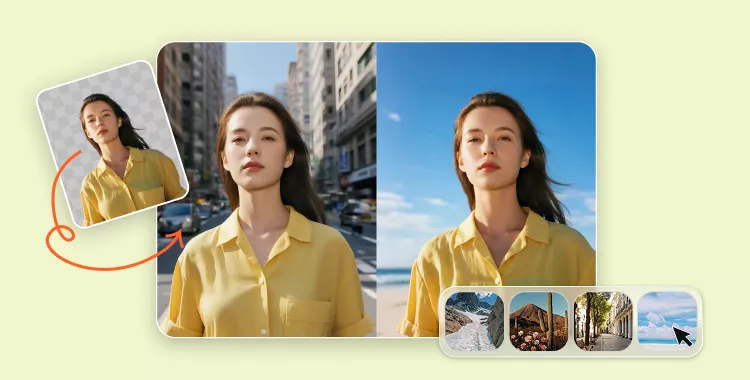
写真の背景を変更する方法を知りたいですか?でも、手作業では時間がかかる…。そんな時は、AIツールを使えば、髪の毛など細かいディテール、背景を素早く正確に削除・変更できます。
ここでは、写真の背景をきれいに、プロフェッショナルに仕上げるための、簡単で分かりやすい5つのアプリをご紹介します。
目次
Part 1. 写真の背景を無料で変更できますか?
はい、Canvaのようなツールを使えば、写真の背景をオンラインで無料で変更できます。フィルターを適用したり、画像を改善したりすることも可能です。やり方は簡単で、まず写真をアップロードし、「調整」タブで背景の色、明るさ、コントラストを増減できます。その後、編集済みの写真をダウンロードすれば完了です。
ただし、Canva Pro限定の「背景リムーバー」や「マジックイレーサー」など、より高度なツールも存在します。
Part 2. 【無料】写真の背景を変更する方法
Canva 以外にも、さまざまなプラットフォームで写真の背景を変更できる無料ツールが多数あります。主なツールは以下の通りです。
1. Meituで背景を変更する
Meituは、iOSおよびAndroid向けの無料写真編集アプリで、AIを活用して簡単に編集が可能です。背景の削除や変更を素早く行うことができ、特にポートレート、商品写真、アート系の写真に最適です。iPhoneやAndroidで写真の背景を変更する方法は以下の通りです。
- App Store または Google Play から Meitu を無料で入手し、アプリを開き、「切り抜き」を選択します。
- 被写体と背景がある写真を選びます。AI が自動で背景を削除し、必要に応じて手動で微調整してください。
- そのほか、自分でアップロードした背景に置き換えることもできます。その後、被写体のサイズや位置を調整します。
- フィルターを追加したり、明るさやコントラストを調整して自然な仕上がりにします。背景を固定したい場合は JPG、透明にしたい場合は PNG 形式で保存してください。


2. Remove.bg で背景を変更する
Remove.bg は、写真の背景を白や任意の色に変更できるオンライン写真編集ツールです。髪の毛など、透明オブジェクトも処理でき、Web、デスクトップ、モバイルに対応しており、Photoshop などのアプリ用プラグインも利用可能です。主な機能には、背景の変更、影の追加、テンプレートの利用などがあります。
- 「Remove.bg」のウェブサイトにアクセスし、画像をアップロード、ドラッグ&ドロップ、またはURLを貼り付けます。
- AI が数秒で背景を自動的に削除し、透明な状態にします。「消去/復元」機能で、エッジや細部を調整できます。
- 単色の背景やテンプレートを選んだり、自分でアップロードした背景に変更することも可能です。被写体のサイズや位置も調整できます。
- 自然な見た目にするために影を追加し、編集が完了したら JPG または透明背景用の PNG 形式で保存します。


3. PicsArt で背景を変更する
PicsArt は iOS、Android、ウェブで利用できる写真編集アプリで、AI 機能により背景をワンタップで削除できます。さらに、背景を単色、グラデーション、画像、または AI 生成のシーンに差し替えることも可能です。また、エッジの調整やエフェクトの適用など、多彩な編集機能を使って、画像を自然に仕上げることができます。
- Android または iOS に PicsArt アプリをダウンロードして開きます。次に「+」アイコンをタップして写真をアップロードします。
- 「Remove BG」をタップして AI で自動背景削除、または「Cutout」と「Eraser」を使って手動で編集します。
- 背景には単色、グラデーション、カスタム画像を選択し、被写体のサイズや位置を調整します。
- フィルター、エフェクト、明るさ/コントラスト調整、ステッカーやテキストを追加します。「Next」をタップし、「Save」で編集済みの画像をダウンロードします。

4. Fotor で背景を変更する
Fotor は、オンラインおよびモバイルで利用できる写真編集アプリで、AI ツールを使って簡単に編集が可能です。AI 背景リムーバーは被写体を素早く検出し、髪の毛や毛の細部まで正確に背景を削除します。その後、同じ編集画面で背景を単色、画像、または AI 生成のシーンに置き換えることができます。Fotor を使った写真の背景変更方法は以下の通りです。
- 「Fotor BG リムーバー」を開き、画像をアップロードするかドラッグ&ドロップします。
- AI が自動で背景を削除します。複雑な画像の場合は、「消去/保持」ブラシで微調整できます。
- 「背景を変更」を選択し、単色の背景やストック/カスタム画像を追加します。「AI 背景」を選べば、新しい背景を生成できます。
- 「ダウンロード」をクリックし、「PNG」または「JPG」として保存します。


Part 3. 【オンライン】自動で背景を変更する編集のコツ
写真の背景を変更し、さらに手動編集なしで AI によるレタッチを行いたい場合は、Tenorshare PixPretty が最適なツールです。これは AI 搭載の写真編集アプリで、簡単かつスタイリッシュに写真編集が可能です。操作は非常にシンプルで、ワンクリックでアップロードし、スライダーで簡単に調整できるほか、一括編集機能を使って画像の一貫性を保つこともできます。

カスタマイズ可能なプリセット、カラーオプション、アートフィルターを使用して体型、肌の色調、顔の特徴を調整しても、自然な仕上がりを維持できます。Tenorshare PixPretty は、ポートレート、ファッション、ウェディング、アート、ID 写真などさまざまな画像に対応しており、最小限の手間でプロフェッショナルな結果を得ることができます。
Part 4. 写真の背景を変更する方法に関するよくある質問
1. 写真の背景を変更するのに最適なアプリは何ですか?
「写真の背景を変更するのに最適なアプリは何か」と考えている方のために、人気のフォトエディターを以下にまとめました:
- Adobe Photoshop
- Vivid Glam
- MyEdit
- Fotor
- PhotoDirector
- Photoshop Express
- Promeo
- Picsart
- Photoroom
2. 画像の背景を削除して別の背景を追加するには?
上記で紹介した背景削除ツールのいずれかを選択します。次に、輪郭がはっきりしており重なりのない高解像度の画像をツールにアップロードします。AIが自動的に背景を削除します。その後、ツールが提供するストック背景を選ぶか、自分の画像をアップロードするか、ツールにカスタム背景を生成させることも可能です。必要に応じて背景を手動で調整・微調整し、画像をJPG形式で保存します。
3. 写真の背景を白に変更するには?
上記で紹介した背景削除ツールのいずれかを選択します。次に、輪郭がはっきりしており重なりのない高解像度の画像をツールにアップロードします。AIが自動的に背景を削除します。その後、背景色として純白を選択し、画像をJPG形式で保存します。
まとめ
近年では、オンラインやモバイルアプリを使えば、写真の背景を変更する方法は非常に簡単になっています。Canva、Meitu、Remove.bg、PicsArt、Fotorなど、好みに合わせて選ぶことができます。これらのツールを使えば、背景を色や画像、アートパターンに瞬時に置き換えたり、基本的な編集機能を利用したりすることが可能です。
さらに、肌の滑らかさ調整や顔の補正、バッチ編集などを素早く行いたい場合は、Tenorshare PixPrettyが最適です。背景の変更と自然なポートレート補正を組み合わせることができます。


