


目次
商品画像の仕上がりは、オンラインでの見え方に大きく影響します。商品画像の作り方を身につけることで、清潔感がありプロフェッショナルな印象の画像を作成でき、ユーザーの目を引き、購入率向上にもつながります。明るさや色の調整、背景削除、部分補正まで、ほんの少しの編集で普通の画像が一気に魅力的なビジュアルへ変わります。
このガイドでは、初心者の方でもすぐに使える、商品画像をプロのように仕上げるための簡単なステップとコツをご紹介します。
Part 1. 商品画像を作成する7つの簡単ステップ
商品画像の作成は難しそうに感じるかもしれませんが、Tenorshare のPixPrettyを使えば、だれでも手軽かつスピーディーに仕上げられます。画像編集の初心者でも、清潔感のあるプロ品質の画像を簡単に作成できます。
明るく見せたい、シャープにしたい、より印象的にしたいなど、どんなニーズにも対応できる編集ツールがそろっています。背景の削除、色調補正、フィルター適用など、少ない手間で画像をより美しく仕上げられます。
1. 商品画像を撮影する
必要なもの:
- スマートフォン(800 万画素以上)またはカメラ
- 三脚または安定した台
- 無地またはシンプルな背景
- 一定以上の自然光または人工照明
商品画像の編集をうまく行うためには、まずは高品質なオリジナル写真を撮影することが重要です。
まず、不要な物が写り込まない整った撮影スペースを用意しましょう。たとえば、小物(アクセサリー、ガジェット、スキンケア製品など)の場合は、小さなテーブルと白い無地の壁があれば十分です。
ブレを防ぐために三脚を使用し、質感・形・機能性などのディテールが伝わるよう、さまざまな角度から撮影します。

例:Amazon の商品ページでは、購入者の安心につながるよう、正面・側面・上部など複数のアングル写真を掲載することが推奨されています。
2. 背景を削除・変更する
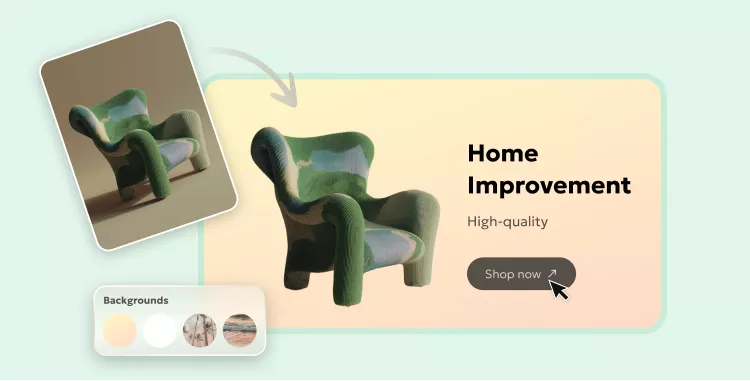
背景の雑多な要素は、購入者が商品に集中するのを妨げてしまいます。PixPrettyを使えば、背景をすばやく削除し、商品をクリーンでプロフェッショナルな背景に合成することができます。
手順:
- 1. 商品写真を PixPretty にアップロードします。
- 2. 「背景削除」ツールを使用します。
- 3. 新しい背景を選択します。EC 向けなら白背景、SNS 向けならライフスタイル系の背景がおすすめです。

例:散らかるデスクで撮影したマグカップの写真も、清潔感のあるキッチンカウンターや、温かみのある部屋のシーンに換えることで、より魅力的に見せることができます。
3. 光と影を調整する
適切なライティングとシャドウ調整は、画像に奥行きとリアリティを与えます。PixPretty なら、明るさ・コントラスト・ハイライト・シャドウなどを細かく調整し、自然な立体感を持たせるための微妙な影を追加することも可能です。
手順:
- 1. 明るさ、コントラスト、ハイライト、シャドウを調整します。
- 2. 自然な奥行きを出すために、さりげない影を追加します。

ヒントと例:
- やわらかい影を加えることで、商品に立体感が出されます。
- ジュエリーや腕時計などの反射しやすいアイテムは、露出を抑えた調整により、まぶしさ(グレア)を軽減できます。
- 色温度を少し暖かく調整すると、より親しみやすい雰囲気に仕上がります。たとえば、衣類は暖色系のライティングのほうがオンラインで魅力的に見えることが多いです。
4. EC 用にリサイズ・トリミングする
画像のサイズやレイアウトを統一することで、ストア全体がプロフェッショナルに見えます。出品作業を行う際、Amazon 向けの商品画像の作成ポイントを理解しておくことで、プラットフォーム要件に適した画像をスムーズに作成できます。
手順:
1. PixPretty のリサイズツールを開きます。
2. プラットフォームごとのテンプレートを選択します:
Amazon:1:1 または 4:3 の比率
Shopify/Etsy:正方形、横長、縦長テンプレート
Instagram:正方形(1:1)、ストーリー(9:16)、カルーセル画像

3. 商品の位置を調整し、中央に配置します。
4. ロゴ、ラベル、重要なディテールが切れないように注意してトリミングします。
ヒント:
- すべての商品でサイズやレイアウトを統一すると、統一感のある見栄えになります。
- Amazon では、ズーム機能を利用するために、最長辺が 1000px 以上必須です。
- ガイドを活用し、トリミング後もテキストや販促シールが見えるように確認しましょう。
5. Web 用に書き出し・最適化する
最適化された画像は、表示速度が速く、品質も保たれます。
手順:
- 1. ファイル形式を選択します:フルカラーの場合は JPEG、透過背景が必要な場合は PNG。
- 2. プリセットを使用して、商品ごとの見た目を統一します。
- 3. 画像をストア、SNS、マーケットプレイスに書き出します。
ヒント:
- 透過背景が必要な場合は PNG が最適で、異なるプラットフォーム上で商品を重ねて表示できます。
- アップロード前に、デスクトップとモバイル両方で画像を確認しましょう。
- 画質を落とさずに圧縮することで、ウェブサイトの表示速度を向上させることができます。
6. 色補正とディテールの強化
商品の色味を正確に表現することは、信頼感につながります。PixPretty では、色相・彩度・明度を調整し、質感をシャープにすることで細部まで美しく見せることができます。このステップにより、商品写真をリアルで魅力的な仕上がりに編集できます。
手順:
- 1. 色相、彩度、明度を調整します。
- 2. 布地、金属、木材などの質感をシャープにします。
- 3. 複数の画像間でライティングや色味の不一致を補正します。

ヒントと例:
- 衣類の赤色は、実際の商品の色味に合わせて補正します。
- ジュエリーの輝きや布地の縫い目を際立たせることで、高級感のある仕上がりにできます。
7. 商品画像の統一感を保つ
画像の統一感はブランドアイデンティティを強化します。PixPretty のような無料の商品画像編集アプリを使えば、スタイル、ライティング、背景をすべての商品で統一しやすく、一括編集やプリセット保存も可能です。
手順:
- 1. 商品ごとに同じトリミング、ライティング、背景を適用します。
- 2. PixPretty の一括処理機能を使い、複数の画像を効率的に編集します。
- 3. プリセットを保存して、今後の商品でも統一されたスタイルを維持します。

ヒントと例:
- キッチン用品:白背景と同じアングルで撮影することで、統一感のあるカタログに仕上がります。
- 衣類:ライティングを均一にすることで、色味を正確に表示できます。
Part 2.商品画像作成に関するよくある質問
Q1.商品画像を無料で作成できますか?
はい!PixPretty と Photoroom のような無料ツールを使えば、商品画像を作成できます。背景の削除、ライティング調整、フィルター適用、細部のレタッチなど、有料なしで行えます。これらの無料ツールは、SNS、オンラインショップ、Amazon 出品用の写真にも十分対応可能です。
Q2.コンピュータがなくても商品画像を作成できますか?
はい!PixPretty と Photoroom などのアプリを使えば、スマートフォンから直接編集可能です。写真をアップロードし、背景を削除し、ライティングを調整し、細部をレタッチするだけで完了します。コンピュータがない場合でも便利に使えます。
まとめ
魅力的な商品画像は、商品を際立たせ、より多くの購入者を引き付けます。商品画像の作り方を学ぶことで、写真をより鮮明で明るく、プロフェッショナルな仕上がりにできます。
PixPretty は、この作業を簡単にしてくれる優れたツールです。背景の削除、色補正、ライティング調整、さらには複数の画像をまとめて作成することも可能です。時間を節約しながら、オンラインストアや Amazon 出品用の統一感があり魅力的な画像を作成できます。
無料で画像を作成する


