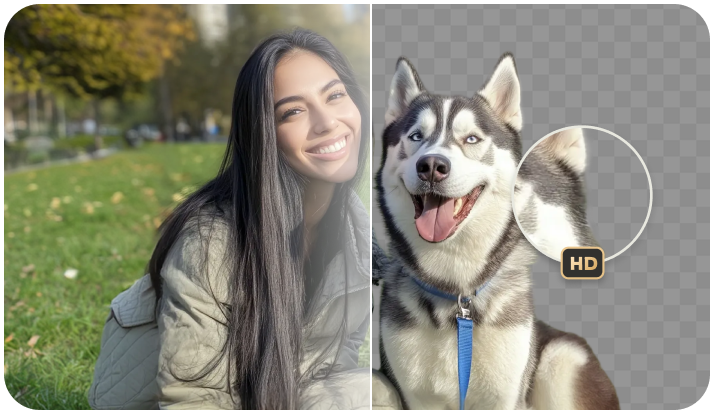
写真の背景を削除したいんですか?商品写真や会社用のプロフィール画像、あるいは単なる遊び用の画像など、背景を取り除く方法を知っておくと非常に便利です。プロ仕様のソフトや高度な編集スキルは必要ありません。
簡単かつスピーディーに背景を消す方法はいくつもあり、ここではステップごとにわかりやすく解説します。
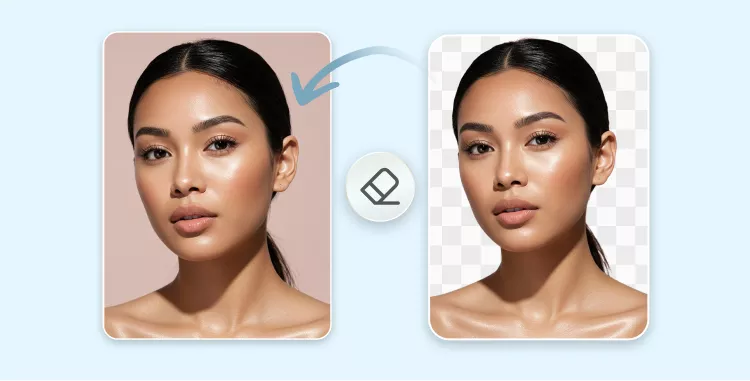
Part 1. なぜ画像の背景を削除するのか?
画像の背景を削除することは、単に見た目を良くするだけでなく、写真をより実用的でプロフェッショナルに見せるために重要です。その理由は以下の通りです。
- よりクリーンで注目される写真に
- プレゼンテーションやデザインに最適
- 不要な要素を消去
- オンライン販売に必須
- 簡単に背景を変更
- プロフェッショナルなプロフィール写真に
- 素早く手間なく編集
無地の背景にすることで、主題に視線を集中させることができます。
透過画像は、デザイン、スライド、チラシなどに簡単に組み込めます。
背景に映り込んだ人物や散らかった部屋、余計なものを取り除けます。
Amazon や Shopify などの EC プラットフォームでは、白背景で見やすい商品写真が好まれます。
写真を再撮影する必要なく、スタイルやテーマに合わせて背景を変更できます。
LinkedIn、履歴書、SNS など、どの投稿でも洗練された印象を与えられます。
Erase.bgのようなツールを使えば、複雑な作業も瞬時に処理でき、時間を節約できます。
Part 2. Top Methods to Remove Image Backgrounds
2.1. オンライン写真編集ツール PhotoRoom を使う
PhotoRoom は、背景削除を素早く簡単に行える人気のオンラインツールです。無料で利用でき、初心者からプロまで幅広く活用できます。
主な機能:
- 画像の背景を自動で削除
- 背景をカスタムカラーやデザインに変更可能
- 編集済み画像を数秒でダウンロード
- デザインスキルは不要
PhotoRoom で背景を削除する方法:
- 1.画像をアップロード:「写真から開始」をクリックし、JPG または PNG ファイルをアップロードします。画像をドラッグ&ドロップすることも可能です。
- 2.AI にお任せ:PhotoRoom のスマート AI が背景を瞬時に削除します。透過、白背景、または新しい背景色を選ぶことができます。
- 3.画像をダウンロード:編集に満足したら、画像をダウンロードするか、PhotoRoom アカウントに保存してさらに編集を続けることも可能です。

2.2. Google Workspace で背景削除
Google Drawings、Slides、Vids には独自の AI 機能が統合されており、画像の背景削除が非常に簡単になりました。プレゼンテーションやビジュアルプロジェクトであっても、このツールを使えば作業がより迅速かつ簡単になります。
特に JPG の暗い背景を削除する方法を探している場合に便利です。ただし、私の経験では、出力画像の解像度はやや低めでした。
Google Workspace で画像の背景を削除する方法:
- 1.画像を開いて選択:Google Drawings、Slides、または Vids でプロジェクトを開き、編集したい画像をクリックします。最適な結果を得るには、JPG または PNG を使用してください。
- 2.背景削除ツールにアクセス:「編集」メニューから「画像を編集」をクリックし、「背景を削除」を選択します。また、メニューからFormat > Image > Edit image > Remove background と進みます。
- 3.画像を仕上げる:背景が削除されると、よりクリーンで余計な要素のない写真になります。背景のリセットはできませんが、「元に戻す」や「バージョン履歴」を使って元の画像に戻すことが可能です。


注意:
この機能は現在、英語版のみで利用可能であり、Google Workspace または Google One AI プレミアムのサブスクリプションが必要です。
2.3. 外出先でも使えるスマホアプリで編集
スマートフォンで編集する場合、素早く信頼できる背景削除ツールが必須です。その中でも特に優れたツールが Remove.bg です。速度と精度の高さで知られています。
Remove.bg:
Remove.bg は非常にシンプルでありながら、最も強力なアプリの一つです。わずかワンクリックで画像の背景を削除できます。Android と iOS の両方に対応しており、スピーディーでプロフェッショナルな仕上がりを求めるほとんどのユーザーに最適です。
主な機能:
- 高度な AI によるワンクリック背景削除
- JPG および PNG ファイルに対応
- 背景をカラー、別画像、または透過に変更可能
- 編集した写真を簡単にダウンロード・共有
- デザインスキル不要
Remove.bg の使い方:
- アプリを開き、写真をアップロードします。
- AI が自動的に背景を削除します。
- 透過背景または新しい背景で画像をダウンロードします。

2.4. パソコンアプリで手動編集
高品質で細かい調整を行いたいユーザーには、パソコンソフトがおすすめです。Remove.bg のパソコンアプリは、Windows、Mac、Linux に対応した強力なツールです。商品写真、ポートレート、車両の出品画像など、迅速かつ正確な背景削除が求められる画像に最適です。
1 枚の画像でも数千枚の画像でも、特に髪の毛や細かい輪郭のような難しい部分でも、必要なスピードと精度を提供します。
主な機能:
- AI による高品質な背景削除、細かい部分も精密に対応
- 高速処理で、数秒で背景を削除
- 一括編集対応:無制限の画像をドラッグ&ドロップで処理可能
- カスタム設定:透過、白背景、または任意の背景を選択可能
- クロスプラットフォーム対応:Windows、Mac、Linux で利用可能
PC で JPG の暗い背景を削除する方法:
- アカウントを作成:remove.bg にアクセスし、無料の Kaleido アカウントを作成します。
- アプリをダウンロード:ご使用の OS(Windows、Mac、Linux)に対応したデスクトップ背景削除ソフトをダウンロードします。
- インストールとアクティベート:コンピュータにアプリをインストール後、起動して API キー(remove.bg アカウント設定で確認可能)を入力し、ソフトを有効化します。
- 画像を追加:1 枚の画像、またはフォルダ単位で画像をドラッグ&ドロップします。一括で背景削除が可能です。
- 出力をカスタマイズ:背景色(透過、白、カスタム)、画像サイズ、ファイル形式などの設定を選択できます。これらの設定は、すべてのファイルに自動で適用可能です。
- 画像をエクスポート:処理が完了したら、編集済みの画像をデバイスにダウンロードし、すぐに使用できます。

2.5. Photoshop
Photoshop は、画像編集において間違いなく最も強力なツールの一つです。有料製品ですが、トライアル期間中は無料で利用できます。無料で写真の背景を変更したい場合にも、選択肢として適しています。
Photoshop でよく使われる背景削除の方法の一つがクイック選択ツール(Quick Selection Tool)です。画像の被写体と背景がはっきりしている場合、このツールで簡単に背景を削除できます。
Photoshop でクイック選択ツールを使った背景削除方法:
- 画像をアップロード:Photoshop を開き、左メニューの「作成 +」をクリックするか、ウェルカム画面で「ファイルをアップロード」を選択します。
- クイック選択ツールを開く:メニューの「選択」をクリックし、「クイック選択」を選びます。「オブジェクトを検出」をオンにすると、Photoshop が被写体を自動で認識しやすくなります。
- 被写体を選択:主題(例:椅子)をクリックします。Photoshop がピンク色で選択範囲を表示し、輪郭にジグザグ線が表示されます。これで選択範囲が確定したことがわかります。
- 選択範囲をコピー:Ctrl + C(Mac は Cmd + C)で選択範囲をコピーします。
- 新しいレイヤーを作成:レイヤーパネルで「+」をクリックし、新しいレイヤーを追加します。
- 選択範囲を貼り付け:Ctrl+V(MacはCmd + V)で、被写体を新しいレイヤーに貼り付けます。
- 元の背景を非表示にする:元の画像レイヤーの横にある目のアイコン をクリックして非表示にします。これで、被写体だけが透過背景の上に残ります。


Part 3. 背景透過画像のメリットと活用方法
写真の背景を削除すると、さまざまな楽しく便利な使い方が可能になります。プロジェクト用、ビジネス用、または個人的な用途に関わらず、クリーンな画像は自由度を大きく広げてくれます。
背景透過画像の活用方法:
- 楽しい背景やカラフルな背景を追加して、SNS 投稿を目立たせる。
- 無地の白背景を使い、Amazon や Shopify などのサイトで商品をより魅力的に見せる。
- 切り抜き画像をポスター、チラシ、広告に追加して、プロフェッショナルな印象を与える。
- 履歴書、LinkedIn、ID カード用にクリーンなプロフィール写真を作成する。
- 背景を気にせず、スライドやドキュメントに画像を活用する。
- 誕生日、結婚式、祝日用の招待状やグリーティングカードを自作する。
- 注目を集める YouTube サムネイルや動画カバーをデザインする。
- 写真をステッカー、ラベル、クラフトプロジェクトに変身させる。
Part 4. 最高の写真作品を作るためのコツ
背景がない画像をきれいに仕上げたいですか?以下の簡単なコツを試してみてください。きっと役立ちます!
- 鮮明な写真を使う:写真の画質が良いほど、ツールでの背景削除がスムーズに行えます。ぼやけた画像やピクセル化した画像は、うまく処理できません。
- 背景はシンプルに保つ:無地やシンプルな背景は、ツールが被写体を正確に認識し、きれいに切り抜くのに役立ちます。
- 目的に合ったツールを選ぶ:簡単に修正したい場合は、オンラインツールやスマホアプリがおすすめ。より細かく編集したい場合は、Remove.bg や Photoshop などを活用しましょう。
- 拡大して縁をチェックする:髪の毛や細かい部分など、ツールが見逃しやすい箇所があります。拡大して確認すると、きれいに仕上げられます。
- 適切な形式で保存する:透過背景にしたい場合はPNG、白背景で問題なければJPGで保存しましょう。
まとめ
画像の背景削除は、今や格段に簡単になっています。次に「画像の背景をどうやって削除すればいいの?」と迷ったときは、ここで紹介した方法を思い出してください。簡単で、スピーディー、そして確実に実行できます。
背景を削除することで、画像はよりクリーンでシャープに なり、さまざまな楽しくクリエイティブな使い方が可能になります。