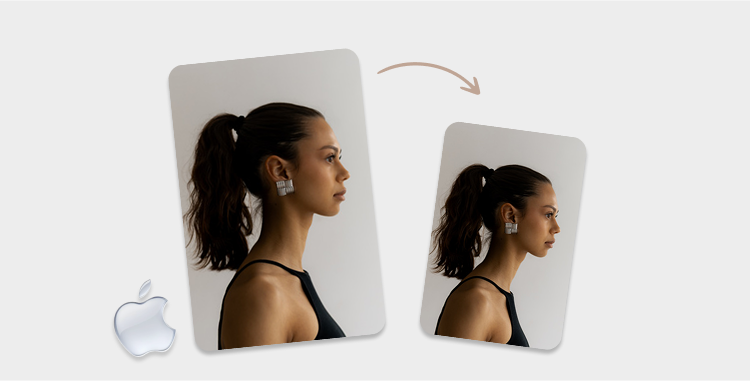
Mac 裁切圖片其實比你想像中更簡單,不論是用內建的「照片 App」、「預覽程式」或「快速查看」,都能快速完成基本的圖片編輯需求,但不同工具在功能、操作方式與精細度上都有差異,選對方法可以讓你在 Mac 調整照片大小 等修圖效率大幅提升。
本篇文章將帶你一步一步了解在 Mac 裁切圖片的各種方式,從入門級的快速修圖,到進階的專業編輯工具,幫助你找到最適合自己的操作方法,輕鬆完成高品質圖片裁切,再也不用擔心Mac 照片檔案太大。
目錄
第一部分:Mac 裁切圖片前需要知道的事項
在學習如何於 Mac 裁切圖片之前,以下是一些能幫助你達到專業效果的重點:
- 選擇最終圖片比例: 根據使用情境選擇合適的裁切比例。
- 設定主體焦點: 確保主要拍攝對象清晰且位於畫面重點位置。
- 先規劃後製調整: 建議先調整亮度、對比或色彩,再進行裁切。
- 考慮背景與內容: 保留能提供情境資訊的元素,移除干擾畫面。
- 裁切前先備份: 建議複製原始檔,避免不可逆修改。
第二部分:Mac 裁切圖片的 4 種方法
以下介紹在 MacBook Air 上裁切圖片的 4 種方式,每種方法都有其優點與限制,可依需求選擇最適合的Mac 剪裁工具方式:
1. Mac 裁切圖片透過「照片 App」
Mac 的「照片 App」可用來裁切與校正照片或影片,以改善構圖或移除不需要的區域。你可以使用預設或自訂比例,也可以保留原始比例。
圖片必須先存在於「照片圖庫」中。如果是下載的圖片,可拖曳進 App 內,系統會建立一份副本。請注意,一旦裁切後,照片 App 外的原始檔無法直接還原。
以下為使用照片 App 免費裁切 Mac 圖片的步驟:
- 1. 在「照片 App」中,雙擊要裁切的圖片,然後點擊工具列中的「編輯」。

- 2. 點選「裁切」或按 C 鍵,開啟裁切與校正工具。

- 3. 可選擇「自動」進行自動裁切或校正;也可手動拖曳裁切框選擇保留區域。
- 4. 選擇「正方形」或 4:5 等預設比例,或使用「自訂」設定比例,完成後點擊「完成」。

2. 使用 Photoshop 在 Mac 裁切圖片
Photoshop 裁切工具可用來修剪圖片、調整尺寸或改善構圖,聚焦於特定區域。它會重新定義影像邊界並移除外部內容。
預設情況下,裁切後的像素會被永久刪除,但可取消勾選「刪除裁切像素」以保留。
你也可以設定精確比例、尺寸或解析度以達到專業級裁切效果。以下為使用 Photoshop 在 Mac 上裁切圖片的方式:
- 1. 在 Photoshop 中開啟圖片。若只裁切單一圖層,可使用「選框工具」選取區域後建立遮色片。
- 2. 點選「裁切工具」(工具列第五個圖示)或按 C 鍵,拖曳邊角設定裁切範圍。


- 3. 按住「Shift」可維持比例,並可拖曳調整位置。
- 4. 點選「比例」,可設定以下選項:
- 長寬比例/尺寸: 選擇預設或自訂寬、高與解析度。


- 解析度: 設定數值(例如列印用 300 ppi)。

- 校正: 使用「校正工具」修正傾斜畫面。

- 保留裁切像素: 取消勾選「刪除裁切像素」以保留隱藏內容。

- 5. 按下「Enter」或點擊勾選,前往「檔案」>「另存新檔」,建議另存名稱以保護原始檔。
3. 在Mac 預覽程式裁切照片
Mac 內建的「預覽程式」可讓你輕鬆檢視、編輯並裁切 JPG 圖片或其他圖片格式,非常適合進行快速編輯,例如改善構圖或移除不需要的部分。
不過,它不適合複雜編輯,也無法一次裁切多張圖片,且在 PDF 中僅是隱藏內容而非真正刪除。部分使用者也會發現裁切後影像解析度略有下降,因此建議保留原始解析度。以下是在 Mac 預覽程式中裁切圖片的方法:
- 1. 找到你要裁切的圖片,雙擊開啟,並選擇用「預覽程式」打開。

- 2. 點擊工具列中的「標記工具」(筆形圖示),再選擇「矩形選取工具」(虛線方框)。
- 3. 也可選擇「橢圓選取」或「套索工具」等其他形狀。拖曳選取要保留的區域,並可調整邊角進行微調。

- 4. 點選「工具」,然後選擇「裁切」。若要覆蓋原圖,請選擇「檔案」>「儲存」。

- 5. 若要保留原始檔,請選擇「檔案」>「輸出」,並另存為新檔。
4. 使用「快速查看」在 Mac 裁切圖片
macOS 的「快速查看」可讓你在不開啟應用程式的情況下快速預覽多種檔案格式。新版 macOS 也支援簡單編輯功能,如裁切、旋轉與標註圖片或 PDF。
不過,它適合快速編輯,並不適合精細操作;部分檔案格式可能不支援裁切功能,且外掛限制可能導致預覽失敗。以下是在快速查看中裁切圖片且盡量不影響畫質的方法:
- 1. 選取圖片後按「空白鍵」開啟快速查看,然後點擊「標記」按鈕進入編輯工具。


- 2. 點擊工具列中的「裁切」圖示,拖曳邊角選取要保留的區域。

- 3. 點擊「完成」即可套用並儲存裁切後的圖片。

5. Mac 圖片裁切快捷鍵
在 Mac 上進行圖片裁切時,善用快捷鍵可以大幅提升效率。不同應用程式的操作方式略有不同,但常見工具都支援快速進入裁切模式。
- 照片 App: 按下 Command + C 進入裁切工具。
- 預覽程式(Preview): 先選取裁切區域後,按 Command + K 直接裁切。
- Photoshop: 按 C 直接切換到裁切工具。
- 快速查看(Quick Look): 按 Spacebar 開啟預覽後,點擊標記工具進行裁切(無專用裁切快捷鍵)。
熟悉這些快捷鍵後,可以更快速完成圖片裁切與編輯,大幅提升日常工作效率。
實用技巧:最佳線上免費 Mac 裁切圖片工具
如果你想要更快速的方式,可以使用 PixPretty AI。這是一款線上免費Mac 裁切圖片工具,可免費裁切圖片並批量調整多張照片尺寸。它運用 AI 技術,可進行圖片延展、編輯或去除背景、修改背景顏色、壓縮圖片、格式轉換以及去除浮水印等功能。
該工具透過數百萬張圖片訓練而成,這款 Mac 圖片尺寸調整工具也能協助你快速調整圖片比例,並支援人物、商品或複雜背景處理。此外還提供 AI 人像修圖、陰影效果以及格式轉換(例如 WebP 轉 PNG、JPG 轉 PNG 等)。
立即免費開始裁切第三部分:Mac 裁切圖片常見問題 FAQ
Q1. Mac 裁切圖片快捷鍵是什麼?
Mac 的裁切快捷鍵會依應用程式不同而有所差異。在「預覽程式」中,選取區域後按下 Command + K 即可裁切;在「照片 App」中則可使用 Command + C 開啟裁切工具。
Q2. 在 Mac 上裁切圖片會降低畫質嗎?
裁切本身不會降低畫質,但會移除部分像素。如果後續放大或列印裁切後的圖片,可能會導致解析度下降或清晰度降低。建議在裁切後另存新檔,並保留原始圖片。
Q3. 如何實現 Mac 照片旋轉任意角度?
如果只是旋轉 90 度,可以直接使用「照片 App」或「預覽程式」中的旋轉功能。若想自由旋轉至任意角度,可透過以下方法:
- 照片 App: 開啟圖片後點擊「編輯」>「裁切」,使用「校正」滑桿自由調整圖片角度。
- Photoshop: 選擇「影像」>「影像旋轉」>「任意角度」,輸入指定角度進行精確旋轉。
- 第三方工具: 使用 PixPretty AI 等線上工具,也能快速調整圖片角度並重新輸出。
Q4. Mac 不規則裁切如何操作?
Mac 內建工具僅支援矩形或橢圓形裁切,若想進行不規則裁切(例如人物去背、圓形頭像或自訂形狀裁切),可參考以下方式:
- 預覽程式: 使用「套索工具」選取不規則區域,再複製並貼到新的透明背景圖片中。
- Photoshop: 利用「套索工具」、「鋼筆工具」或「快速選取工具」建立選區後,透過遮色片完成不規則裁切。
- AI 去背工具: 使用 PixPretty AI 一鍵移除背景,再匯出 PNG 透明圖片,即可快速實現不規則裁切效果。
如果你經常需要製作貼圖、商品圖或人物頭像,建議使用支援 AI 去背與透明背景輸出的工具PixPretty AI,操作會比 Mac 內建功能更加方便。
結論
在 Mac 裁切圖片其實非常簡單,無論是使用「照片 App」、「Photoshop」、「預覽程式」或「快速查看」,都能依需求完成不同程度的編輯。
但如果你想更快速且具備更高彈性的裁切方式,建議試試 PixPretty AI。這是一款 AI 驅動工具,可快速裁切、調整尺寸並保持高畫質,同時還支援去背、格式轉換與批次圖片編輯。
PixPretty AI 圖片編輯器
- 100% 免費 AI 圖片生成器(Nano Banana 2 技術驅動)
- 4K 高畫質影像,生成速度超快
- AI 特效與濾鏡,適用個人創作及電商產品圖

相關文章: