


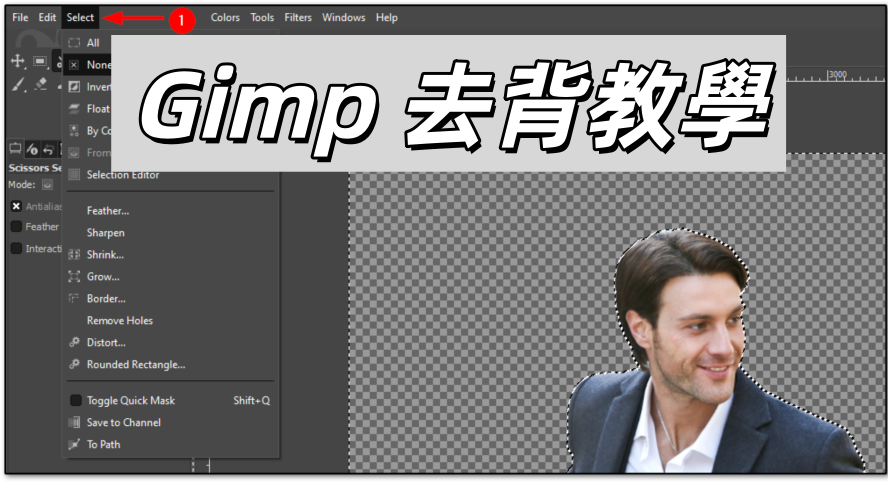
GIMP 是一款免費且開源的圖片編輯軟體,提供強大的工具來滿足各種照片編輯需求。當提到 GIMP 去背時,它是一個非常出色的選擇,因為您不需要購買像 Photoshop 這樣昂貴的軟體。
GIMP 背景移除操作簡單且效果出色,無論是新手還是專業人士都能輕鬆上手。在本指南中,您將學會如何使用 GIMP 去背,無論是Gimp 髮絲去背,還是不用Gimp移除背景,都能讓圖片呈現乾淨、專業的效果,而且完全免費。
目錄
Gimp 去背替代簡單好用方法| PixPretty 去背【線上免費去背快速方法】
如果您不想花時間學習像 GIMP 這樣較複雜的工具,最簡單的方法就是使用線上 AI 去背工具。透過 PixPretty 線上免費去背,您只需一鍵即可不用 GIMP 完成去背。無需下載軟體,也不需要處理複雜圖層,只要上傳圖片,就能免費立即獲得乾淨透明的背景。這非常適合用於商品圖片、個人頭像或社群媒體內容。
不用 GIMP,使用 Pixpretty 線上免費去背的步驟:
- 1. 前往 Pixpretty 背景移除器。
- 2. 上傳您想編輯的圖片。
- 3. 等待 AI 自動偵測主體並移除背景,還能自有選擇更換背景顏色、背景圖片等。
- 4. 預覽結果,下載透明 PNG 圖片或更換背景後的新版本。

透過 Pixpretty,您不再需要使用 GIMP 或 Photoshop,只需一個瀏覽器和一張照片,就能在線上完成專業級去背。
PixPretty AI 圖片編輯器
- 100% 免費 AI 圖片生成器(Nano Banana 2 技術驅動)
- 4K 高畫質影像,生成速度超快
- AI 特效與濾鏡,適用個人創作及電商產品圖

Gimp 去背教學1:Gimp 去背一鍵摳圖方法
如果您想快速且輕鬆地在 GIMP 中移除背景,由 remove.bg 提供的 Remove Background 外掛程式是非常值得推薦的選擇。這款實用外掛能夠自動偵測並一鍵移除背景,無需手動建立複雜的選取範圍或遮色片。
如何在 GIMP 中安裝 Remove Background 外掛:
- 從可靠來源(例如 Patdavid 的 GitHub)下載外掛檔案(remove-background.py)。
- 將外掛檔案複製到 GIMP 的外掛資料夾中。
Windows: C:\Users\[您的使用者名稱]\AppData\Roaming\GIMP\[version]\plug-ins\
Mac/Linux: ~/.config/GIMP/[version]/plug-ins/
- 重新啟動 GIMP 以載入外掛程式。
如何使用外掛快速在Gimp 自動去背:
- 1. 在 GIMP 中開啟您的圖片。
- 2. 前往「Filters(濾鏡)」→「Enhance(增強)」→「Remove Background(移除背景)」。

- 3. 點擊外掛程式開始執行。
- 4. 外掛會快速分析您的照片並自動移除背景,只保留乾淨的主體。

Gimp 去背教學2:手動方法-Gimp 去背使用模糊選取工具
GIMP 的「模糊選取工具(Fuzzy Select Tool)」非常適合處理純色或單一背景圖片。它是一種簡單的方法,可用來移除 GIMP 圖片背景顏色,特別適合處理白色背景,或學習如何在 GIMP 中刪除背景。
- 1. 前往「File(檔案)」並選擇「Open(開啟)」來匯入照片。
- 2. 點擊「Layer(圖層)」→「Transparency(透明度)」→「Add Alpha Channel(新增 Alpha 通道)」,這樣刪除背景後才能呈現透明效果。

- 3. 點擊工具箱中的魔術棒圖示,然後點擊背景區域。
- 4. 使用工具選項調整選取更多或更少的相似像素。按住 Shift 可新增選取範圍,按住 Ctrl 則可移除部分選取。
- 5. 按下 Delete 鍵刪除選取的背景。如果誤選到主體,可先前往「Select(選取)」並選擇「Invert(反轉選取)」。

- 6. 使用橡皮擦工具,或在刪除前前往「Select(選取)」→「Feather(羽化)」讓邊緣更加平滑。
- 7. 前往「File(檔案)」→「Export As(匯出為)」並儲存為 PNG 格式,然後點擊「Export(匯出)」。PNG 格式可保留透明背景。
Gimp 去背教學3:進階技巧-在 GIMP 中移除背景顏色
對於具有單一純色背景的圖片,GIMP 的「Color to Alpha(顏色轉 Alpha)」功能是最快且最乾淨的去背方式之一。這項工具可將指定顏色轉換為透明,同時保留圖片中的其他內容。它特別適合處理GIMP 去除白色背景或GIMP 移除背景顏色的需求,例如商品照片、掃描圖片或任何主體位於純色背景前的照片。
如何在 GIMP 中使用 Color to Alpha 功能
- 1. 啟動 GIMP 並載入要編輯的圖片。
- 2. 前往「Layer(圖層)」→「Transparency(透明度)」→「Add Alpha Channel(新增 Alpha 通道)」,啟用 Gimp 背景透明功能。

- 3. 前往「Colors(顏色)」→「Color to Alpha(顏色轉 Alpha)」。

- 4. 點擊顏色方塊,選擇想要設為透明的背景顏色(例如白色或藍色)。
- 5. 透過調整滑桿微調透明度,以處理與所選顏色相近的色階。
- 6. 點擊「OK」,即可將選取的背景顏色變成透明。

- 7. 前往「File(檔案)」→「Export As(匯出為)」,選擇 PNG 格式並儲存圖片,以保留透明背景。
Gimp 去背教學4:GIMP 如何移除文字或 Logo 背景
Logo 和文字圖形通常具有單一純色背景,因此在 GIMP 中很容易將其變為透明。此時,「Select by Color(依顏色選取)」工具便是最佳選擇,它可以在幾次點擊內選取並移除特定背景顏色。這種方法特別適合GIMP 移除文字背景與GIMP 擦除背景需求,尤其適用於 PNG Logo 或向量風格設計。
如何在 GIMP 中移除 Logo 或文字背景
- 1. 從工具列開啟「Select by Color(依顏色選取)」工具,或在 Windows、Mac 上按下快捷鍵 Shift + O。

- 2. 在工具選項中調整「Threshold(閾值)」。數值越低,選取的顏色範圍越小;數值越高,則會包含更多相近色彩。

- 3. 點擊您想選取的顏色,所有相符的區域都會被高亮顯示。
- 4. 刪除選取範圍,即可移除該部分背景。
- 5. 如背景包含其他顏色或色階,請重複上述步驟,直到整個背景都變為透明。
更多 GIMP 替代方案-不用 GIMP 也能輕鬆去背
如果您想要更快速的去背方式,可以考慮使用 免費線上去背工具,而不一定要透過 GIMP。熱門選擇包括 remove.bg,可立即進行 AI 自動去背;Pixlr,適合在瀏覽器中快速編輯;以及 Canva,提供結合設計範本的背景移除功能。與 GIMP 相比,這些工具對新手更加友善,但在進階控制方面可能略顯不足。
| 工具 | 免費使用 | 一鍵去背 | 進階編輯控制 | 輸出品質 |
| GIMP | ✅ 是 | ⚠️ 需安裝外掛 | ✅ 完整控制 | ✅ 高品質 |
| remove.bg | ⚠️ 免費功能有限 | ✅ 是 | ❌ 否 | ✅ 良好 |
| Pixlr | ❌ 否 | ✅ 是 | ⚠️ 基本工具 | ✅ 良好 |
| Canva | ✅ 是 | ✅ 是 | ⚠️ 基本功能 | ⚠️ 中等 |
總結:該選擇哪種去背方法?
如果您想快速完成GIMP 去背,初學者可以選擇使用背景移除外掛,或是 PixPretty 免費去背器、remove.bg、Canva 等線上工具。這些方法省時又簡單,不需要任何進階技巧。至於有更高需求的使用者,則可以選擇 GIMP 的手動去背方式,以獲得更精準的控制和更高品質的輸出效果。
不妨多嘗試 GIMP 並探索其豐富的免費外掛功能,您將能發掘更多強大的圖片編輯可能性,輕鬆打造專業級作品。
PixPretty AI 圖片編輯器
- 100% 免費 AI 圖片生成器(Nano Banana 2 技術驅動)
- 4K 高畫質影像,生成速度超快
- AI 特效與濾鏡,適用個人創作及電商產品圖


