將 PNG 轉 STL 從未如此簡單!無論您是初學者還是經驗豐富的 3D 設計師,現在都能快速輕鬆地將 2D 圖片轉換為可 3D 列印的模型。像是 PNG to STL Blender 等工具,能讓您建立精準且高品質的模型,同時保留每一個細節。
本指南將帶您了解將 PNG 圖片轉 STL的最佳方法。跟著以下步驟操作,輕鬆將創意想法化為實體、節省製作時間,並快速取得可直接列印的檔案。
目錄
第 1 部分:STL 檔案是什麼?
STL 檔案是 3D 列印中最常使用的格式之一。它以一系列三角形來儲存 3D 模型的形狀,讓 3D 印表機能夠輕鬆讀取並進行列印。當您將 PNG 轉換為 STL 時,2D 圖片會被轉換成可切片並列印的 3D 模型。STL 格式幾乎受到所有 3D 列印軟體支援,包括 Blender、Cura 和 Meshmixer。
第 2 部分:6 種最佳 PNG 轉 STL 方法
若您想將 2D PNG 圖片轉換為可用於 3D 列印或建模的 STL 檔案,有多種方法可供選擇。以下是最可靠且廣泛使用的解決方案。
1. PNG to STL 免費線上工具(快速又簡單的瀏覽器工具)
線上轉換工具可讓您直接透過瀏覽器將 PNG 轉換為 STL,無需安裝任何軟體。例如 MiConv 與 QuickSTL,非常適合將簡單圖形、Logo 或插畫快速轉換成可列印的 3D 檔案。由於這些工具完全在雲端運作,因此您可以在 Windows、Mac、Linux,甚至行動裝置上使用。
轉換步驟:
-
1. 在瀏覽器中開啟您偏好的線上 PNG 轉 STL 工具。

-
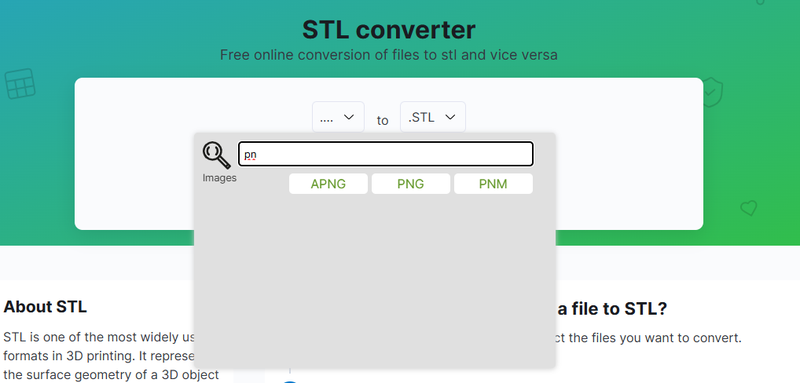
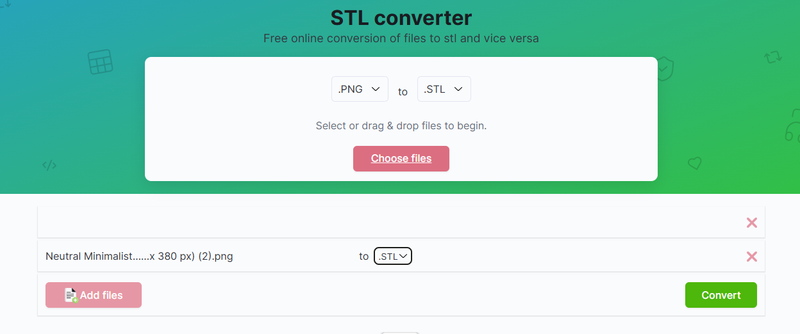
2. 點擊上傳按鈕,或直接將 PNG 檔案拖曳至上傳區域。
-
3. 選擇 STL 作為目標輸出格式。
-
4. 如果工具提供相關選項,可調整圖片深度、解析度等設定。
-
5. 點擊「Convert(轉換)」並等待轉換完成。
-
6. 下載產生的 STL 檔案,並在您的 3D 切片軟體中開啟,準備進行列印。


2. 高細節線上轉換(獲得更優質網格的 PNG 轉 STL 方法)
某些網頁版轉換工具不僅提供基本的立體拉伸功能,還能根據 PNG 檔案建立更高品質的網格模型。例如 PNGtoSTL.xyz 的進階模式,會分析像素亮度來計算高度與輪廓細節。若您希望在不使用複雜軟體的情況下,獲得更高品質的 PNG 轉 STL 效果,這是一個不錯的選擇。
轉換步驟:
-
1. 前往提供進階或高細節模式的線上轉換工具。
-
2. 上傳具有良好對比度和清晰線條的 PNG 圖片。
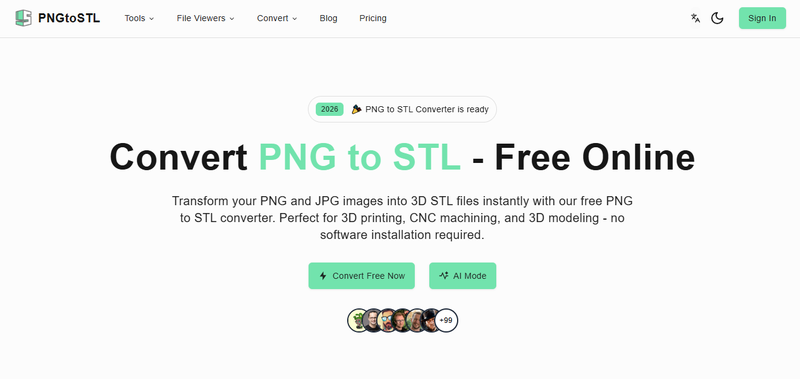
3. 選擇進階或高品質轉換選項。
-
4. 預覽產生的模型,並視需要調整深度或細節滑桿。
-
5. 點擊「Generate STL」並等待平台處理模型。
6. 下載 STL 檔案,並於切片軟體中檢查模型效果。

3. Blender 精準工作流程(PNG to STL Blender)
使用 Blender 進行 PNG 轉 STL 時,可獲得專業級的控制能力,不受自動化工具限制。Blender 的建模與修改器系統,可讓您追蹤輪廓、拉伸、變形並精細調整模型。
轉換步驟:
1. 開啟 Blender 並建立新專案。
-
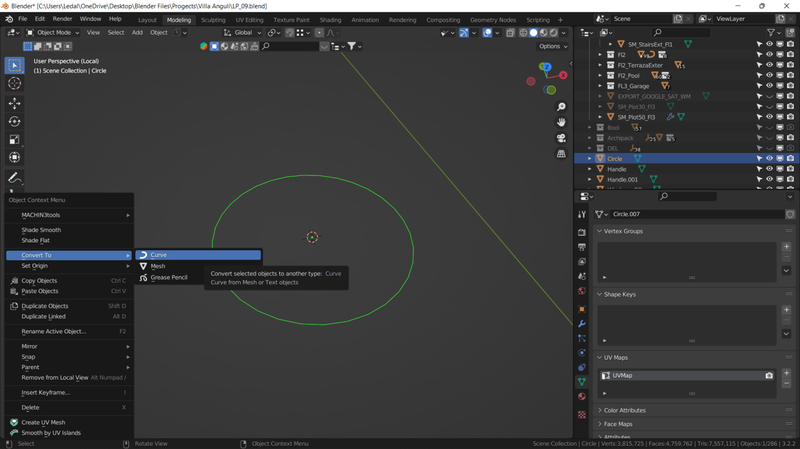
2. 匯入 PNG 圖片,可將其作為參考圖片新增,或轉換成曲線或網格。
-
3. 使用曲線工具描繪 PNG 輪廓,接著將曲線轉換為網格模型。
-
4. 使用 Solidify 或 Displace 等修改器增加厚度與立體感。
-
5. 透過編輯頂點、平滑表面以及修復不規則區域來優化模型。
-
6. 前往「File > Export > STL」,儲存模型以供 3D 列印使用。


4. SVG + Tinkercad 轉換(PNG to STL Tinkercad)
當您的 PNG 圖片包含清晰的圖形或線條插圖時,先將其轉換為 SVG 向量檔,再使用 Tinkercad 進行處理,是將平面圖形轉換為 3D 模型的友善方式。Tinkercad 可讓您輕鬆拉伸圖形並進行修改,因此非常適合 Logo、圖示或具有清晰向量輪廓的風格化設計。
轉換步驟:
-
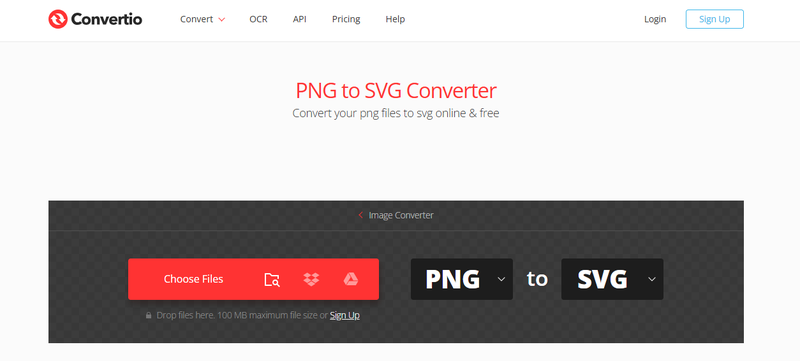
1. 使用 Vectorizer 或 Convertio 等線上工具,先將 PNG 轉換為 SVG 檔案。
-
2. 開啟 Tinkercad 並建立新的設計專案。
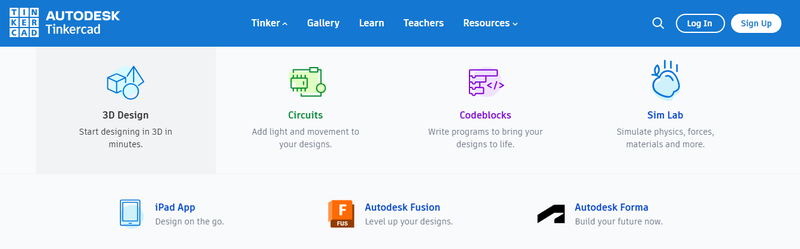
3. 將 SVG 檔案匯入 Tinkercad。
-
4. 使用拉伸與形狀工具設定模型的高度與比例。
5. 視需求在 Tinkercad 中合併或調整圖形。
6. 點擊「Export > STL」,儲存完成的 3D 模型檔案。


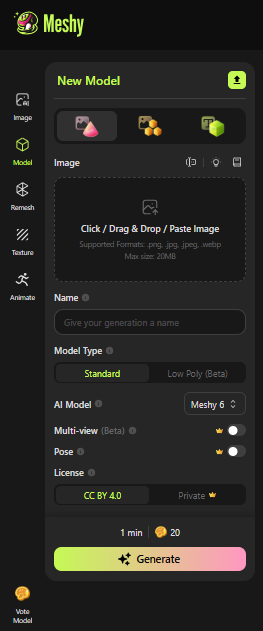
5. Meshy AI 高品質轉換器(PNG 轉 STL 高畫質方案)
像 Meshy.ai 這類平台,專門利用圖片資料生成更高品質的 3D 網格模型。對於想要以簡單流程完成高品質 PNG 轉 STL、又不想使用進階建模軟體的使用者來說,Meshy 的 AI 演算法能產生乾淨且適合列印的模型,保留比一般轉換工具更多的細節,特別適合具有漸層效果或精細紋理的圖像。
轉換步驟:
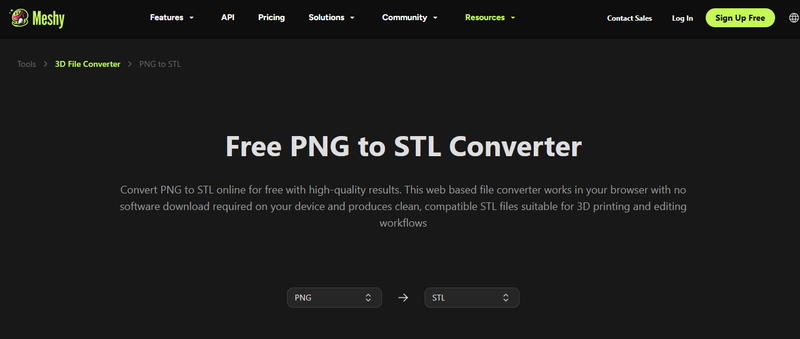
1. 在瀏覽器中開啟 Meshy.ai 的 PNG 轉 STL 工具。
-
2. 上傳想要轉換的 PNG 圖片。
-
3. 視需要調整解析度、深度等可用設定。
-
4. 點擊「Convert」,讓工具建立高細節的 3D 網格模型。
-
5. 下載產生的 STL 檔案,並在切片軟體中檢查模型效果。


6. Aspose 3D 轉換器(跨平台 PNG 轉 STL 線上工具)
Aspose 3D Converter 是一款簡單易用的跨平台工具,只要裝置具備網頁瀏覽器即可使用。它提供直覺的方式讓使用者上傳 PNG 檔案並下載 STL 檔案,無需安裝軟體或建立帳號,非常適合一般使用者或需要快速完成轉換的情境。
轉換步驟:
-
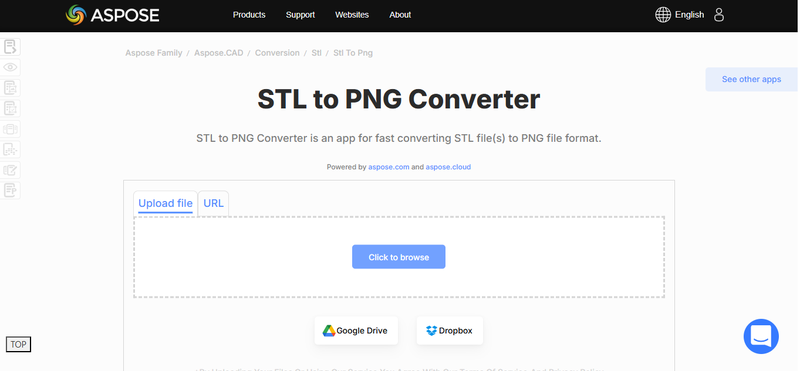
1. 在瀏覽器中前往 Aspose PNG 轉 STL 工具頁面。
-
2. 將 PNG 檔案拖曳至上傳區域。
-
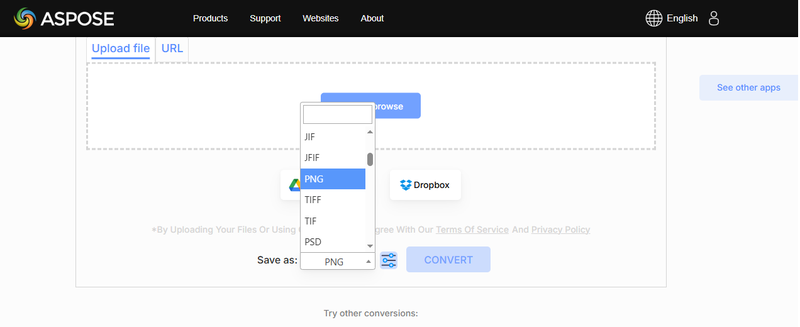
3. 選擇 STL 作為輸出格式。
-
4. 點擊 Convert(轉換),並等待處理完成STL 生成 。
-
5. 下載 STL 檔案,並使用您偏好的切片軟體開啟。


第 3 部分:建立更優質 STL 檔案的小技巧
高品質的 STL 檔案是順利進行 3D 列印並獲得專業成果的關鍵。即使已經完成 PNG 或其他 3D 模型的轉換,再多花一點時間進行優化,也能提升精準度、減少錯誤,並確保列印成品符合預期。這些簡單的做法不僅能節省時間,還能避免列印問題,讓您的 3D 工作流程更加高效。
建立更優質 STL 檔案的小技巧:
-
檢查並修復網格: 使用 Blender、Meshmixer 或類似工具修復孔洞、翻轉面或非流形邊緣等問題。
-
最佳化解析度: 在細節與檔案大小之間取得平衡——多邊形過多可能降低列印速度,過少則可能遺失細節。
-
精準設定尺寸: 讓模型尺寸符合印表機的列印範圍,以獲得更精確的輸出結果。
-
維持適當壁厚: 確保模型壁面厚度足夠,以避免列印時塌陷或成品過於脆弱。
-
使用正確的匯出設定: 若想縮小檔案大小,可選擇 Binary STL;若需要後續編輯,則可使用 ASCII STL。
-
在切片軟體中預覽: 列印前檢查是否存在縫隙、重疊面或其他模型錯誤。
-
簡化複雜造型: 移除印表機無法精確重現的細小細節。
-
整理檔案名稱: 使用清楚且具描述性的檔名,方便管理與追蹤不同版本。
第 4 部分:使用 PixPretty AI 自由轉換圖片格式
PixPretty AI 是一款快速又容易上手的圖片格式轉換工具,可在不犧牲畫質的情況下完成各種格式轉換。無論您需要將 PNG 轉 JPG、JPG 轉 PNG、WEBP 轉 PNG,或是 HEIC 轉 JPEG,PixPretty 都能即時完成轉換,同時保持圖片清晰銳利。其先進的 AI 技術可確保色彩、細節與邊緣在轉換過程中完整保留。
您可以處理單張圖片,也能透過批次轉換功能一次處理數百個檔案,大幅節省時間並提升工作效率,無需再切換多套軟體。PixPretty AI 還整合了背景移除、圖片尺寸調整與最佳化功能,只需幾個點擊,就能提供專業級的完整圖片處理解決方案。
結論
將圖片轉模型(3D) 比以往更加簡單。透過 PNG 轉 STL 技術,您可以快速且精準地建立高品質、可直接列印的檔案。無論您是 3D 列印愛好者還是專業設計師, PixPretty AI 都能讓圖片格式轉換變得輕鬆無比,幫助您在幾秒鐘內完成圖片準備,打造完美的 3D 列印成果。其智慧化工具不僅節省時間,也能確保圖片轉模型後中的每個細節都被完整保留下來。
PixPretty AI 圖片編輯器
- 100% 免費 AI 圖片生成器(Nano Banana 2 技術驅動)
- 4K 高畫質影像,生成速度超快
- AI 特效與濾鏡,適用個人創作及電商產品圖