


很多人可能會以為在Illustrator 去背是一項技術性很高的工作,但其實並不困難。無論是處理 Logo、產品圖片,還是單純想讓設計更乾淨,學會正確使用 Illustrator 去背功能,都能大幅節省時間,並讓作品看起來更加專業。
以下整理了 4 種簡單好上手的 Illustrator 去背方法,即使你不是設計高手也能完成。只要依照步驟操作,就能輕鬆做出乾淨俐落的設計成果。
目錄
Part 1:為什麼要使用 Illustrator 去背
在 Illustrator 中移除背景,得到的 Illustrator 透明背景圖片可以讓設計看起來更乾淨,也更有延展性,原因包括:
- 不論放大縮小都清晰:Illustrator 採用向量圖形,不會因為尺寸調整而失真,非常適合用在 Logo、圖示等設計。
- 可取得透明背景:不再出現惱人的白色底框,透明背景能完美套用在網站、社群貼文、海報或商品上。
- 整體更專業:俐落的邊緣與乾淨的去背效果,能讓作品更有質感,對客戶專案或公開使用尤其重要。
- 與其他 Adobe 軟體相容性高:去背後可直接匯入 Photoshop、InDesign 或 After Effects,無需再額外清理。
- 編輯彈性更高:移除背景後,可以更專注調整重點細節,不會被多餘元素干擾。
Illustrator 去背方法1:使用影像描圖移除背景【快速】
如果你處理的是 PNG 或 JPEG 圖片,想快速去背,Illustrator 影像描圖工具會是非常方便的選擇,特別適合 Logo、插畫或色塊較單純的設計。
不需要再切換到 Photoshop,所有操作都能在 Illustrator 內完成。影像描圖會將圖片轉換為可編輯的向量圖形,只要幾個步驟就能刪除背景,是一種簡單又高效的 Illustrator 去背方式。
如何使用影像描圖(Image Trace)在 Adobe Illustrator 快速去背
-
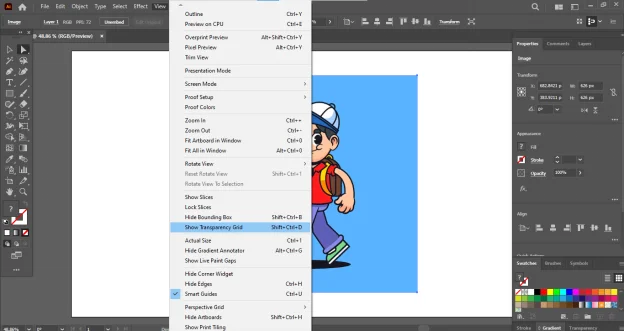
開啟透明格線:在上方選單點擊「檢視」>「顯示透明網格」,用來檢視哪些區域是透明的,方便後續去背。
-
開啟影像描圖面板:前往 「視窗」>「影像描圖」,啟用圖片描圖功能。
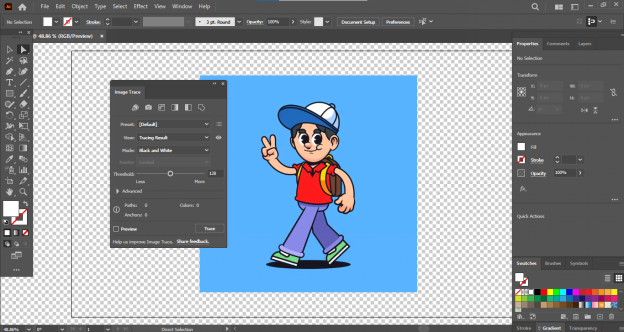
- 選取圖片:點擊你要處理的圖片,出現藍色外框即表示已選取。
-
設定描圖參數:在影像描圖面板中選擇預設值(如高彩色),也可調整模式(彩色、灰階、黑白)。勾選 「預覽」可即時預覽效果。
-
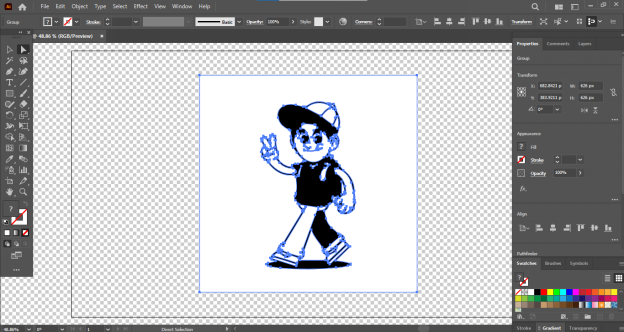
執行描圖:確認效果後,點擊描圖進行向量轉換。
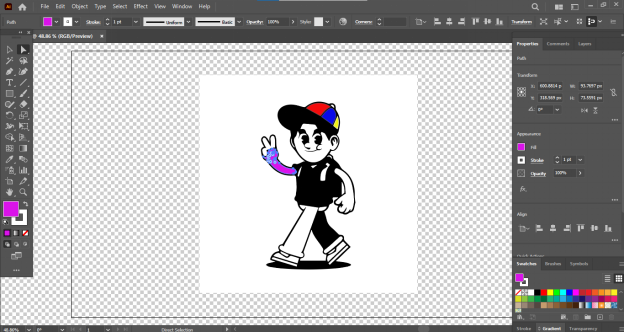
-
展開圖形:前往「物件」>「展開」,點擊 OK,將描圖結果轉為可編輯的向量物件。
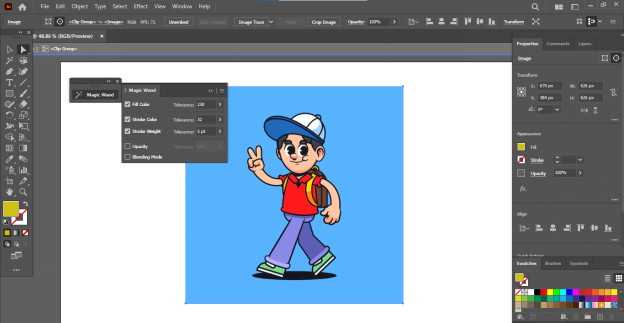
-
使用直接選取工具:從左側工具列選擇「直接選取工具」(快捷鍵 A),即可選取圖形中的特定區塊。
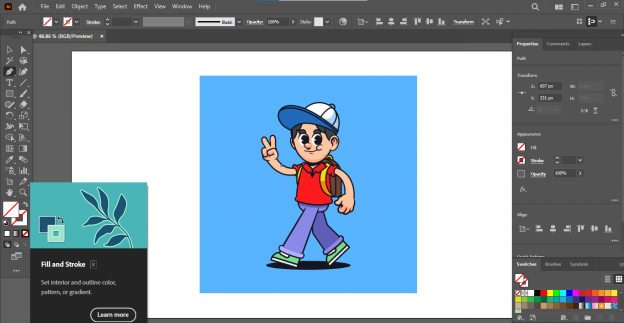
-
選取並編輯區域:點擊背景或不需要的區塊,即可重新上色或刪除。
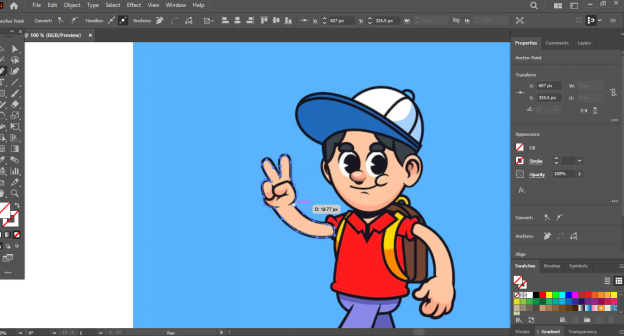
- 刪除或變更顏色:按「刪除」/按鍵盤上的 Delete 移除多餘部分,或使用填色工具更換顏色。
-
關閉透明格線(選擇性):完成後前往「檢視」>「隱藏透明網格」,檢視最終成果。
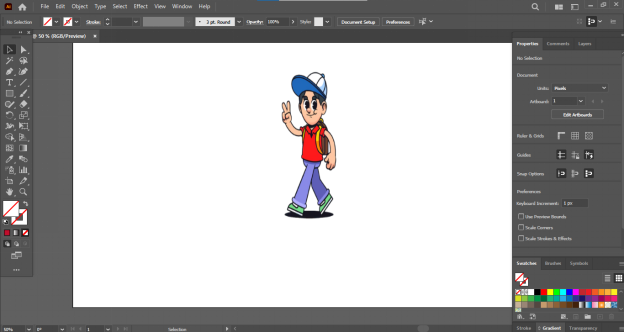


Illustrator 去背方法2:使用 Illustrator 去背魔術棒
如果是向量圖片,Illustrator 去背也不難,而魔術棒工具(Magic Wand Tool)正是非常實用的選擇。它可以快速選取顏色或外觀相似的物件區域,特別適合單色背景、簡單插畫或 Logo 圖像。
Illustrator 去背魔術棒整個使用流程不複雜,只要幾個點擊就能完成,速度快、操作直覺,非常適合需要快速編修的情境。
如何使用魔術棒移除 Illustrator 白色背景,Illustrator 去背白底教學
-
開啟圖片:啟動 Illustrator,開啟你要編輯的向量檔案。從左側工具列選擇魔術棒工具(快捷鍵 Y),接著點擊想要移除的背景區域,Illustrator 會自動選取相同或相近屬性的物件。
小技巧:若要加入更多選取範圍,可按住 Shift 再點擊其他區域。 - 微調選取內容(選用):若選取結果不夠精準,可在上方控制列調整筆畫、填色或不透明度等設定。
- 刪除背景:按下鍵盤上的 Delete 鍵即可移除背景。如仍有殘留區域,重複上述步驟即可清理乾淨。
Illustrator 去背方法3:使用 Illustrator 去背鋼筆
鋼筆工具(Pen Tool)是許多設計師最信賴的工具。雖然操作時間稍長,但在處理細節豐富、邊緣不規則的 Logo 或圖像時,效果非常精準。Illustrator 去背鋼筆方法主要是建立剪裁遮色片,概念類似裁切,但你可以 100% 控制形狀,將所畫路徑外的區域全部隱藏。以下一步步說明操作方式。
如何使用鋼筆工具在Illustrator 快速去背
- 開啟圖片:啟動 Illustrator,將圖片放入工作區。從左側工具列選擇鋼筆工具,或按鍵盤上的 P。
- 描繪保留區域:使用縮放工具(快捷鍵 Z)放大畫面以提高精準度,並將填色設為「無」,避免遮擋視線。沿著物件邊緣點擊建立錨點,形成路徑,最後回到起點並點擊以關閉路徑。
- 建立剪裁遮色片:按住 Shift 同時選取圖片與剛剛繪製的路徑,按右鍵選擇建立剪裁遮色片,即可隱藏路徑外的背景。
- 調整外框(選用):可使用鋼筆工具或直接選取工具(快捷鍵 A)微調錨點,讓邊緣更乾淨。
- 檢查透明效果:前往檢視 > 顯示透明網格,確認背景是否已成功變為透明。
- 匯出並儲存檔案:前往物件 > 展開完成設計,接著到檔案 > 匯出 > 匯出為,選擇 PNG 或 EPS 格式,並確認背景為透明。工作檔則可透過檔案 > 另存新檔儲存。
Illustrator 去背方法4:使用形狀建立工具移除背景
形狀建立工具(Shape Builder Tool)是在 Illustrator 中建立與整理形狀的直覺工具,不只能合併形狀,也能用來移除白色背景或多餘區域。
如果你想用相對簡單的方式學會 Illustrator 去背白底,這個工具會是很好的選擇,操作彈性高,也非常適合剛入門、喜歡以圖形方式編輯的使用者。
如何使用形狀建立工具實現 Illustrator 去背,Illustrator 去背挖空教學:
-
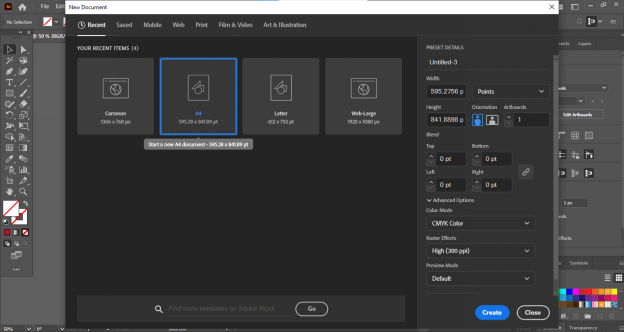
設定專案:開啟 Illustrator 並建立新檔,依序點擊檔案 > 新增 > 列印 > A4,快速建立標準畫板。
-
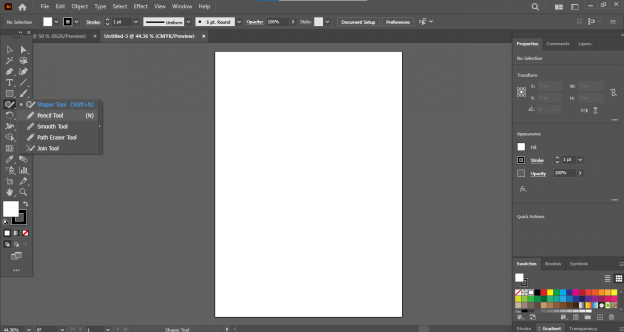
建立形狀:選擇橢圓工具(快捷鍵 L),按住 Shift 拖曳繪製正圓。按住 Alt + Shift 拖曳可複製,或使用 Ctrl + C / Ctrl + V。建立四個圓形並排列成花朵狀。
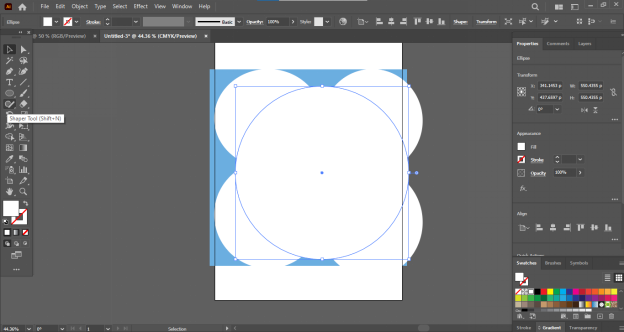
- 新增中心圓:在中央繪製較小的圓形,讓它接觸四個外圓,並加上細筆畫方便辨識。
-
使用形狀建立工具合併:全選五個圓形,按 Shift + M 切換至形狀建立工具,拖曳外圍區域即可合併成單一形狀。
- 整理設計:移除中心圓的筆畫,並重新填色。接著全選物件,將整朵花向右旋轉 90 度。
- 加入其他元素(莖與葉):使用矩形工具畫出花莖,再用橢圓工具(不按 Shift)繪製兩片葉子,分別放在左右。
-
使用形狀建立工具刪除區域:繪製重疊形狀後全選,啟用形狀建立工具,按住 Alt 拖曳即可刪除不需要的背景區塊。
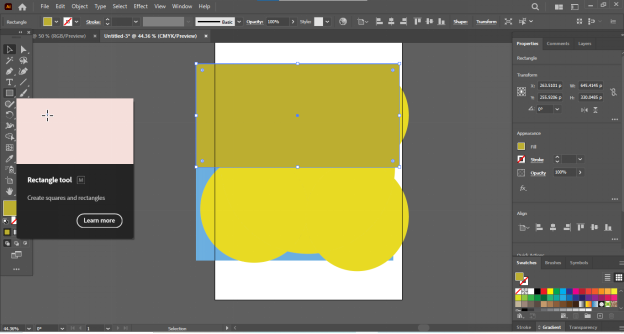
- 完成設計:不按 Alt,拖曳要合併的區域,最後即可依需求替設計上色。


如何用AI去背景?Illustrator 去背最佳替代方案:PixPretty AI 線上免費一鍵去背熱門
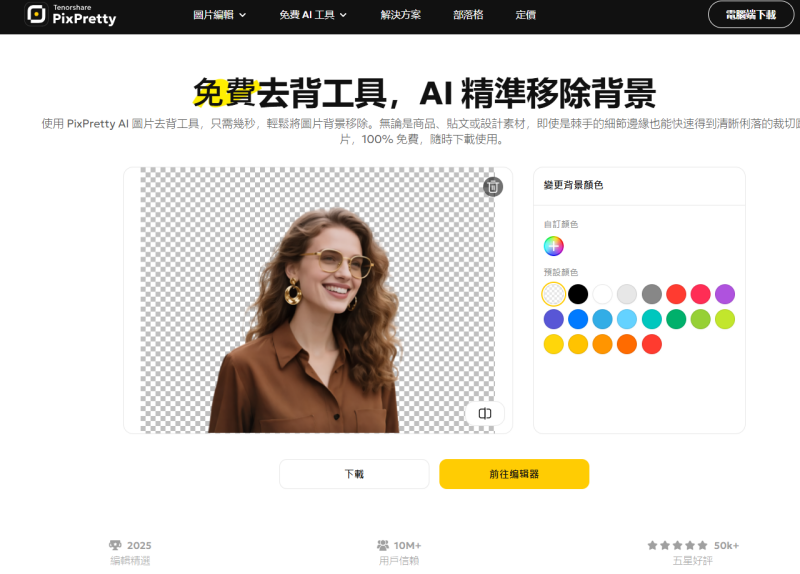
如何用AI去背景?怎麼把背景的人去掉?雖然前面提到的「影像描圖」或「鋼筆工具」等功能能完成圖片在 Illustrator 去背,但如果你手邊的照片背景複雜(例如頭髮、細碎的樹葉),或是你單純不想花時間慢慢勾勒路徑,使用 AI 智慧去背工具會是更有效率的選擇。
Pixpretty AI 線上免費去背是目前市面上極受歡迎的去背神器,它能完美彌補 Illustrator 去背等在處理複雜影像時的不足
為什麼選擇 PixPretty AI 去背而不是 Illustrator 去背?
- 全自動識別: 不需要手動調整閾值或繪製路徑,AI 會自動辨識主體與背景。
- 髮絲級精準度: 處理人像或動物時,AI 處理細節的能力超強。
- 節省時間: 在 Illustrator 去背勾勒一個複雜路徑可能要 10 分鐘,而 PixPretty 只需要 5 秒鐘。
- 格式無縫接軌: 下載去背後的透明 PNG,直接拖入 Illustrator 即可進行後續的向量排版。
- 批次去背: 提供批次編輯功能,包括批次去背、換背景等!
想要AI 去背白底,獲得透明等背景,只需前往Pixpretty AI 線上免費去背,將需要去背的圖片拖入上傳區,系統會自動辨識邊緣並去背,點擊下載即可免費獲得高清的透明背景照片!
Part 6:Illustrator 去背常見問題
如何把圖片的背景去掉?
Illustrator 去背可使用影像描圖、魔術棒工具、鋼筆工具或形狀建立工具,依圖片類型選擇合適方式後刪除背景。也可以使用Pixpretty AI 線上免費去背
如何移除 Illustrator 工作區的白色背景?
Illustrator 去背白底可透過影像描圖選取白色區域,或使用剪裁遮色片隱藏背景而不實際刪除。
如何在 Illustrator 中製作透明背景?
Illustrator 去背完成後,匯出為 PNG,並確認勾選透明背景。
如何移除 Illustrator 畫板背景?
前往檢視選單並開啟透明網格。快捷鍵:Windows 為 Shift + Ctrl + D,Mac 為 Shift + Command + D。
結語
只要熟悉正確的工具, Illustrator 去背會變得越來越簡單輕鬆。不論是 Logo、圖示或任何設計素材,乾淨的背景都能讓作品看起來更專業。多嘗試不同的 Illustrator 去背方式,找到最適合你專案的做法,練習幾次後,就能穩定產出平滑又精緻的成果。你也可以選擇Pixpretty AI 線上免費去背工具,幫你一鍵獲取透明背景圖片!


