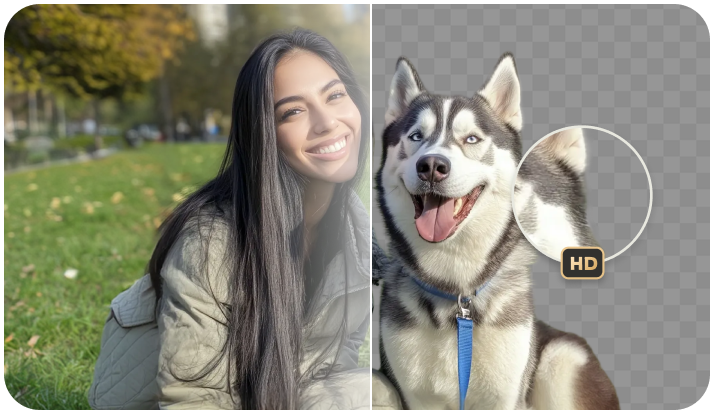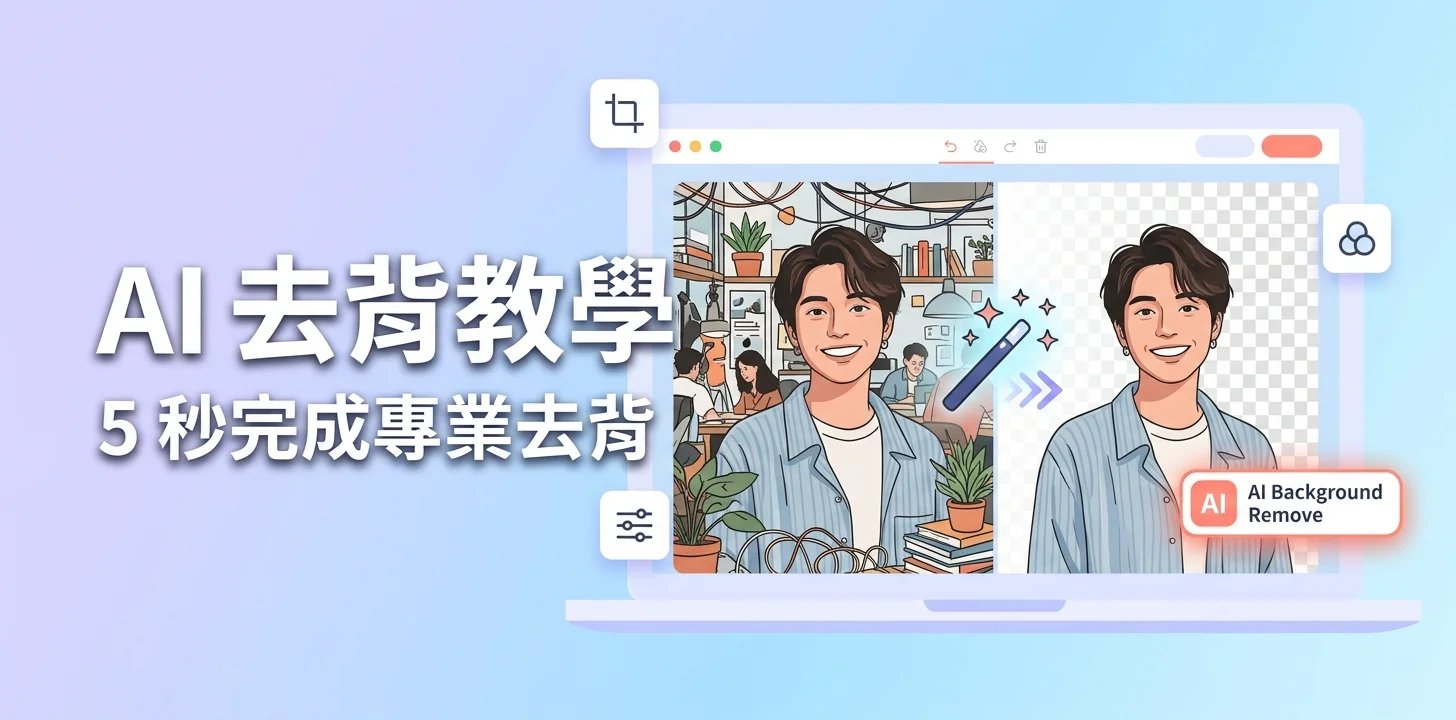
以前要幫照片去背,不是要學 Photoshop,就是要花錢請設計師——但那個時代早就過去了!現在靠 AI 去背教學,就算是完全沒有設計基礎的素人,也能在 5 秒內完成媲美專業等級的去背效果。不管你是要做商品圖、製作貼圖、做簡報封面,還是讓照片背景變白,通通都能一鍵解決。
這篇文章整合了 2026 年最新的 AI 圖片去背方法與工具推薦,從免費線上去背到進階應用全部告訴你,讀完保證立刻上手!
一、什麼是 AI 去背?為什麼比 PS 強?
AI 去背(AI Background Removal)是透過人工智慧模型,自動辨識照片中的主體輪廓,並精準移除背景的技術。相較於傳統 Photoshop 手動摳圖,AI 去背景的優勢超明顯:
- 速度快:上傳圖片,AI 自動處理,幾秒內完成,不需要一筆一畫手動描邊
- 零技術門檻:任何人都能用,不需要學設計軟體
- 線上免費去背:大多數工具直接在瀏覽器操作,不用下載安裝
- 辨識精準:2026 年的 AI 模型對毛髮、透明材質、複雜背景的處理能力已大幅提升
就算你用過威力導演去背或其他影片剪輯軟體裡的去背功能,也會發現專門的 AI 軟體去背工具在靜態圖片處理上,細節保留度往往更好。
二、AI 去背教學:PixPretty 完整操作步驟
這裡重點介紹 PixPretty AI 圖片去背工具,由知名軟體公司 Tenorshare 推出,介面全繁體中文、操作超直覺,是台灣用戶做 AI 去背教學入門的首選!
✅ 使用前準備
- 一台可以上網的電腦或手機
- 要去背的圖片(JPG、PNG、WEBP 均支援)
- 完全免費,不需要下載 App
Step-by-step 操作教學
Step 1|進入工具頁面
前往 PixPretty 背景移除工具,首頁就是操作區,完全不用繞路找功能。
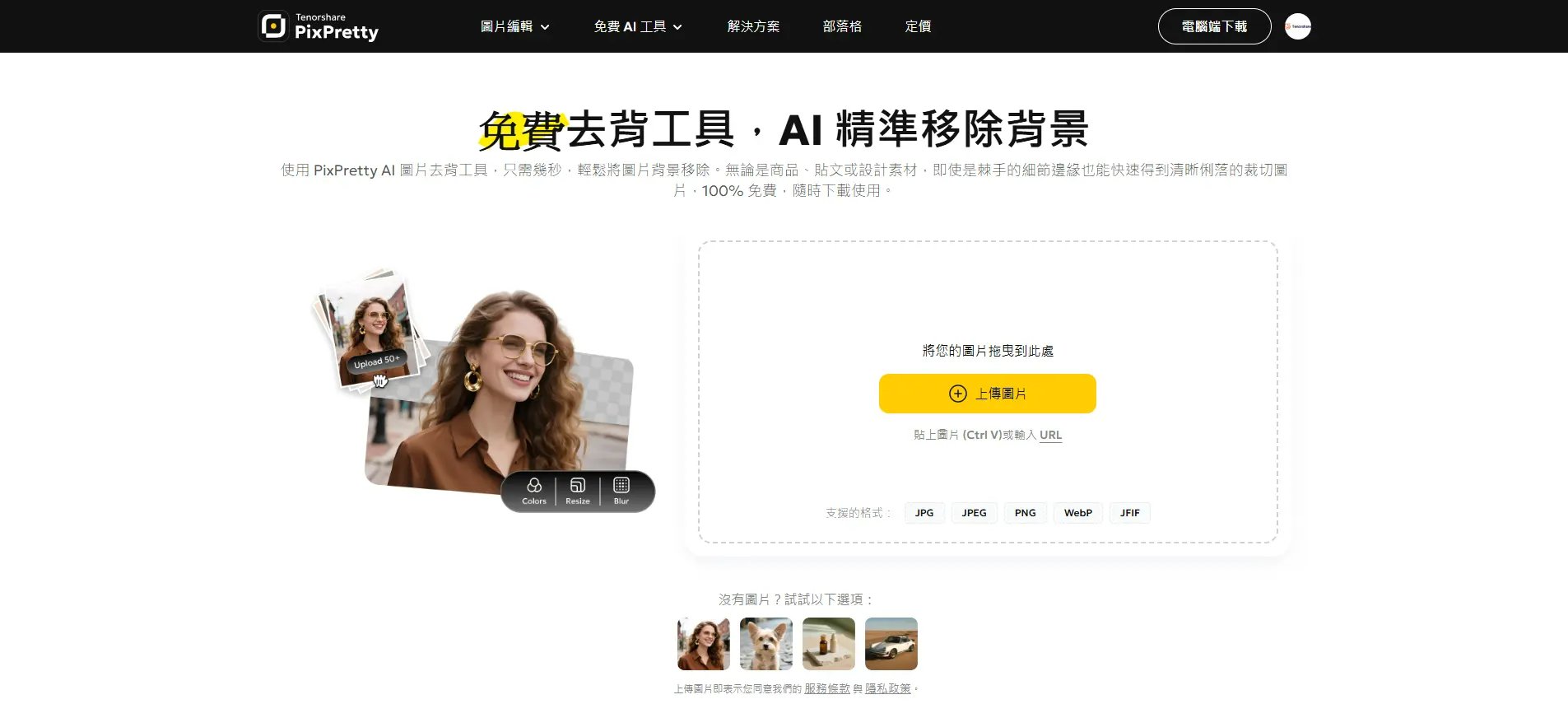
Step 2|上傳照片
點擊「上傳圖片」按鈕,或直接把圖片拖曳進去。支援批量上傳,一次可處理多張圖片,電商賣家超適用!
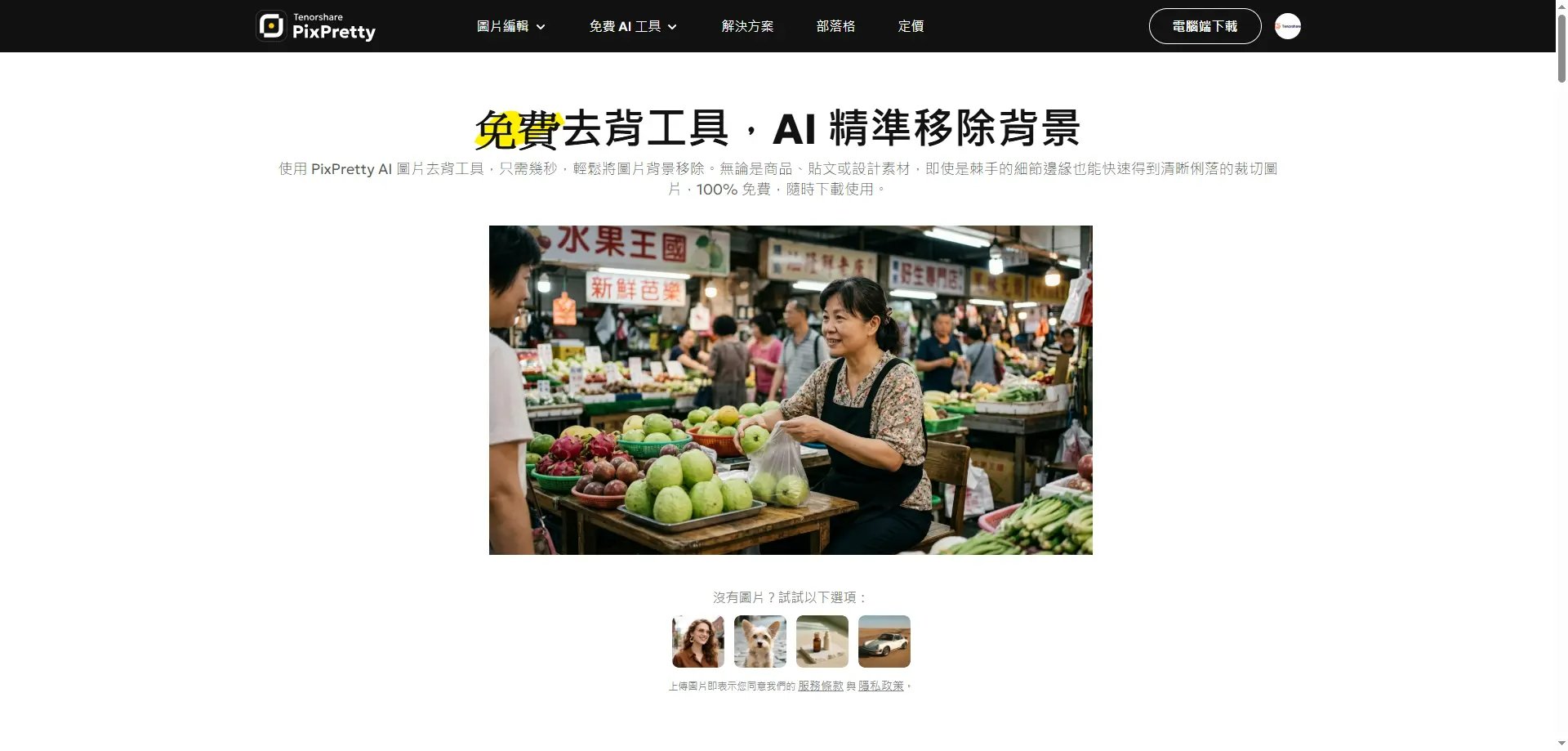
Step 3|AI 自動去背
上傳後系統自動啟動 AI 分析,幾秒內即完成去背。你完全不需要手動框選、也不需要調整任何參數——這就是 AI 去背最爽的地方!
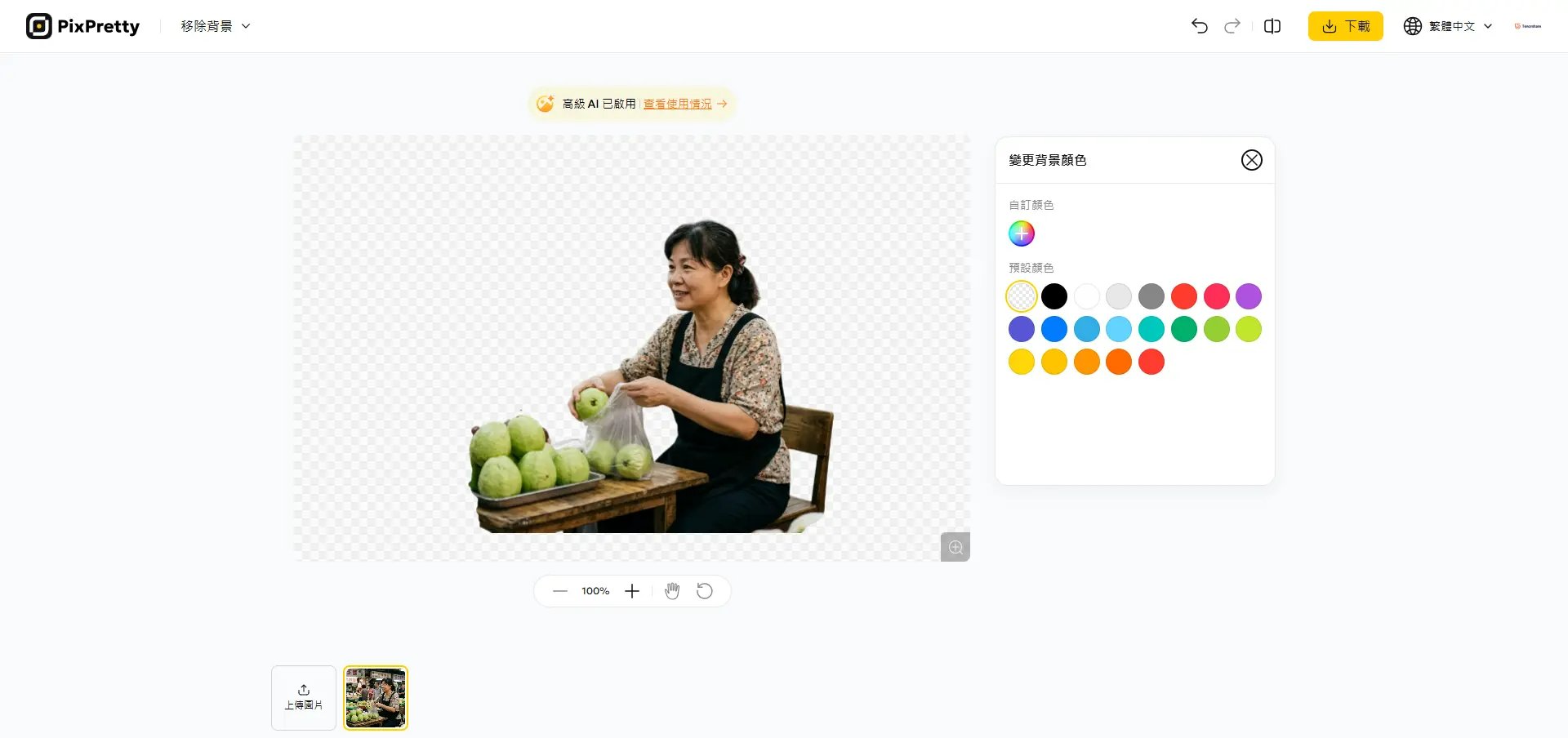
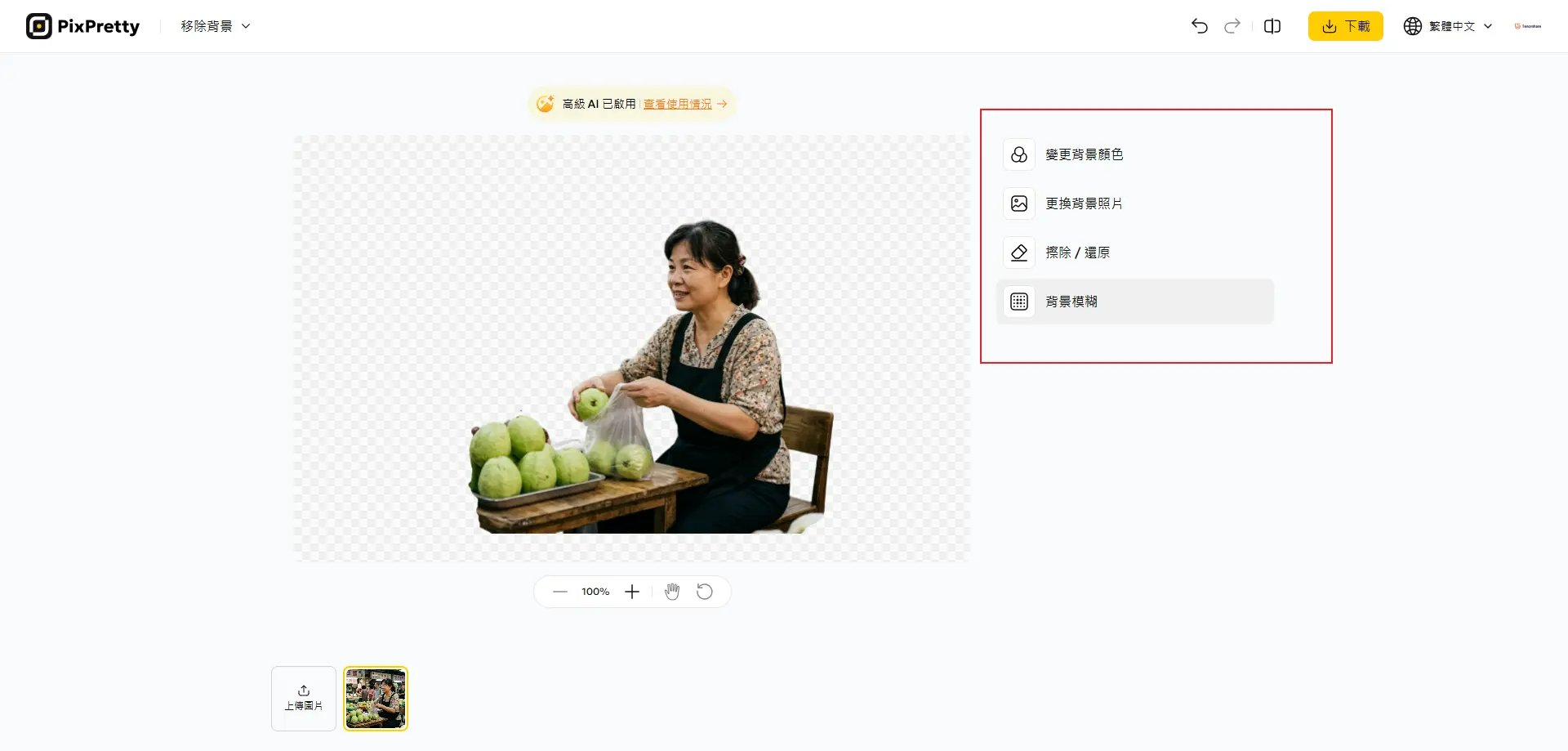
Step 4|預覽與微調
去背完成後可以預覽效果,細節處理不滿意的話,可以跟換背景顏色、換背景照片、背景模糊。頭髮絲、人臉也能用PC端產品處理得很乾淨。
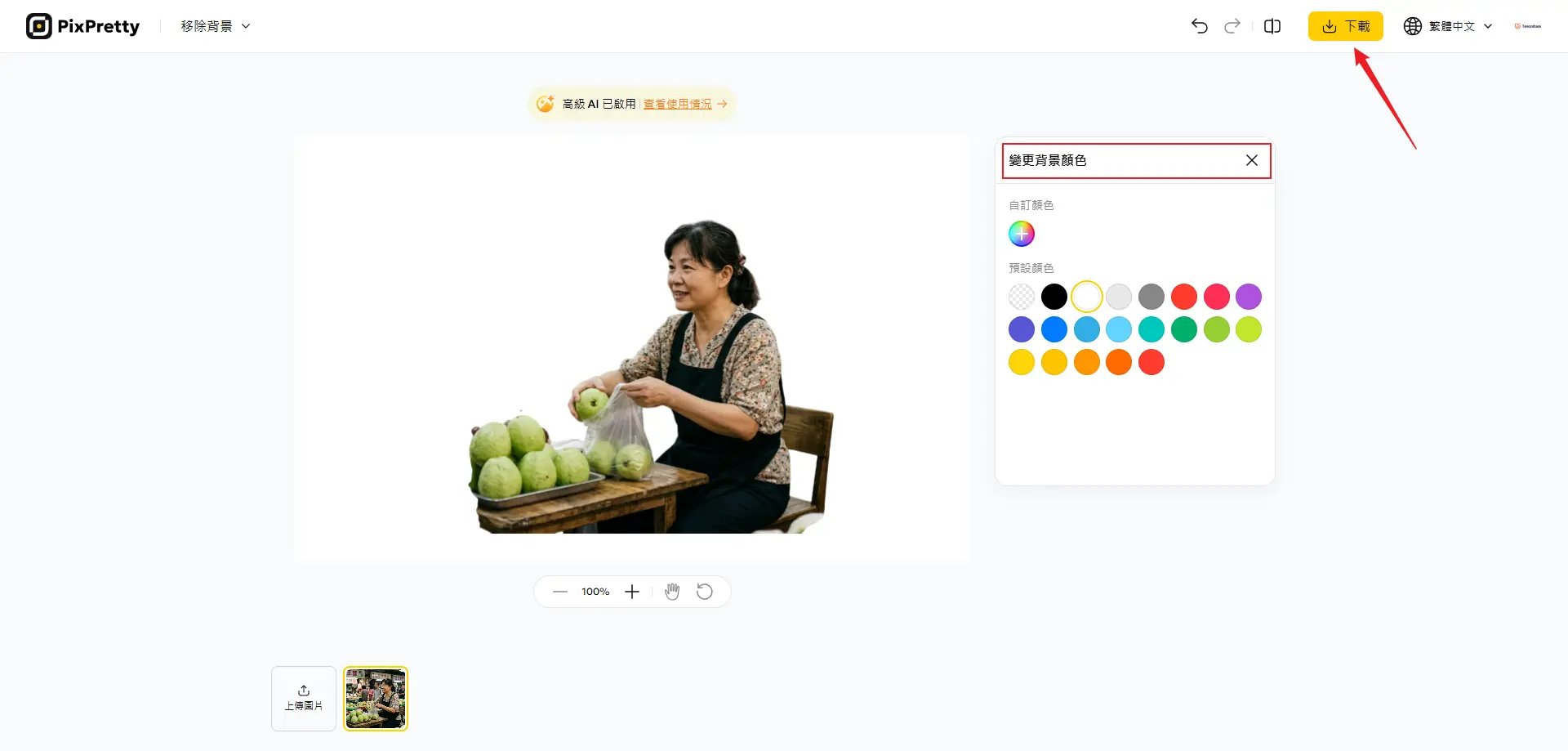
Step 5|下載成品
點擊下載,即可取得透明背景的 PNG 圖片。如果你需要照片背景變白,也可以在下載前選擇替換成白色或其他純色背景。

小提示:
PixPretty 支援高解析度輸出,下載的圖片品質不打折,商業用途完全沒問題!
三、5 大常見 AI 去背應用場景
學完 AI 去背教學,你能拿來做什麼?以下是台灣用戶最常見的 5 種應用:
1. 電商商品圖製作 蝦皮、Pinkoi、momo 賣場都要求商品圖有乾淨的白色背景。靠 AI 去除白色背景或替換純白背景,讓商品照看起來更專業,點擊率和轉換率都能大提升。
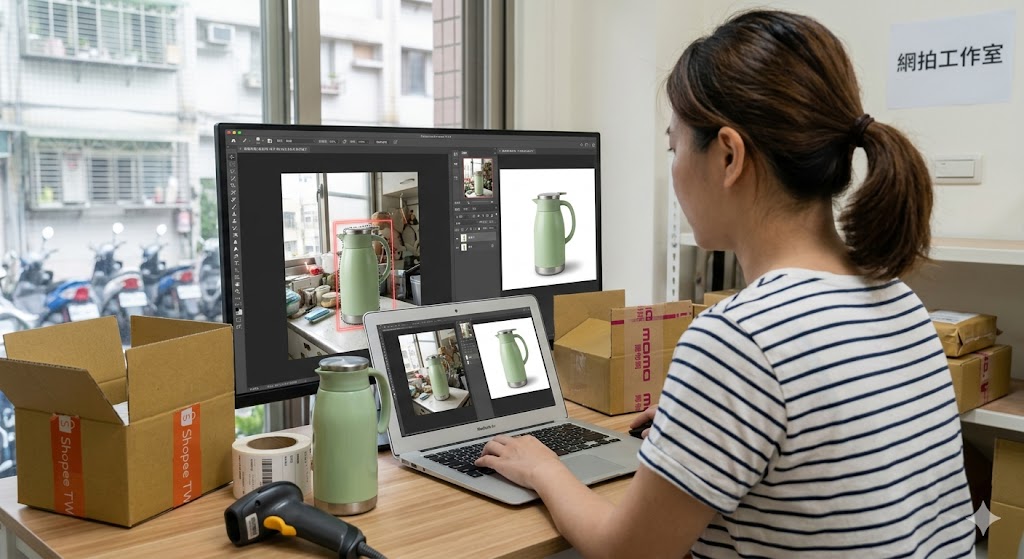
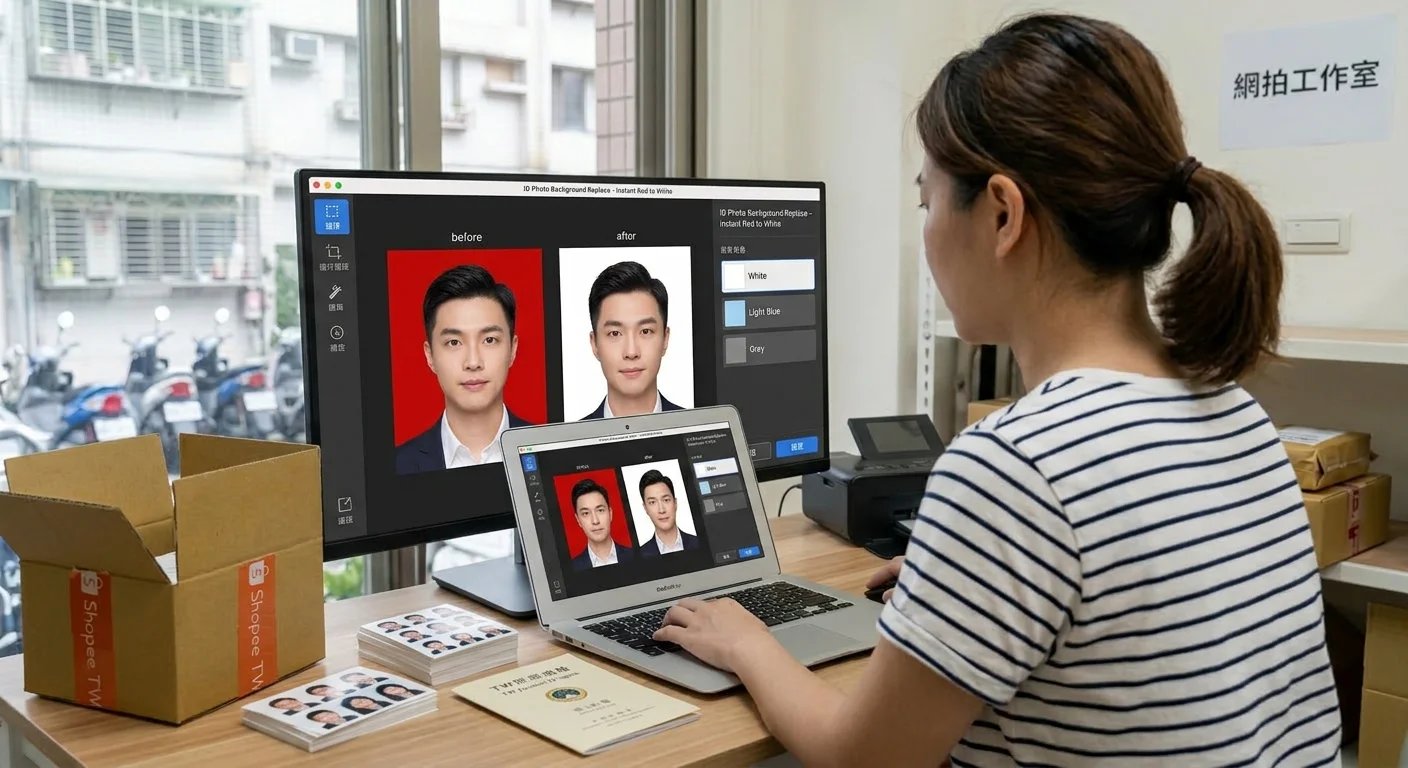
2. 證件照背景替換 補換護照照片、員工識別證照片?把紅色背景換成白色,或白色背景換成藍色,AI 去背景一秒搞定。
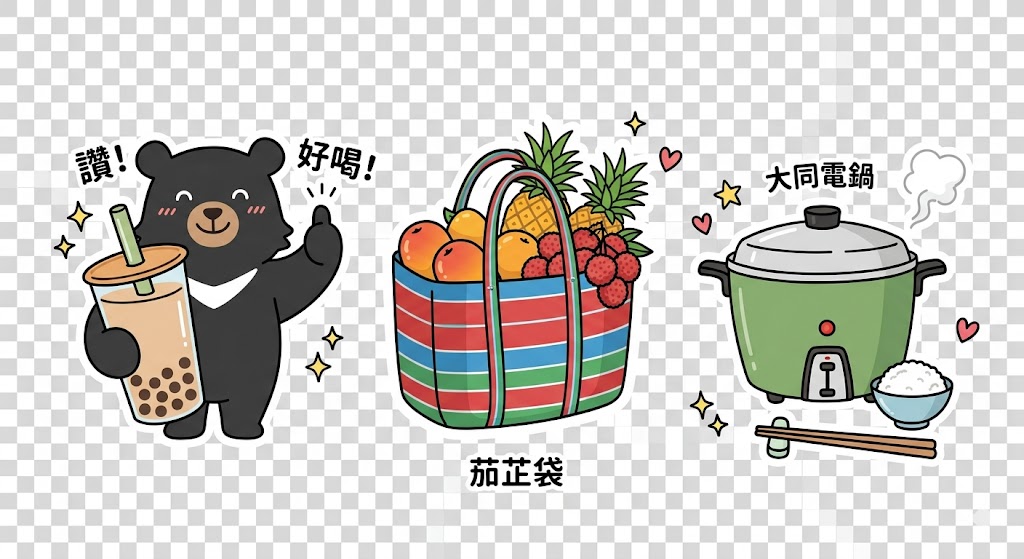
3. 貼圖與社群素材設計 做 Line 貼圖、IG 限動素材,去背後疊加到任何場景,讓創意不受限。
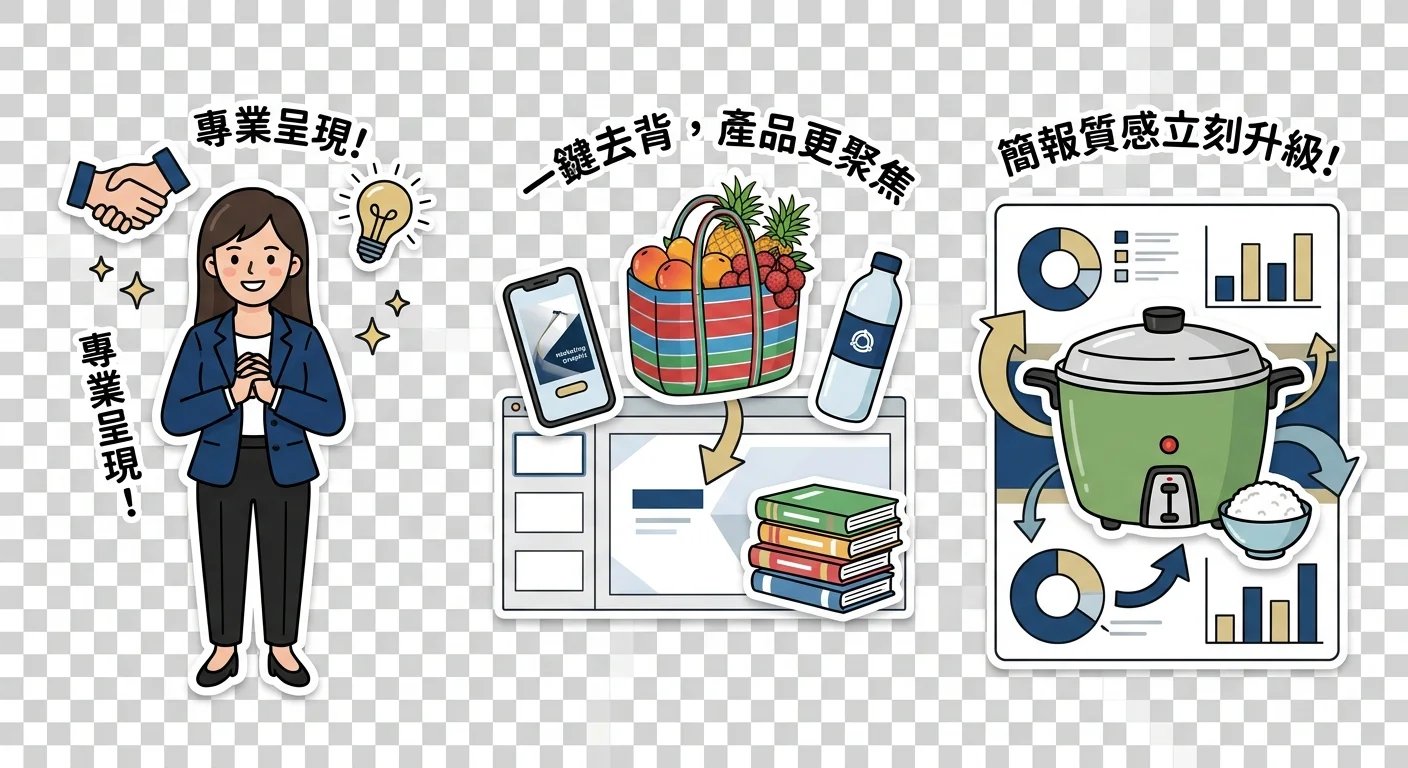
4. 簡報與行銷設計 把人物、產品從背景中剝離出來,搭配品牌色使用,簡報視覺質感立刻升級。
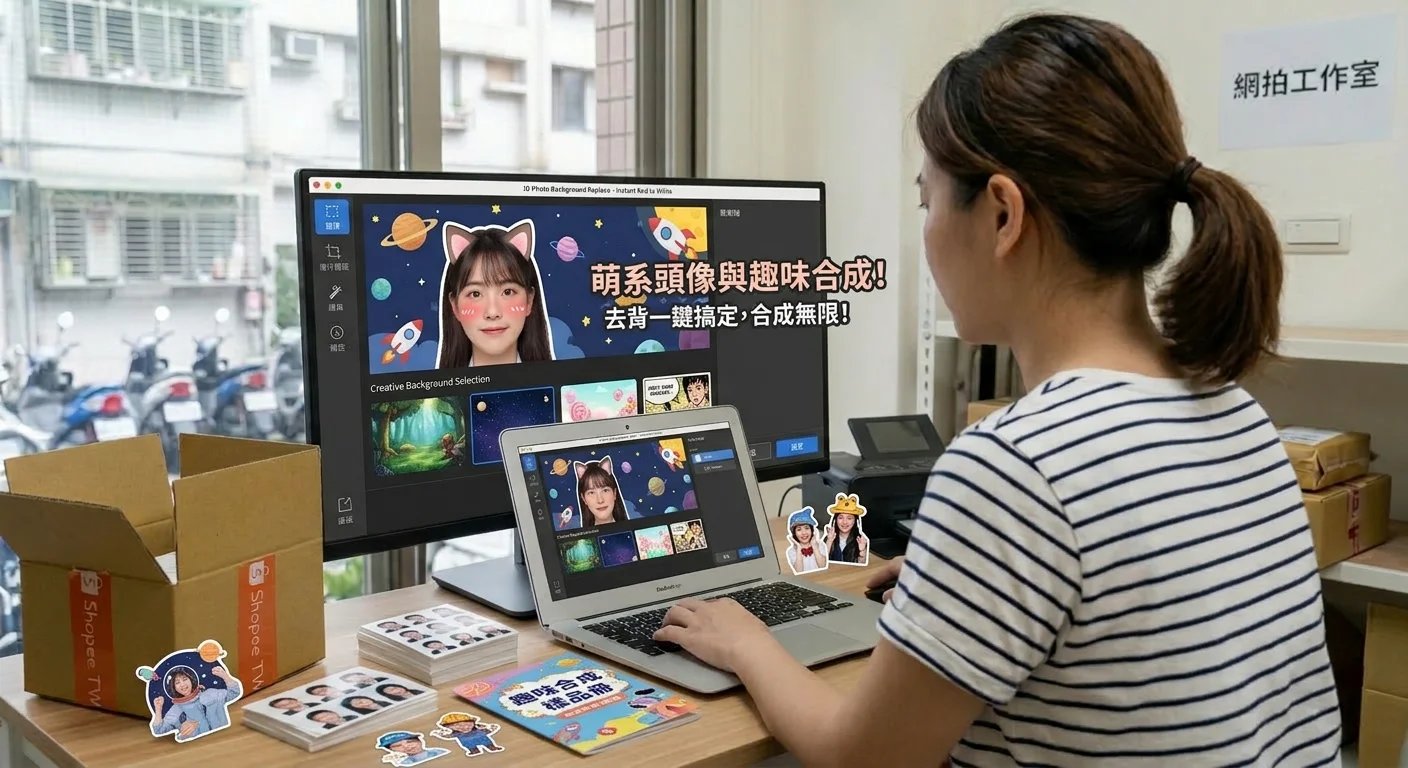
5. 個人創作與趣味合成 把自己的照片去背,合成到各種有趣場景,或做成萌系頭像,社群魅力倍增!
四、2026 熱門免費去背網站比較
除了 PixPretty,市面上還有不少 免費去背網站,下面幫你整理重點比較:
| 工具 | 免費額度 | 輸出品質 | 繁中介面 | 適合對象 |
| PixPretty | 免費可用 | ⭐⭐⭐⭐⭐ | ✅ 全繁中 | 所有人,特別推薦台灣用戶 |
| Remove.bg | 每月 1 張免費高畫質 | ⭐⭐⭐⭐ | 部分中文 | 偶爾使用者 |
| Canva | 需付費方案 | ⭐⭐⭐⭐ | ✅ | 設計需求者 |
| Adobe Express | 免費版可用 | ⭐⭐⭐ | 部分中文 | 初學者 |
| PicWish | 限量免費 | ⭐⭐⭐⭐ | ✅ | 電商大量使用 |
 Please swipe to view
結論:如果你是台灣用戶,想要最順手的 線上免費去背 體驗,PixPretty 的全繁體中文介面加上高品質輸出,是目前最推薦的選擇。特別是不想在各種付費牆前面卡關的朋友,直接去試試看吧!
五、照片背景變白怎麼做?
有些朋友做完 AI 去背之後,需要的不是透明背景,而是純白色背景(例如電商規定、履歷照片等)。以下是用 PixPretty 把照片背景變白的快速做法:
- 完成去背後,在「背景設定」區塊選擇「純色背景」
- 色碼輸入
#FFFFFF(標準白色) - 確認邊緣看起來自然,沒有殘留原本背景的色邊
- 下載 JPG 格式(白底通常用 JPG 即可)
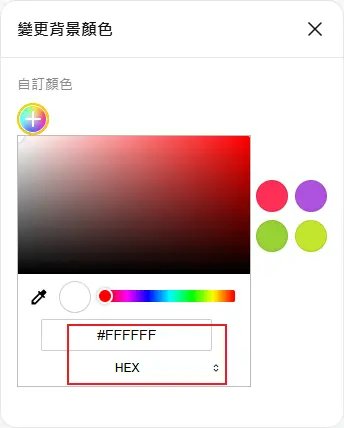
如果你使用的是其他 AI 軟體去背 工具,也大多有類似的背景填色功能,操作邏輯基本一致。
另外,許多人問到「AI 去除白色背景」的情況——例如有張 logo 或設計圖原本是白底,想去掉白色換成透明。這種情況 PixPretty 同樣支援,AI 會辨識主體輪廓,精準去除純白背景,不傷到主體本身。
六、AI 去背常見問題 QA
| 問題 | 解答 |
| AI 去背教學適合完全沒設計經驗的人嗎? | 完全適合!現在的 AI 圖片去背工具設計就是給一般大眾用的,上傳圖片後全自動處理,不需要任何設計知識。 |
| 去背後的圖片可以商業使用嗎? | 以 PixPretty 為例,處理後的圖片版權屬於你,可以用於商業用途。建議在使用前確認各平台的授權條款。 |
| 毛髮、透明玻璃等複雜邊緣能處理好嗎? | 2026 年的 AI 去背景技術已大幅進步,PixPretty 對頭髮絲、毛絨材質的識別相當精準,必要時可搭配手動微調功能補正細節。 |
| 手機也可以使用 AI 去背工具嗎? | 可以!PixPretty 是網頁版工具,手機瀏覽器直接開啟即可使用,完全不需要下載 App。 |
| 威力導演去背和線上 AI 去背工具有什麼差別? | 威力導演去背適合影片中的動態去背(綠幕、智慧去背),線上免費去背工具則更適合靜態圖片,處理速度更快、操作更簡單,且不需要安裝軟體。 |
七、總結推薦
2026 年做 AI 去背,真的已經是零門檻的事了。這篇 AI 去背教學幫你整理了從工具選擇、操作步驟到實際應用場景的完整流程,希望你看完就能直接上手。
如果只推薦一個工具,我會毫不猶豫選 PixPretty AI 圖片去背工具:
- ✅ 全繁體中文介面,台灣用戶最友善
- ✅ 上傳即自動去背,5 秒出結果
- ✅ 邊緣精準,毛髮細節不失真
- ✅ 支援照片背景變白、背景替換
- ✅ 免費可用,不需要信用卡
 相關閱讀:
相關閱讀: