


你是否有一張照片想去除背景?學會如何將圖片移除背景非常實用,不論是要展示產品、作為公司用的大頭貼、或只是為了好玩。現在不需要專業的修圖工具或複雜技巧,也能快速輕鬆完成圖片去背景,我們將一步一步教你所有照片去背景方法。
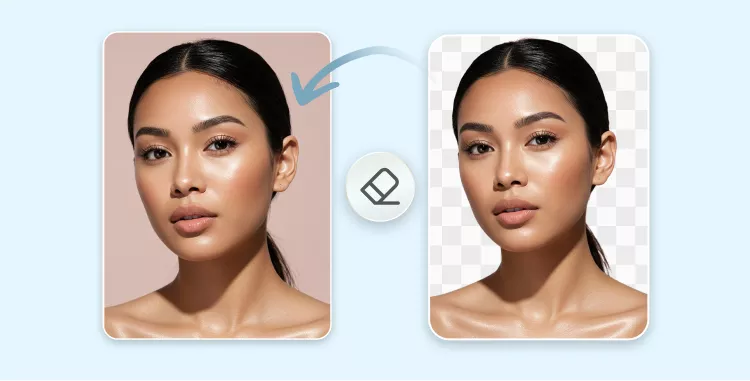
Part 1. 為什麼要將圖片去背景?
圖片移除背景不只是為了外觀,更能讓照片看起來更專業、更實用。以下是刪除背景圖片原因:
- 更乾淨、焦點更明確的照片
- 完美融入簡報或設計圖
- 去除不必要的細節
- 電商產品照必備
- 輕鬆更換背景
- 打造專業個人照
- 快速又省力的編輯
簡單的背景能讓注意力集中在主體上。
透明背景的圖片能輕鬆放入簡報、傳單或設計中。
告別背景中的路人、雜亂空間或干擾元素。
像 Amazon 或 Shopify 等平台更偏好白底的清晰產品照。
想換風格或主題?不用重拍照片即可快速完成。
適合用於 LinkedIn、履歷或社群媒體,展現專業形象。
像 Erase.bg 這類工具能立即幫你完成繁瑣步驟。
Part 2. 圖片去背景的熱門方法
2.1. 使用線上免費去背工具移除背景
PhotoRoom 是一款熱門的線上去背工具,操作簡單又快速,無論是新手或專業使用者都能輕鬆上手。
主要功能:
- 自動移除圖片背景
- 可更換自訂顏色或設計背景
- 數秒內即可下載完成圖片
- 完全不需設計技能
如何免費去背?使用 PhotoRoom 移除背景的方法:
- 1. 上傳圖片: 點擊「Start from a photo」並上傳 JPG 或 PNG 檔案,也可直接拖曳上傳。
- 2. 讓 AI 幫你完成: PhotoRoom 的 AI 智能會自動去背,你可以保留透明背景、白色背景或自訂顏色。
- 3. 下載最終圖片: 滿意後即可下載圖片,或儲存到 PhotoRoom 帳號中繼續編輯。

2.2. 使用 Google Workspace 工具移除背景
Google Drawings、Slides 和 Vids 現已整合 AI 去背功能,讓你能輕鬆移除圖片背景。特別是在製作簡報或視覺專案時,這個功能能節省許多時間。不過,目前的成品畫質仍稍有不足。
在 Google Workspace 中移除圖片背景的方法:
- 1. 開啟並選擇圖片: 打開 Google Drawings、Slides 或 Vids,點選欲編輯的圖片(建議使用 JPG 或 PNG 檔)。
- 2. 使用去背工具: 點選「Edit image」→「Remove background」,或透過選單「Format > Image > Edit image > Remove background」。
- 3. 完成圖片: 背景去除後,你將獲得乾淨的照片。若想回復,可使用「Undo」或版本記錄功能。


注意:
此功能目前僅支援英文介面,並需具備 Google Workspace 或 Google One AI Premium 訂閱。
2.3. 使用手機 App 隨時編輯移除背景
若你經常用手機修圖,一款快速可靠的去背 App 是必備的。Remove.bg 以高精度與速度著稱,是極受歡迎的選擇。
Remove.bg 特色:
- AI 一鍵自動去背
- 支援 JPG、PNG 檔
- 可替換背景顏色或圖片
- 快速下載與分享成品
- 完全不需修圖經驗
Remove.bg 使用步驟:
- 開啟 App 並上傳照片。
- AI 自動去除背景。
- 下載透明或新背景版本的圖片。

2.4. 使用電腦軟體手動編輯移除背景
對於想掌握細節或追求高品質輸出的使用者,Remove.bg 桌面版軟體是絕佳選擇。支援 Windows、Mac、Linux,可快速批量處理產品照、人像、汽車等圖片,效果精準又高效。
主要功能:
- AI 驅動的高品質去背,細節精準
- 秒級處理速度
- 支援批次處理,可拖放多張圖片
- 可選擇透明、白底或自訂背景
- 跨平台使用
在電腦上移除 JPG 暗色背景的方法:
- 建立帳號: 前往 remove.bg 註冊免費帳號。
- 下載應用程式: 根據你的系統(Windows/Mac/Linux)下載相應版本。
- 安裝並啟用: 安裝後輸入 API 金鑰以啟用軟體。
- 匯入圖片: 拖曳單張或整個資料夾的圖片至軟體中,可批量處理一鍵去背。
- 自訂輸出設定: 可設定背景顏色、尺寸與格式,一鍵套用所有圖片。
- 匯出圖片: 處理完成後下載成品即可使用。

2.5. Photoshop 移除背景
Photoshop 是功能最強大的修圖工具之一,雖為付費軟體,但提供試用期,可暫時免費使用。若你想知道如何免費更換照片背景,這是絕佳選擇。
常見的去背方法是使用「快速選取工具 (Quick Selection Tool)」,在主體與背景差異明顯的圖片上效果極佳。
使用 Photoshop 快速選取工具去背的方法:
- 上傳圖片: 開啟 Photoshop,點擊「Create +」或「Upload file」。
- 開啟快速選取工具: 從上方選單點選「Select」→「Quick Selection」,並啟用「Detect Objects」。
- 選取主體: 點選主體,Photoshop 會自動標示範圍。
- 複製選取區: 按 Ctrl + C(Mac 為 Cmd + C)。
- 建立新圖層: 在右側圖層面板點擊「+」。
- 貼上主體: 按 Ctrl + V(Mac 為 Cmd + V)。
- 隱藏原始背景: 點擊原圖層旁的「眼睛」圖示,即可保留透明背景。


Part 3. 圖片去背景的創意應用
圖片去背後有許多創意用法,不論是個人專案、商業應用,或單純娛樂,都能讓圖片更有彈性與視覺吸引力。
- 在社群貼文中添加彩色或趣味背景,提升吸睛度。
- 為商品照加上白底,讓圖片更符合 Amazon 或 Shopify 規範。
- 在海報、傳單或廣告中加入精緻剪影,增添專業感。
- 製作履歷、LinkedIn 或識別證用的大頭照。
- 放入簡報或文件中而不受背景干擾。
- 設計生日、婚禮或節慶邀請卡。
- 打造吸睛的 YouTube 縮圖或封面圖。
- 將照片製作成貼紙、標籤或 DIY 工藝作品。
Part 4. 獲得最佳去背成效的小技巧
想讓你的去背圖片更乾淨、自然?以下幾個技巧非常實用:
- 使用清晰的照片: 高畫質圖片能讓工具更準確識別主體。
- 保持背景簡單: 單一背景有助 AI 精準判斷主體邊緣。
- 選對工具: 想快速完成可用線上工具或 App,需要更多控制則可用 remove.bg 或 Photoshop。
- 檢查邊緣: 頭髮等細節處容易被忽略,可放大檢視。
- 儲存正確格式: 若要保留透明背景,建議存成 PNG;若白底可選 JPG。
結語
現在圖片去背景變得前所未有地簡單。下次當你想知道 「如何移除圖片背景?」 時,別忘了以上這些照片去背景方法。去背不僅讓圖片更乾淨、專業,也能激發無限創意應用。
PixPretty AI 圖片編輯器
- 100% 免費 AI 圖片生成器(Nano Banana 2 技術驅動)
- 4K 高畫質影像,生成速度超快
- AI 特效與濾鏡,適用個人創作及電商產品圖



