


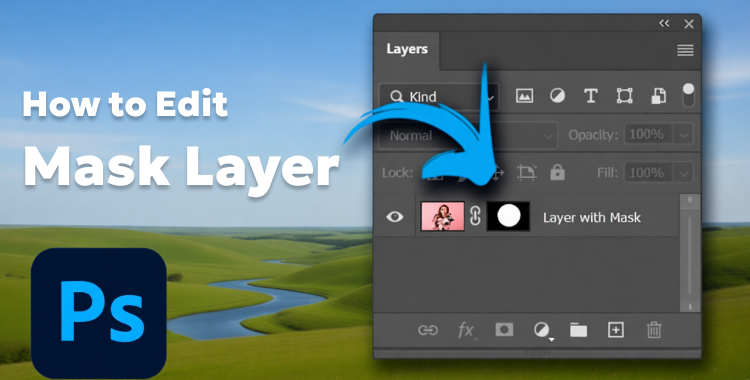
Mengedit layer mask di Photoshop tidak harus rumit. Jika Anda ingin menyembunyikan atau menampilkan bagian foto, kuncinya adalah memilih seluruh lapisan atau hanya bagian tertentu. Namun, setelah Anda mempelajari cara mengedit layer mask di Photoshop, Anda dapat memodifikasinya dalam beberapa menit tanpa kesulitan. Panduan ini akan membagikan metode untuk menambahkan dan mengedit layer mask, beserta tips bonus untuk meningkatkan kualitas foto tanpa pengeditan manual.
Layer mask di Photoshop memungkinkan Anda menyembunyikan atau menampilkan bagian-bagian lapisan tanpa mengubahnya secara permanen. Thumbnail layer mask di Photoshop menampilkan foto skala abu-abu yang muncul saat Anda menambahkan masker. Dengan warna hitam, Anda dapat menyembunyikan lapisan, warna putih untuk menampilkannya, dan warna abu-abu membuat area tersebut sebagian transparan.
Daftar isi
Bagian 1. Apa itu Layer Mask di Photoshop?
Jenis-jenis Masker di Photoshop
Ada lima jenis topeng di Photoshop:
Layer Mask: Mengontrol bagian mana dari suatu lapisan yang terlihat. Anda dapat mewarnai dengan warna hitam, putih, atau abu-abu untuk menyembunyikan, menampilkan, atau menampilkan sebagian area, yang sangat bagus untuk memadukan foto dengan sempurna.
Topeng Vektor: Menggunakan jalur untuk tepi yang tajam dan bersih, yang paling cocok untuk bentuk, logo, atau objek dengan garis keras.
Masker Kliping: Menggunakan bentuk satu lapisan untuk menampilkan lapisan lain hanya dalam bagian yang terlihat, yang berguna untuk efek seperti menempatkan foto di dalam teks.
Masker Cepat: Masker sementara yang Anda lukis untuk membuat pilihan dengan cepat.
Masker Saluran: Menggunakan saluran warna untuk membuat pilihan yang terperinci atau rumit.
Bagian 2. Bagaimana cara menambahkan layer mask di Photoshop?
Anda dapat menambahkan masker ke sebuah layer, lalu menggunakan masker tersebut untuk menampilkan/menyembunyikan seluruh layer atau sebagiannya. Berikut cara menambahkan masker ke layer di Photoshop dengan tiga cara berdasarkan skenario yang berbeda:
Tambahkan Masker yang Menampilkan Seluruh Lapisan
1. Buka file yang sudah ada atau buat file baru di Photoshop. Untuk membuat lapisan, Anda harus memiliki lapisan di atas background dengan lapisan foto yang dipilih. Buka panel "Lapisan".

2. Kemudian, ketuk ikon “Tambahkan Layer Mask” (persegi dengan lingkaran di tengahnya) di bagian bawah.

3. Klik kotak lapisan putih untuk memastikannya aktif.

4. Dengan kuas yang diatur ke warna hitam, tutupi bagian mana pun dari seleksi. Anda juga dapat mengatur kuas ke warna putih untuk menghapus warna hitam.

5. Namun, jika Anda memindahkan layer, mask akan tetap menempel pada layer tersebut. Namun, Anda dapat memutuskan tautan keduanya dengan mengeklik ikon rantai di antara layer dan layer mask. Setelah itu, Anda dapat memindahkan layer di dalam layer mask secara terpisah.

Tambahkan Masker yang Menyembunyikan Seluruh Lapisan
1. Pastikan tidak ada yang dipilih pada foto Anda. Untuk melakukannya, buka "Select". Lalu, pilih "Deselect".


2. Di panel "Lapisan", pilih lapisan atau grup Anda. Lalu, ketuk "Masker Lapisan".
3. Klik "Sembunyikan Semua". Ini akan menyembunyikan seluruh lapisan, menampilkan kotak hitam di samping lapisan.


Tambahkan Masker yang Menyembunyikan/Menampilkan Bagian dari Lapisan
1. Di panel "Layers", pilih layer atau grup. Lalu, pilih area yang ingin Anda tutupi pada foto menggunakan alat seperti Lasso, Marquee, dll.


2. Selanjutnya, pilih "Layer Mask" dari panel "Layers". Lalu, ketuk "Reveal Selection" atau "Hide Selection".

Bagian 3. Bagaimana Mengedit Layer Mask di Photoshop?
Anda juga dapat mengedit layer mask di Photoshop, seperti mengubah warna, memperhalus, mengubah ukuran, atau menyesuaikannya. Hal ini tidak memengaruhi kualitas foto asli. Berikut cara mengedit layer mask di Photoshop:
Mengedit Layer Mask
1. Buka Photoshop. Lalu, tambahkan masker ke sebuah layer. Klik thumbnail masker di panel "Layers" untuk memilihnya (bingkai menunjukkan masker aktif).

2. Gunakan "Alat Kuas" untuk mengedit masker. Anda dapat menekan "D" untuk mengatur ulang warna, "X" untuk mengganti hitam/putih.

3. Anda juga bisa menggunakan alat Gradient atau Selection. Selanjutnya, sesuaikan layer mask di Photoshop menggunakan opsi "Density" dan "Feather" di panel "Properties" di sebelah kanan.

Mengubah Warna Masker
1. Untuk mengubah warna topeng di Photoshop antara hitam dan putih, tekan “Ctrl + I” (Win) atau “Cmd + I” (Mac).
2. Anda dapat menggunakan alat "Paint Bucket" untuk sepenuhnya mengubah layer mask menjadi hitam di Photoshop atau putih.
3. Ketuk "Alt + Backspace" (Win) / "Option + Delete" (Mac) untuk mengisi dengan warna latar depan. Klik "Ctrl + Backspace" (Win) / "Cmd + Delete" (Mac) untuk mengisi dengan warna background.


Mengubah Ukuran Masker
1. Lepaskan tautan masker dari layer dengan mengeklik ikon rantai. Kemudian, pilih masker. Tekan "Ctrl + T" (Win) / "Cmd + T" (Mac) untuk menjalankan alat "Transformasi Bebas".

2. Seret gagang kotak untuk mengubah ukuran. Tekan "Enter". Untuk mengubah ukuran layer dan mask di Photoshop secara bersamaan, klik kanan foto. Selanjutnya, pilih "Free Transform".


Memperbaiki Masker
1. Klik dua kali thumbnail masker untuk membuka "Select and Mask". Gunakan "Refine Edge Brush" untuk menghaluskan layer mask di Photoshop, seperti detail halus pada rambut.


2. Sesuaikan "Bulu", "Halus", "Kontras", dan "Geser Tepi" untuk tepi yang lebih baik. Ubah mode tampilan (Overlay, Hitam & Putih, dll.) agar masker terlihat lebih jelas.

Bonus Tips: Tingkatkan Hasil Photoshop Anda dengan PixPretty AI
Jika Anda ingin menyempurnakan foto Anda tanpa mengutak-atik manual di Photoshop, maka gunakan Enhancer bertenaga AI seperti PixPretty AI Ini adalah alat gratis yang dapat meningkatkan resolusi foto Anda, memperbaiki potret, memperbaiki kulit dan rambut, serta menyempurnakan fitur wajah dan tubuh. Alat ini juga dapat memodifikasi, mengubah ukuran, mengompres, dan mengonversi foto, serta mengubah warnanya.
Anda dapat memperluas, mengganti, atau menghapus background dan tanda air hanya dengan beberapa klik, serta menyesuaikan warnanya. PixPretty bahkan mendukung foto RAW langsung dari kamera dan dapat mengubah warna background. Selain itu, aplikasi ini menawarkan banyak sekali preset, filter, dan efek yang dapat Anda pilih, dan Anda juga dapat menyesuaikannya.
Mulai Tingkatkan Secara GratisBagian 4. FAQ tentang Cara Mengedit Layer Mask di Photoshop
Q1. Cara menghapus sebagian layer mask di Photoshop
Untuk menghapus sebagian layer mask, pertama-tama pilih thumbnail mask di panel "Layers". Gunakan "Brush tool" yang diatur ke warna hitam untuk menyembunyikan sebagian layer, atau gunakan "Eraser tool". Untuk menghapus area yang terhapus sepenuhnya, pilih area tersebut dengan alat seleksi apa pun dan tekan "Backspace".
Q2. Apa yang harus dilakukan jika layer mask berwarna abu-abu?
Jika opsi "Tambahkan Layer Mask" atau "Terapkan Layer Mask" berwarna abu-abu, pastikan layer telah dipilih. Jika layer tersebut adalah "Smart Object", lakukan rasterisasi menggunakan "Layer" > "Rasterize" > "Smart Object". Memperbarui Photoshop juga dapat membantu mengatasi masalah ini. Dalam beberapa kasus, mode warna foto dapat membatasi opsi layer, sehingga fitur tertentu mungkin tidak tersedia.
Q3. Bagaimana cara mengganti foto dengan foto lain di Photoshop?
Untuk mengganti foto di dalam layer, letakkan foto baru di atas foto yang ingin Anda ubah. Klik kanan foto tersebut dan pilih "Buat Clipping Mask" agar sesuai dengan bentuk layer asli. Anda juga dapat mengklik kanan "layer lama" dan memilih "Ganti Konten" atau "Ganti Foto" untuk langsung menggantinya. Jika foto baru tidak pas, tekan "Ctrl+T" (Win) atau "Cmd+T" (Mac) untuk mengubah ukuran dan menyesuaikannya.
Kesimpulan
Menambahkan layer mask di Photoshop memungkinkan Anda menyembunyikan, menampilkan, atau menyesuaikan bagian-bagian lapisan tanpa mengubah foto asli. Sementara itu, mempelajari cara mengedit layer mask di Photoshop membantu Anda memadukan foto dengan sempurna dan menciptakan efek yang bersih dan profesional.
Anda dapat menambahkan, mengubah ukuran, atau menyempurnakan masker untuk mendapatkan hasil yang presisi. Untuk penyempurnaan foto yang lebih cepat tanpa pengeditan manual, PixPretty AI adalah pilihan cerdas. Aplikasi ini menggunakan AI untuk meningkatkan kualitas foto, memperbaiki potret, menyesuaikan warna, dan menghapus atau mengganti background hanya dalam beberapa klik.
PixPretty AI Photo Editor
- 100% gratis untuk menghapus dan mengubah latar belakang dalam hitungan detik
- Pengeditan batch untuk alur kerja foto produk yang lebih cepat
- Dari e-commerce hingga foto pribadi, semuanya dalam satu alat

Mungkin Anda Juga Tertarik:
- Cara Menggunakan Clipping Mask Photoshop untuk Membuat Foto AI dengan Sempurna
- Cara Membuat Seni Pixel Menggunakan Photoshop dan Alat Online Gratis
- Cara Mengubah Ukuran Foto di Photoshop Tanpa Kehilangan Kualitas
- Cara Menghilangkan Blur Foto di Photoshop & Online
- Panduan Lengkap Cara Memotong di Photoshop
- Panduan Lengkap Cara Extend Background di Photoshop