


Jika Anda pernah mengagumi estetika gim video vintage atau seni digital minimalis, Anda mungkin bertanya-tanya bagaimana cara membuat seni piksel sendiri. Banyak pemula ingin mempelajari alat apa yang harus digunakan dan cara mulai mendesain seni berbasis piksel mereka sendiri.
Untuk membantu Anda memilih alat terbaik dan menciptakan karya pertama Anda, kami telah membagikan panduan langkah demi langkah ini. Kami juga telah membagikan kesalahan umum yang dilakukan pengguna saat membuat seni piksel, solusinya, dan tips bonus untuk menyempurnakan karya seni Anda.
Daftar isi
- Bagian 1: Apa itu Seni Piksel?
- Bagian 2: 3 Generator Seni Piksel Terbaik
- Bagian 3: Bagaimana Membuat Seni Piksel di Photoshop?
- Bagian 4: Kesalahan Umum yang Harus Dihindari Saat Membuat Seni Piksel
- Bonus Tips: Pixpretty AI -- Tingkatkan Seni Piksel AndaPOPULER
- Bagian 6: FAQ tentang Cara Membuat Seni Piksel
- Kesimpulan
Bagian 1. Apa itu Pixel Art?
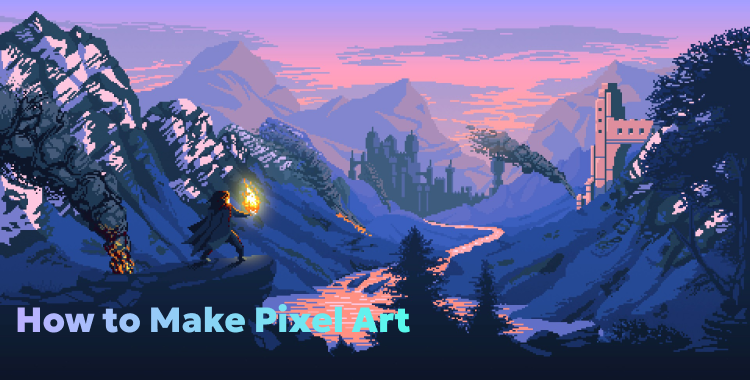
Seni piksel adalah jenis seni digital yang dibuat dengan menempatkan piksel-piksel individual, bagian terkecil dari sebuah foto, secara cermat untuk menciptakan foto. Seni piksel biasanya dibuat pada resolusi rendah agar piksel-piksel tersebut mudah dilihat dan seringkali menggunakan sedikit warna. Gaya ini berawal dari komputer dan gim video awal di era 8-bit dan 16-bit, di mana perangkat keras memiliki batasan yang ketat.
Saat ini, para seniman masih menggunakan seni piksel untuk menciptakan tampilan retro yang nostalgia. Membuat karakter atau objek dengan gaya ini untuk gim terkadang disebut spriting. Setiap piksel penting dalam seni piksel, karena perubahan kecil sekalipun dapat memengaruhi tampilan foto.
Bagian 2. 3 Generator Seni Piksel Terbaik
Anda juga bisa belajar cara membuat seni piksel dari foto secara online melalui alat konverter foto ke piksel. Berikut 3 aplikasi terbaik untuk melakukannya:
1. Pixilart
Pixilart adalah alat dan komunitas online gratis untuk membuat dan berbagi seni piksel. Dirancang untuk segala usia dan berfokus pada penyediaan ruang yang aman dan ramah untuk kreativitas. Pengguna dapat membuat animasi dan seni piksel online secara gratis, serta mendesain sprite game menggunakan alat seperti kuas, bentuk, lapisan, dan teks.
Aplikasi ini juga mendukung fitur-fitur seperti bingkai animasi dengan onion skinning, mode pixel-perfect, ukuran kanvas kustom, dithering untuk tekstur, dan stempel yang dapat digunakan kembali. Pixilart menyediakan galeri untuk berbagi karya seni, mendapatkan umpan balik, dan terhubung dengan seniman lain melalui komentar dan forum, semuanya dengan tetap menjaga lingkungan yang dimoderasi dan ramah keluarga.

2. Piskel
Jika Anda ingin mempelajari cara membuat seni piksel untuk gim, Piskel adalah alat gratis dan sumber terbuka untuk itu. Alat ini dapat digunakan online atau diunduh untuk penggunaan luring di Windows, macOS, dan Linux. Alat ini menawarkan pratinjau animasi waktu nyata dan fungsi untuk animasi bingkai demi bingkai, termasuk onion skinning dan kontrol bingkai.
Lebih-lebih lagi, Piskel Menawarkan alat mengambil foto seperti pena, bentuk, dan penghapus, serta alat seleksi dan palet warna yang dapat disesuaikan. Mendukung lapisan untuk pengeditan yang lebih mudah dan memungkinkan pengguna untuk mengimpor atau mengekspor berkas dalam format seperti PNG, GIF, dan sprite sheet. Fitur tambahan termasuk alat mirroring, dithering, flipping, dan penyesuaian warna.

3. Aseprit
Aseprit adalah editor foto yang dirancang untuk membuat dan menganimasikan seni piksel 2D. Tersedia untuk Windows, macOS, dan Linux, aplikasi ini menggunakan lapisan dan bingkai untuk membuat animasi mudah dan teratur. Alat ini mencakup fungsi untuk mengambil foto dengan piksel sempurna, shading, kuas kustom, simetri, dan desain ubin. Aseprite juga mendukung fitur animasi seperti onion skinning, pratinjau waktu nyata, dan penandaan.
Pengguna dapat mengelola palet warna dalam berbagai mode (RGBA, terindeks, skala abu-abu) dan bekerja dengan berbagai jenis berkas, termasuk PNG, GIF, dan sprite sheet. Opsi lanjutan mencakup dukungan tilemap, alat baris perintah, skrip Lua, dan fitur-fitur seperti grup layer, sensitivitas tekanan, dan pemulihan kerusakan.

Bagian 3. Bagaimana Membuat Seni Piksel di Photoshop?
Anda juga bisa mempelajari cara membuat seni piksel dengan Photoshop karena memungkinkan Anda bekerja di kanvas berbasis piksel dan memperbesar foto untuk melihat setiap piksel dengan jelas. Meskipun tidak dirancang khusus untuk seni piksel, Photoshop menawarkan alat pengeditan yang canggih dan penskalaan yang akurat. Namun, jika Anda sudah memiliki Photoshop atau mengetahui dasar-dasar menggambar seni piksel di Photoshop, Photoshop bisa menjadi pilihan yang baik. Berikut cara membuat seni piksel di Photoshop untuk pemula:
- 1. Buka Photoshop. Lalu, pilih Buat Baru untuk membuat dokumen baru. Atur ukuran kanvas dalam piksel (misalnya, 32x32) dan resolusi ke 72 PPI. Klik Buat.


- 2. Dari menu atas, pilih Lihat. Klik Tampilkan. Lalu, klik Kotak untuk menampilkan kotak.

- 3. Klik Lihat lagi. Selanjutnya, pilih Paskan di Layar untuk mendapatkan tampilan close-up dan melihat serta mengedit piksel individual dengan jelas.

- 4. Selanjutnya, buka Edit. Pilih Preferensi. Klik Umum. Sesuaikan preferensi.
- 5. Atur Interpolasi Foto ke Tetangga Terdekat (pertahankan tepi yang tajam) untuk menjaga piksel tetap tajam.

- 6. Buka Edit. Lalu, pilih Preferensi. Klik Panduan, Kisi & Irisan. Atur kisi. Sesuaikan Garis Kisi Setiap menjadi 1 piksel dan Subdivisi menjadi 1 piksel.

- 7. Pilih alat Anda. Gunakan Alat Pensil (ukuran 1 piksel) untuk menempatkan piksel, dan Alat Isi untuk mewarnai area.
- 8. Gunakan Kuas atau Penghapus dalam Mode Pensil agar tepinya tetap tajam. Selanjutnya, tempatkan piksel satu per satu, gunakan palet warna kecil, dan kerjakan pada layer baru.


- 9. Ubah ukuran jika perlu. Untuk melakukannya, buka Foto. Lalu, pilih Ukuran Foto. Centang Ubah Sampel, dan gunakan Tetangga Terdekat untuk mempertahankan tampilan piksel.

- 10. Simpan seni piksel Anda sebagai berkas PNG untuk menjaga kualitas.

Bagian 4. Kesalahan Umum yang Harus Dihindari Saat Membuat Pixel Art
Ada beberapa kesalahan umum yang sering dilakukan pengguna saat membuat seni piksel, dan kesalahan tersebut dapat menghambat hasil akhir. Berikut adalah kesalahan-kesalahan tersebut dan cara menghindarinya:
1. Jaggies
Jaggies adalah tepi kotak-kotak seperti anak tangga yang muncul pada garis lengkung atau diagonal karena kisi piksel. Jaggies membuat garis tampak kasar, alih-alih halus. Untuk menghindarinya, pertahankan kurva tetap konsisten tanpa piksel tunggal yang acak, dan gunakan anti-aliasing untuk memperhalus tepi dengan memadukan warna di sekitarnya. Namun, berhati-hatilah untuk tidak menggunakan anti-aliasing secara berlebihan, karena dapat membuat foto tampak buram.

2. Warna yang Terlalu Jenuh dan Datar
Penggunaan warna yang terlalu terang atau datar dapat membuat seni piksel terlihat kasar atau tidak menarik. Untuk mencegah hal ini, jangan membuat warna terlalu jenuh kecuali untuk gaya tertentu. Terapkan teori warna dasar untuk menciptakan palet yang seimbang, dan sesuaikan kecerahan dan saturasi untuk menemukan warna yang serasi.

3. Shading Bantal
Shading bantal terjadi dalam seni piksel ketika shading diterapkan secara merata dari garis tepi ke arah tengah, sehingga objek tampak datar atau buram. Untuk mengatasinya, pilih sumber cahaya yang jernih dan beri shade berdasarkan lokasi alami cahaya, dengan menggunakan pencahayaan dunia nyata sebagai panduan.


4. Garis Besar yang Tidak Konsisten
Shading bantal terjadi ketika shading berlangsung secara merata dari tepi ke tengah, membuat foto terlihat datar.

Untuk menghindarinya, pilihlah sumber cahaya dan naungan sesuai dengan tempat jatuhnya cahaya secara alami.

5. Terlalu Banyak Warna Serupa
Bila warnanya terlalu mirip, detailnya dapat tercampur dan kehilangan kejelasan.

Untuk mencegah hal ini, gunakan warna dengan perbedaan yang jelas dan tambahkan kontras untuk membuat setiap bagian menonjol.

6. Pita
Jarak warna yang merata dalam gradien terlihat tidak alami. Untuk mengatasinya, kelompokkan lebih banyak warna di dekat area di mana cahaya beralih ke bayangan untuk transisi yang lebih halus dan realistis.


7. Masalah Skala
Mengubah ukuran seni piksel secara tidak tepat dapat membuatnya tampak buram atau terdistorsi. Untuk mencegahnya, skalakan foto dengan angka bulat, misalnya 200% atau 300%, agar pikselnya tetap tajam.

8. Piksel Tunggal
Piksel tunggal yang tidak beraturan dapat membuat seni piksel terlihat berantakan dan tidak jelas. Untuk menghindarinya, hapus piksel yang tidak diperlukan dan kelompokkan untuk membentuk bentuk dan detail yang jelas.

9. Bayangan Berlebih
Menggunakan terlalu banyak warna dapat membuat seni piksel terlihat buram dan berantakan.

Untuk menghindari hal ini, mulailah dengan palet warna kecil dan hanya tambahkan corak baru bila diperlukan.

10. Mengambil foto dengan Garis, Bukan Bentuk
Mengambil foto dengan garis, bukan blok warna, dapat membuat seni piksel tampak kurang alami.

Untuk meningkatkannya, fokuslah pada bentuk dan siluet, bangun bentuk dengan blok warna, bukan garis luar.

Bonus Tips: Pixpretty AI -- Tingkatkan Seni Piksel Anda
Jika Anda ingin menyempurnakan Pixel Art Anda, Anda dapat mencapai hasil profesional dengan AI Enhancer gratis seperti PixPretty AI Alat ini benar-benar dapat membuat karya seni Anda bersinar dengan memodifikasinya dan meningkatkan resolusinya hanya dalam beberapa klik. Alat ini dapat mengompres, mengonversi (WeBP ke PNG atau JPG ke PNG), dan mengubah ukuran karya seni secara berkelompok, menghapus, mengganti, atau memperluas background.
Anda juga dapat menghapus tanda air dan mengubah warna background. Lebih lanjut, PixPretty dapat memperbaiki potret, menyempurnakan kontur wajah dan tubuh, serta menyediakan berbagai preset, efek bayangan, dan filter untuk mempercantik seni piksel Anda.
Bagian 6. FAQ tentang Cara Membuat Seni Piksel
Q1. Apakah seni piksel lebih sulit daripada mengambil foto?
Seni piksel tidak lebih sulit atau lebih mudah daripada mengambil foto biasa. Hanya saja, dibutuhkan keahlian yang berbeda. Namun, seni piksel bisa rumit bagi seniman yang terbiasa mengambil foto realistis karena teknik-teknik tersebut tidak selalu tepat. Namun, orang yang terbiasa dengan warna, seni garis, atau kartun mungkin akan merasa lebih mudah.
Q2. Apa arti DPI?
DPI, atau titik per inci, mengukur resolusi cetak dalam foto, di mana lebih banyak titik per inci berarti foto yang lebih jelas dan berkualitas lebih tinggi.
Q3. Berapa banyak piksel dalam 4K?
Resolusi 4K berarti lebar layar sekitar 4.000 piksel. Kebanyakan TV dan monitor menggunakan resolusi 3840 x 2160 piksel, atau sekitar 8,3 juta piksel, yang juga disebut Ultra HD (UHD). Di bioskop, 4K sedikit lebih lebar, yaitu 4096 x 2160 piksel, dengan total sekitar 8,8 juta piksel.
Kesimpulan
Seni piksel adalah gaya seni digital yang menyenangkan dan penuh nostalgia yang mengutamakan presisi dan kesederhanaan. Dengan alat seperti Pixilart, Piskel, Aseprite, atau Photoshop, siapa pun dapat mempelajari cara membuat seni piksel dengan sedikit latihan. Namun, untuk tampilan yang lebih bersih dan profesional, menghindari kesalahan umum seperti tepi bergerigi dan bayangan berlebih adalah suatu keharusan. Untuk mengembangkannya lebih jauh, gunakan PixPretty AI Gratis. Aplikasi ini dapat menyempurnakan seni piksel Anda dengan meningkatkan resolusi, menerapkan filter dan efek, memperbaiki warna, dan menghapus background dengan cepat dan mudah.
PixPretty AI Photo Editor
- 100% gratis untuk menghapus dan mengubah latar belakang dalam hitungan detik
- Pengeditan batch untuk alur kerja foto produk yang lebih cepat
- Dari e-commerce hingga foto pribadi, semuanya dalam satu alat

Mungkin Anda Juga Tertarik: