


Baik Anda sedang mempersiapkan foto untuk dicetak, mendistribusikannya di media sosial, membuat konten untuk internet, atau sekadar menghemat ruang penyimpanan, mengubah ukuran foto seringkali diperlukan. Adobe Photoshop menjadikan proses ini mudah dan akurat, memberi Anda kendali penuh atas ukuran dan kualitas foto.
Di postingan ini, kami akan memberi tahu Anda cara mengubah ukuran foto di Photoshop dengan dua cara. Selain itu, kami juga menyertakan beberapa saran bermanfaat untuk menjaga foto tetap tajam dan jernih jika Anda ingin mengubah ukurannya tanpa mengorbankan kualitas. Ayo, kita mulai!
Daftar isi
Bagian 1. Bagaimana Mengubah Ukuran Foto di Photoshop Secara Instan?
Anda dapat mengubah ukuran foto di Photoshop untuk dicetak, media sosial, desain web, atau menghemat ruang menggunakan Pengaturan Ukuran Foto atau dengan tombol pintas (Alat Transformasi Bebas). Masing-masing metode ini memiliki kebutuhan yang berbeda dan mungkin memiliki kelebihan atau kekurangan. Jadi, pilih salah satu yang Anda sukai. Berikut cara mengubah ukuran foto di Photoshop menggunakan kedua metode ini:
Mengubah Ukuran Foto di Photoshop melalui Pengaturan Ukuran Foto
Anda dapat mengubah ukuran foto tanpa memotongnya di Photoshop melalui Pengaturan Ukuran Foto. Pengaturan ini memungkinkan Anda mengontrol lebar, tinggi, dan resolusi foto, yang biasanya diukur dalam piksel. Ini berguna untuk mempersiapkan foto untuk dicetak atau digunakan di web dan memungkinkan penyesuaian yang presisi. Namun, ada beberapa batasan.
Photoshop mendukung hingga 300.000 x 300.000 piksel per foto, dan berkas PSD tidak boleh melebihi 2GB kecuali disimpan sebagai PSB. Memperbesar foto juga dapat mengurangi ketajaman atau menciptakan artefak, bahkan dengan resampling. Berikut cara mengubah ukuran foto di Photoshop tanpa distorsi dengan Pengaturan Ukuran Foto:
- 1. Buka Photoshop. Lalu, buka "Foto" di "Ukuran Foto" di menu atas.

- 2. Masukkan "Lebar" dan "Tinggi" yang baru dalam satuan pilihan Anda. Pastikan "Batasi Proporsi" tetap dicentang untuk menghindari distorsi.
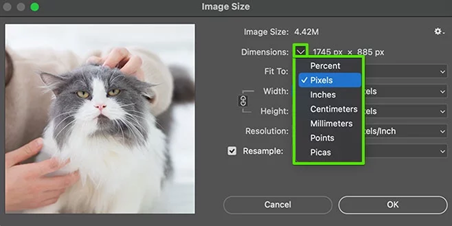


- 3. Sesuaikan resolusi jika perlu. Atur resolusi ke 300 PPI untuk cetak, dan turunkan untuk web.

- 4. Selanjutnya, pilih resampling. Gunakan "Otomatis" atau "Bicubic" untuk hasil terbaik. Pilih "Otomatis" untuk memperkecil, dan "Bicubic Smoother" untuk memperbesar.

- 5. Periksa pratinjau dan ukuran dokumen. Klik "OK" untuk mengubah ukuran. Simpan pekerjaan Anda, atau gunakan "Simpan Sebagai" untuk menyimpan versi aslinya.
Mengubah Ukuran Foto di Photoshop dengan Tombol Pintasan
Alat Transformasi Bebas Photoshop memungkinkan Anda mengubah ukuran foto dengan cepat di Photoshop menggunakan pintasan keyboard. Alat ini juga memungkinkan Anda untuk memutar, memiringkan, mendistorsi, atau mengubah perspektif foto. Saat Anda mengaktifkan alat Transformasi Bebas, kotak pembatas akan ditambahkan di sekitar layer untuk memudahkan penyesuaian. Namun, memperbesar foto dapat mengurangi kualitasnya kecuali Anda menggunakan Objek Pintar.
Proporsi juga mudah terdistorsi jika Anda tidak hati-hati, terutama di versi Photoshop yang lebih lama. Selain itu, Free Transform kurang presisi dalam mengatur dimensi yang tepat, dan penggunaan opsi Distort dapat membuat editan perspektif terlihat kurang realistis. Berikut cara mengubah ukuran foto di Photoshop dengan menyeret tanpa meregangkannya menggunakan alat Free Transform:
- 1. Buka foto yang ingin Anda ubah ukurannya di Photoshop. Kemudian, pilih layer yang ingin Anda ubah ukurannya di Panel "Layers".
- 2. Buka kuncinya jika terkunci atau klik kanan pada layer. Pilih "Layer From Background". Beri nama layer tersebut.


- 3. Tekan "Ctrl + T" (Windows) atau "Command + T" (Mac) untuk membuka Transformasi Bebas. Sebuah kotak dengan pegangan akan muncul di sekitar layer.


- 4. Seret gagang untuk menyesuaikan ukuran. Selanjutnya, tahan "Shift" untuk mempertahankan proporsi (beberapa versi melakukan ini secara otomatis).

- 5. Tahan "Alt" (Windows) atau "Option" (Mac) untuk mengubah ukuran dari tengah. Anda juga dapat memasukkan persentase yang tepat di bilah opsi.

- 6. Hapus centang "Pertahankan Rasio Aspek" di menu opsi. Ini akan membantu Anda menyesuaikan ukuran foto agar sesuai dengan kotak.


- 7. Tekan "Enter" ("Return") atau klik dua kali di dalam kotak untuk mengonfirmasi.
Bagian 2. Tips Mengubah Ukuran Foto di Photoshop Tanpa Kehilangan Kualitas
Baik Anda ingin mengubah ukuran foto untuk web di Photoshop atau untuk kebutuhan lain, Anda harus tahu bahwa mengubah dimensinya dapat memengaruhi kualitasnya. Namun, ada beberapa langkah yang dapat Anda lakukan untuk mengubah ukuran foto di Photoshop tanpa mengurangi kualitasnya, seperti berikut ini:
1. Pertajam Setelah Mengubah Ukuran
Mengubah ukuran dapat membuat foto terlihat agak lembut, jadi sebaiknya pertajam foto setelahnya menggunakan filter "Smart Sharpen" untuk kontrol yang lebih baik. Anda dapat melakukannya melalui "Filter" > "Sharpen" > "Sharpen".

Jika foto tampak kurang berwarna, tambahkan "lapisan penyesuaian Hue/Saturation" dan tingkatkan saturasi sekitar +5 hingga +9 untuk mengembalikan tampilan aslinya.

Penajaman juga dapat membuat foto sedikit lebih cerah. Anda dapat memperbaikinya dengan "Levels" atau "Exposure adjustment layer", dengan menggeser slider midtone ke sekitar 0,97 biasanya akan mengembalikan kecerahan ke normal.

2. Bekerja dengan Dokumen Asli Berresolusi Tinggi
Sebaiknya mulai dengan foto beresolusi tinggi karena memberikan detail dan hasil yang lebih baik, terutama saat memperbesar (upsampling) foto. Namun, jika kualitas foto Anda rendah, Anda dapat mencoba AI Enhancer seperti PixPretty AI untuk meningkatkan resolusi dan mengubah ukurannya dengan cepat tanpa perlu modifikasi manual.
Alat ini menawarkan beragam filter, preset, dan efek bayangan yang dapat Anda terapkan pada foto. Anda juga dapat mengedit, mengompres, dan mengonversi foto (WeBP ke PNG atau JPG ke PNG), menghapus atau memperluas background, dan mengubah warna background. Selain itu, PixPretty memungkinkan Anda menghapus tanda air, mengedit foto secara massal, meretouch potret, dan memperhalus kontur wajah dan tubuh.
Coba Gratis3. Ubah Layer Menjadi Objek Pintar Sebelum Mengubah Ukuran
Objek Pintar memungkinkan Anda mengubah ukuran foto tanpa mengurangi kualitas. Ubah layer menjadi Objek Pintar dengan mengeklik kanan layer tersebut dan memilih "Ubah ke Objek Pintar".

Lalu gunakan "Ctrl+T" (Windows) atau "Cmd+T" (Mac) untuk mengubah ukuran dengan "Transformasi Bebas", tahan Shift untuk mempertahankan proporsi.

Anda dapat memperbesar atau memperkecil foto beberapa kali tanpa kerusakan, karena "Objek Pintar" mempertahankan data foto asli.

Namun, memperbesar foto melebihi ukuran asli tetap mengurangi kualitas karena Photoshop tidak dapat membuat detail baru, bahkan dengan Objek Pintar.
4. Pilih Metode Resampling yang Tepat
Saat Anda melakukan resample foto di Photoshop, ia menambahkan piksel baru berdasarkan piksel di dekatnya, menggunakan metode yang disebut interpolasi. Opsi "Bicubic Automatic" biasanya memberikan kombinasi kualitas dan kecepatan yang baik.
Gunakan "Bicubic Smoother" untuk memperbesar, "Bicubic Sharper" untuk memperkecil, dan "Preserve Details" untuk cetakan besar.

Jika Anda sering mengecilkan foto, Anda dapat mengatur "Bicubic Sharper" sebagai default di bawah "Preferensi" > "Umum" > "Interpolasi Foto".

5. Pertahankan Rasio Aspek
Pertahankan rasio aspek foto tetap sama saat mengubah ukuran untuk mencegah distorsi. Pastikan opsi "Batasi Proporsi" dicentang untuk mempertahankan bentuk aslinya.

6. Gunakan "Ekspor Sebagai"
Untuk menyimpan versi yang lebih kecil tanpa mengubah versi asli, buka "File" > "Ekspor Sebagai". Ini memungkinkan Anda menyesuaikan ukuran foto, memperkecilnya, atau menyimpannya sebagai JPEG berkualitas rendah.

7. Resolusi Super
Fitur "Generative Upscale" di Photoshop dapat meningkatkan resolusi foto dengan menambahkan detail baru yang halus, membuat foto lebih tajam, lebih jelas, dan lebih tinggi kualitasnya.
8. Pertimbangan Lainnya
Sebelum mengubah ukuran, pastikan foto Anda dalam "mode RGB" dengan membuka "Foto" > "Mode" > "RGB" di Photoshop.

Selanjutnya, gunakan lapisan salinan atau duplikat untuk menjaga keamanan dokumen asli. Gunakan "lapisan penyesuaian" untuk pengeditan non-destruktif, dan centang opsi "Ubah Sampel" di jendela "Ukuran Foto" untuk melihat pratinjau berbagai metode pengubahan ukuran.

Bagian 3. FAQ tentang Cara Mengubah Ukuran Foto di Photoshop
Q1. Apa perbedaan antara penskalaan dan pengubahan ukuran?
Penskalaan dan pengubahan ukuran keduanya mengubah ukuran foto, tetapi fungsinya sedikit berbeda. Pengubahan ukuran mengubah dimensi foto yang sebenarnya (lebar dan tinggi) dalam piksel, yang dapat memengaruhi kualitas. Sementara itu, penskalaan menyesuaikan seberapa besar atau kecil foto yang ditampilkan di layar atau dalam tata letak tanpa perlu mengubah data pikselnya.
Q2. Apa yang terjadi ketika foto diperbesar?
Saat Anda memperbesar foto, Photoshop atau program lain harus membuat piksel baru untuk mengisi ruang kosong tersebut. Karena tidak dapat menambahkan detail nyata yang tidak ada di foto asli, perangkat lunak memperkirakan tampilan piksel baru tersebut berdasarkan piksel di sekitarnya. Hal ini dapat membuat foto terlihat lebih lembut atau sedikit buram karena piksel yang ditambahkan hanyalah tebakan, bukan detail yang sebenarnya.
Q3. Apakah lebih baik mengubah ukuran atau memotong foto?
Tergantung kebutuhan Anda. Pengubahan ukuran akan mengubah dimensi keseluruhan foto, yang berguna untuk menyesuaikan ukuran tertentu atau untuk pencetakan. Namun, hal ini dapat memengaruhi kualitas foto jika Anda memperbesarnya secara signifikan. Di sisi lain, cropping akan menjaga ukuran foto tetap sama tetapi menghilangkan bagian yang tidak diinginkan, yang membantu meningkatkan komposisi tanpa mengubah resolusi. Jadi, cropping dilakukan untuk meningkatkan framing dan pengubahan ukuran agar sesuai dengan dimensi.
Kesimpulan
Anda dapat mempelajari cara mengubah ukuran foto di Photoshop menggunakan opsi Ukuran Foto atau alat Transformasi Bebas. Keduanya berfungsi dengan baik untuk pencetakan, web, atau media sosial jika digunakan dengan benar. Agar foto tetap jernih, mulailah dengan berkas beresolusi tinggi, gunakan Objek Cerdas, pilih metode resampling yang tepat, dan pertahankan rasio aspek.
Setelah mengubah ukuran, tambahkan beberapa penajaman dan penyesuaian warna untuk mengembalikan detail. Jika Anda ingin mengubah ukuran foto berkualitas rendah, cobalah PixPretty AI. Alat AI-nya dapat meningkatkan skala, memperbaiki, dan membersihkan foto secara otomatis, memberikan Anda hasil berkualitas tinggi tanpa upaya manual.
PixPretty AI Photo Editor
- 100% gratis untuk menghapus dan mengubah latar belakang dalam hitungan detik
- Pengeditan batch untuk alur kerja foto produk yang lebih cepat
- Dari e-commerce hingga foto pribadi, semuanya dalam satu alat

Mungkin Anda Juga Tertarik:
- Cara Resize Foto di Photopea Tanpa Kehilangan Kualitas
- Panduan Cara Membuat VEO 3 Ukuran 9:16
- Cara Mengubah Ukuran Foto di GIMP Tanpa Kehilangan Kualitas
- Panduan Ukuran Instagram Post 2025: Cara Terbaik untuk Setiap Format
- Cara Kompres Foto di PowerPoint Tanpa Kehilangan Kualitas
- Cara Kompres Foto di Krita Tanpa Kehilangan Kualitas Foto