


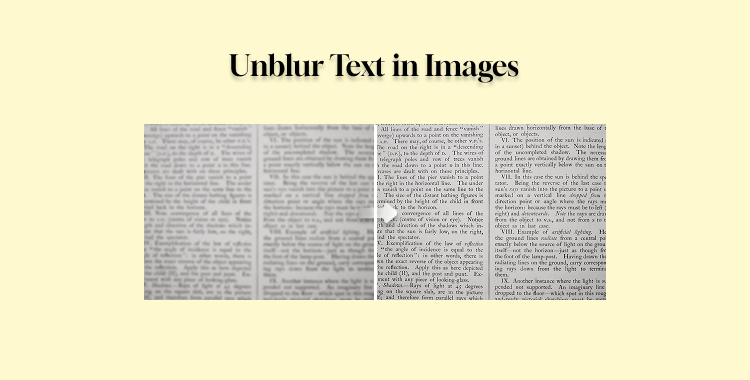
Teks buram pada foto bisa sangat mengganggu, terutama saat Anda mencoba membaca catatan, diagram, atau dokumen. Dengan AI dan alat pengeditan terbaru di tahun 2025, Anda kini dapat memperbaiki masalah ini hanya dengan beberapa klik.
Dalam panduan ini, Anda akan mempelajari cara menghilangkan blur pada teks di foto dengan mudah menggunakan Photoshop dan alat online sederhana lainnya.
Daftar isi
- Bagian 1: Hal yang Perlu Diketahui Pertama tentang Cara Menghilangkan Keburaman Teks pada Foto
- Bagian 2: Menghilangkan Buram di Foto melalui Photoshop
- Bagian 3: 4 Alat Online Gratis Terbaik untuk Menghilangkan Keburaman Teks pada Foto
- Bonus Tips: PixPretty AI – Percantik dan Optimalkan Foto AndaPOPULER
- Kesimpulan
Bagian 1: Hal yang Perlu Diketahui Pertama tentang Cara Menghilangkan Keburaman Teks pada Foto
1. Mengapa Teks Menjadi Buram dalam Foto
Sebelum memperbaiki foto yang buram, penting untuk mengetahui penyebabnya. Beberapa faktor dapat membuat teks tampak tidak jelas atau sulit dibaca:
- Pergerakan saat mengambil foto menyebabkan gerakan kabur.
- Foto dengan piksel lebih sedikit kehilangan kejelasan saat diperbesar.
- Cahaya yang tidak memadai memengaruhi ketajaman teks yang ditangkap.
- File yang terlalu terkompresi akan kehilangan detail penting dan tepian tajam.
- Pengubahan ukuran atau penyimpanan berulang akan mengurangi akurasi piksel.
2. Bisakah Teks Buram Dipulihkan?
Ya, teks yang buram seringkali dapat dipulihkan. Terkadang Anda dapat menghilangkan keburaman teks di situs web dengan menghapus filter CSS blur atau menonaktifkan JavaScript yang menyembunyikan konten.
Namun, cara termudah dan paling efektif adalah menghilangkan blur teks pada foto secara online dengan AI menggunakan alat peningkatan foto pintar. Alat-alat ini mempertajam tepi, mengembalikan detail yang hilang, dan meningkatkan keterbacaan dalam hitungan detik.
Bagian 2: Menghilangkan Buram di Foto melalui Photoshop
Photoshop adalah salah satu alat paling ampuh untuk memperbaiki foto buram. Anda tidak perlu menggunakan terlalu banyak fitur, cukup gunakan fitur yang tepat. Dua metode paling efektif untuk menghilangkan blur pada teks, screenshot, atau foto adalah Unsharp Mask dan Smart Sharpe.
1. Gunakan Unsharp Mask untuk Menghilangkan Keburaman Teks pada Foto
Alat Unsharp Mask adalah cara sederhana namun efektif untuk menghilangkan blur pada teks dalam foto tanpa alternatif Photoshop. Alat ini meningkatkan kontras antar piksel yang berdekatan, membuat tepi tampak lebih jelas dan teks lebih mudah dibaca.
Langkah-langkah untuk menghilangkan blur pada teks screenshot:
- 1. Buka Photoshop dan upload foto buram Anda.
- 2. Gandakan layer foto Anda untuk mempertahankan foto aslinya. Buka Filter > Sharpen > Unsharp Mask.
- 3. Sesuaikan nilaio Amount, Radius, dan Threshold.
- Atur Amount antara 10–100% tergantung pada intensitas buram.
- Gunakan Radius 2–3 piksel untuk keburaman ringan atau 7–8 piksel untuk keburaman kuat.
- Sesuaikan Threshold untuk mengontrol penajaman tepi. Klik OK, lalu File > Simpan Sebagai untuk menyimpan foto yang telah disempurnakan.

2. Gunakan Smart Sharpen untuk Memperbaiki Teks yang Buram
Fitur Smart Sharpen adalah alat presisi lain di Photoshop yang memungkinkan Anda menyesuaikan pengaturan penajaman untuk hasil yang lebih profesional. Fitur ini sempurna untuk meningkatkan kejelasan teks sekaligus menjaga foto tetap alami dan bebas noise.
Langkah-langkah cara menggunakan photoshop text enhancer pada foto:
- 1. Buka Photoshop dan impor foto yang ingin Anda perbaiki.
- 2. Navigasi ke Filter > Sharpen > Smart Sharpen untuk membuka kotak dialognya.
- 3. Sesuaikan opsi Amount, Radius, dan Kurangi Kebisingan.


- Amount mengontrol intensitas penajaman.
- Radius memengaruhi seberapa lebar sisi yang tajam.
- Reduce Noise membantu mencegah munculnya bintik.
- Gunakan Pratinjau untuk melihat perubahan secara langsung, dan setelah puas, klik OK. Simpan foto dengan memilih File > Simpan Sebagai.

Bagian 3: 4 Alat Online Gratis Terbaik untuk Menghilangkan Keburaman Teks pada Foto
1. PicWish AI
PicWish AI adalah alat online gratis yang membantu Anda menghilangkan blur pada teks dalam hitungan detik. Anda dapat memperbaiki teks buram atau berpiksel dari buku, screenshot, atau dokumen dengan mudah. PicWish AI bahkan dapat mengedit hingga 30 foto sekaligus.
Cukup upload foto Anda, dan PicWish akan membuat teksnya jelas dan mudah dibaca tanpa kehilangan kualitas. Cepat, mudah, dan aman digunakan oleh pelajar, profesional, atau siapa pun yang ingin membaca teks yang kurang jelas.

2. PhotoGrid AI
PhotoGrid AI memungkinkan Anda menghilangkan blur pada teks di foto secara online secara gratis, tanpa perlu keahlian Photoshop atau pengeditan. AI ini otomatis mendeteksi bagian yang buram dan mempertajamnya untuk visibilitas yang lebih baik.
Baik foto Anda berupa screenshot yang buram, catatan tulisan tangan, atau foto produk, PhotoGrid mengembalikan kejelasan yang hilang. PhotoGrid sangat cocok untuk memperbaiki catatan, dokumen, atau foto berbasis teks apa pun.

3. Pixelcut AI
Pixelcut AI adalah alat mudah lainnya untuk menghilangkan blur pada teks dan foto secara online. Hanya dengan satu klik, alat ini menghilangkan area buram dan meningkatkan ketajaman kata dan foto.
Anda bisa menggunakannya untuk screenshot, dokumen lama, atau foto dengan teks yang kurang jelas. Cepat, gratis, dan tidak perlu mengunduh atau mendaftar.

4. Adobe Express
Adobe Express menyediakan cara mudah untuk memperbaiki teks buram pada foto menggunakan editor online gratisnya. Anda dapat menyesuaikan slider "Pertajam" untuk langsung memperjelas teks foto Anda.
Sempurna untuk pelajar, desainer, atau siapa pun yang ingin meningkatkan kualitas foto mereka. Anda juga dapat memotong, memfilter, atau menyempurnakan foto sebelum menyimpannya.

Bonus Tips: PixPretty AI – Percantik dan Optimalkan Foto Anda
PixPretty AI adalah editor foto AI canggih yang dirancang untuk membuat foto Anda tampak bersih, cerah, dan profesional dalam hitungan detik. Baik Anda ingin menghapus latar belakang, mengubah ukuran foto, atau meningkatkan kualitas foto, PixPretty dapat menangani semuanya.
PixPretty AI adalah alat pintar yang dapat menghapus latar belakang foto hanya dalam 3 detik. Anda tidak perlu keahlian mengedit, cukup upload dan biarkan AI yang bekerja. Dengan lebih dari 10 juta pengguna dan 26 juta foto yang telah diproses, ini adalah cara termudah untuk mendapatkan foto yang bersih dan profesional dengan cepat.
Coba GratisKesimpulan
Teks yang buram dapat membuat foto Anda sulit dibaca, tetapi jangan khawatir, Anda dapat dengan mudah menghilangkan teks yang buram pada foto menggunakan alat seperti Photoshop atau editor AI online gratis. Metode ini membantu membuat foto, dokumen, dan screenshot Anda kembali jernih.
Untuk cara yang lebih cepat untuk menyempurnakan foto Anda, cobalah PixPretty AI. Aplikasi ini menghapus latar belakang, menyempurnakan foto, dan membuat foto Anda terlihat bersih dan profesional hanya dalam hitungan detik.
Mungkin Anda Juga Tertarik: