


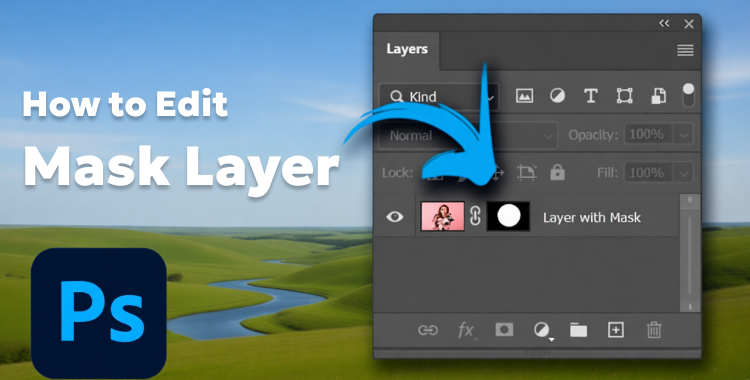
Modifier un calque de masque dans Photoshop n'a rien de compliqué. Que vous vouliez cacher ou révéler certaines parties d'une image, tout repose sur le choix du bon élément à sélectionner — le calque entier ou uniquement une zone précise. Une fois que vous maîtrisez le principe, modifier un masque dans Photoshop ne prend que quelques minutes. Dans ce guide, vous découvrirez comment ajouter, ajuster et modifier un masque de fusion, ainsi qu'un bonus pour améliorer vos photos sans retouche manuelle.
Un masque de fusion dans Photoshop permet de masquer ou d'afficher des zones d'un calque sans jamais altérer l'image d'origine. La vignette du masque apparaît sous forme d'image en niveaux de gris : le noir masque, le blanc révèle et le gris rend partiellement visible. Grâce à ce système simple, vous pouvez effectuer des ajustements précis et entièrement réversibles.
Table des matières
Partie 1. Qu'est-ce qu'un masque de fusion dans Photoshop ?
Types de masques dans Photoshop
Il existe cinq types de masques dans Photoshop :
Masque de calque :Sert à contrôler quelles parties d'un calque sont visibles. En peignant en noir, blanc ou gris, vous pouvez cacher, afficher ou rendre partiellement visibles des zones — idéal pour fusionner des images proprement.
Masque vectoriel :Basé sur des tracés, il permet des bords nets et précis. Parfait pour les formes, logos ou tout élément aux contours rigoureux.
Masque d'écrêtage :Utilise la forme d'un calque pour n'afficher un autre calque qu'à l'intérieur de ses zones visibles. Très utile pour des effets créatifs comme insérer une image dans un texte.
Masque rapide : Un masque temporaire sur lequel vous peignez pour faire rapidement des sélections.
Masque de canal : Utilise les canaux de couleur pour faire des sélections détaillées ou complexes.
Partie 2. Comment ajouter un masque de fusion dans Photoshop ?
Vous pouvez ajouter un masque à n'importe quel calque, puis l'utiliser pour afficher ou masquer totalement ou partiellement son contenu. Voici trois façons d'ajouter un masque de calque dans Photoshop selon vos besoins :
Ajouter un masque qui montre tout le calque
1. Ouvrez un fichier existant ou créez-en un dans Photoshop. Pour créer un calque, vous devez avoir un calque au-dessus d'un arrière-plan avec le calque image sélectionné. Rendez-vous dans le panneau « Calques ».

2. Ensuite, cliquez sur l'icône « Ajouter un masque de calque » (un carré avec un cercle au milieu) en bas.

3. Cliquez sur la vignette blanche du calque pour vous assurer qu'elle est active.

4. Avec le pinceau réglé sur la couleur noire, masque n'importe quelle partie de la sélection. Vous pouvez aussi régler le pinceau sur blanc pour effacer la couleur noire.

5. Mais si vous déplacez votre calque, le masque restera attaché au calque. Cependant, vous pouvez les dissocier en cliquant sur l'icône de chaîne entre le calque et le masque de calque. Ensuite, vous pouvez déplacer le calque et le masque indépendamment l'un de l'autre.

Ajouter un masque qui cache tout le calque
1. Assurez-vous qu'aucune sélection n'est active sur votre image. Pour cela, allez dans « Sélection ». Puis choisissez « Désélectionner ».


2. Dans le panneau « Calques », choisissez votre calque ou groupe. Puis cliquez sur « Masque de calque ».
3. Cliquez sur « Tout masquer ». Cela masquera tout le calque, affichant un carré noir à côté du calque.


Ajouter un masque qui cache/montre une partie d'un calque
1. Dans le panneau « Calques », choisissez le calque ou groupe. Puis sélectionnez la zone que vous souhaitez masquer dans l'image en utilisant un outil comme Lasso, Rectangle de sélection, etc.


2. Ensuite, choisissez « Masque de calque » dans le panneau « Calques ». Puis cliquez sur « Révéler la sélection » ou « Masquer la sélection ».

Partie 3. Comment modifier un masque de fusion dans Photoshop ?
Vous pouvez aussi modifier un calque de masque dans Photoshop, comme changer sa couleur, le peaufiner, redimensionner ou l'ajuster. Cela n'affecte pas la qualité de l'image originale. Voici comment modifier un calque de masque dans Photoshop :
Modifier un masque de calque
1. Ouvrez Photoshop. Ensuite, ajoutez un masque à un calque. Cliquez sur la vignette du masque dans le panneau « Calques » pour le sélectionner (une bordure indique qu'il est actif).

2. Utilisez l'outil « Pinceau » pour modifier le masque. Vous pouvez appuyer sur « D » pour réinitialiser les couleurs, « X » pour permuter noir/blanc.

3. Vous pouvez aussi utiliser les outils Dégradé ou Sélection. Ensuite, ajustez le masque de calque dans Photoshop en utilisant les options « Densité » et « Contour progressif » dans le panneau « Propriétés » à droite.

Changer la couleur du masque
1. Pour inverser la couleur du masque dans Photoshop entre noir et blanc, appuyez sur « Ctrl + I » (Win) ou « Cmd + I » (Mac).
2. Vous pouvez utiliser l'outil « Pot de peinture » pour changer complètement le masque de calque en noir ou blanc dans Photoshop.
3. Appuyez sur « Alt + Retour arrière » (Win) / « Option + Suppr » (Mac) pour remplir avec la couleur de premier plan. Cliquez sur « Ctrl + Retour arrière » (Win) / « Cmd + Suppr » (Mac) pour remplir avec la couleur d'arrière-plan.


Redimensionner un masque
1. Détachez le masque du calque en cliquant sur l'icône de chaîne. Puis, sélectionnez le masque. Appuyez sur « Ctrl + T » (Win) / « Cmd + T » (Mac) pour utiliser l'outil « Transformation libre ».

2. Faites glisser les poignées de la boîte pour redimensionner. Appuyez sur « Entrée ». Pour redimensionner le calque et le masque ensemble dans Photoshop, faites un clic droit sur l'image. Ensuite, choisissez « Transformation libre ».


Peaufiner un masque
1. Double-cliquez sur la vignette du masque pour ouvrir « Sélectionner et masquer ». Utilisez le pinceau « Affiner le contour » pour peaufiner le calque de masque dans Photoshop, par exemple pour les détails fins des cheveux.


2. Ajustez « Contour progressif », « Lisser », « Contraste » et « Décaler le contour » pour de meilleurs bords. Changez les modes d'affichage (Superposition, Noir et blanc, etc.) pour voir clairement le masque.

Astuce bonus : améliorez vos résultats Photoshop avec PixPretty AI
Si vous souhaitez affiner vos images sans retouche manuelle dans Photoshop, utilisez un Améliorateur alimenté par IA comme PixPretty AI C'est un outil gratuit qui peut augmenter la résolution de vos photos, retoucher les portraits, améliorer la peau et les cheveux, et affiner les traits du visage et du corps. L'outil peut aussi modifier, redimensionner, compresser et convertir des images, ainsi que changer leurs couleurs.
Vous pouvez étendre, remplacer ou supprimer les arrière-plans et les filigranes en quelques clics et aussi faire des ajustements de couleur. PixPretty supporte même les photos RAW directement depuis l'appareil photo et peut changer les couleurs de fond également. De plus, il offre d'innombrables préréglages, filtres et effets parmi lesquels choisir, et vous pouvez également les personnaliser.
Commencez à améliorer gratuitementPartie 4. FAQ sur la modification d'un masque de fusion dans Photoshop
Q1. Comment effacer une partie d'un masque de fusion dans Photoshop ?
Pour effacer une zone d'un masque de fusion, sélectionnez d'abord la vignette du masque dans le panneau « Calques ». Utilisez l'outil Pinceau réglé sur noir pour masquer une zone, ou blanc pour la révéler. Vous pouvez aussi utiliser l'outil Gomme si nécessaire. Pour supprimer complètement une zone, faites une sélection avec l'outil de votre choix puis appuyez sur Retour arrière.
Q2. Que faire si le masque de fusion apparaît en gris ?
Si « Ajouter un masque de fusion » ou « Appliquer le masque de fusion » est grisé, vérifiez qu'un calque pixel est bien sélectionné. Si vous travaillez sur un Objet dynamique, rasterisez-le via : Calque > Rasteriser > Objet dynamique. Une mise à jour de Photoshop peut également résoudre le problème. Dans certains cas, le mode couleur (comme CMJN) peut limiter l'accès à certaines fonctions.
Q3. Comment remplacer une image par une autre dans Photoshop ?
Pour remplacer une image dans un calque, placez la nouvelle image au-dessus de l'ancienne. Faites un clic droit puis choisissez Créer un masque d'écrêtage pour l'adapter automatiquement à la forme du calque inférieur. Vous pouvez aussi faire un clic droit sur l'ancien calque et sélectionner Remplacer le contenu. Si la nouvelle image ne correspond pas à la taille souhaitée, utilisez Ctrl+T (Win) ou Cmd+T (Mac) pour la redimensionner.
Conclusion
Ajouter des calques de masque dans Photoshop vous permet de cacher, montrer ou ajuster des parties d'un calque sans modifier l'image originale. Apprendre à modifier un calque de masque dans Photoshop vous aide à fusionner des images parfaitement et à créer des effets propres et professionnels.
Vous pouvez ajouter, redimensionner ou peaufiner les masques pour obtenir des résultats précis. Pour une amélioration photo plus rapide sans édition manuelle, PixPretty AI est un choix intelligent. Il utilise l'IA pour améliorer la qualité des images, retoucher les portraits, ajuster les couleurs, et supprimer ou remplacer les arrière-plans en quelques clics.
PixPretty Éditeur de Photos IA
- Générateur d'Images IA 100% gratuit (alimenté par Nano Banana 2)
- Qualité d'image 4K avec vitesse de génération rapide
- Effets et filtres IA pour usage personnel et e-commerce



