


Que vous prépariez des photos pour l'impression, les distribuiez sur les réseaux sociaux, créiez du contenu pour Internet ou simplement économisiez de l'espace de stockage, redimensionner des photos est souvent nécessaire. Adobe Photoshop rend cette approche simple et précise, vous donnant un contrôle total sur la taille et la qualité de l'image.
Dans cet article, nous vous expliquerons comment redimensionner une image sur Photoshop sans perte de qualité de deux manières. De plus, nous avons inclus des conseils éclairés pour garder vos images nettes et claires si vous souhaitez redimensionner sans sacrifier la qualité. Allons-y !
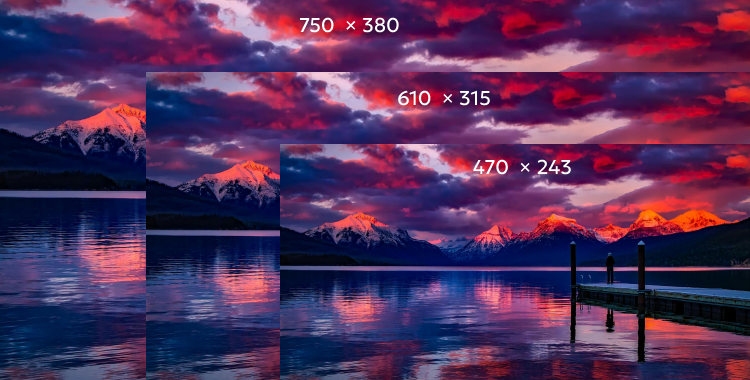
Table des matières
- Partie 1 : Comment redimensionner une image sur Photoshop instantanément ?
-
Partie 2 : Conseils pour redimensionner une image sur Photoshop sans déformerHOT
- 1. Accentuer après le redimensionnement
- 2. Travailler avec des originaux haute résolution
- 3. Convertir les calques en objets dynamiques avant de redimensionner
- 4. Choisir la bonne méthode de rééchantillonnage
- 5. Maintenir le rapport d'aspect
- 6. Utiliser "Exporter sous"
- 7. Super résolution
- 8. Autres considérations
- Partie 3 : FAQ sur la façon de redimensionner une image sur Photoshop
- Conclusion
Partie 1. Comment redimensionner une image sur Photoshop instantanément ?
Vous pouvez redimensionner une image dans Photoshop pour l'impression, les réseaux sociaux, le design web ou économiser de l'espace en utilisant les paramètres de taille d'image ou les touches de raccourci (outil de transformation libre). Chacune de ces méthodes cible des besoins différents et peut avoir des avantages ou des limitations. Choisissez donc celle que vous préférez. Voici comment redimensionner une image dans Photoshop en utilisant ces deux méthodes :
Méthode 1. Via les paramètres de taille d'image
Vous pouvez redimensionner une image sans recadrer dans Photoshop en utilisant les paramètres de taille d'image. Cela vous permet de contrôler la largeur, la hauteur et la résolution d'une image, généralement mesurées en pixels. Cela est utile pour préparer les images pour l'impression ou l'utilisation sur le web et permet des ajustements précis. Cependant, il y a quelques limites.
Photoshop prend en charge jusqu'à 300 000 x 300 000 pixels par image, et les fichiers PSD ne peuvent pas dépasser 2 Go à moins d'être enregistrés en tant que PSB. L'agrandissement des images peut également réduire la netteté ou créer des artefacts, même avec le rééchantillonnage. Voici comment redimensionner une image dans Photoshop sans distorsion avec les paramètres de taille d'image :
- 1. Ouvrez Photoshop. Ensuite, allez dans "Image" puis "Taille de l'image" dans le menu supérieur.

- 2. Entrez la nouvelle "Largeur" et "Hauteur" dans les unités de votre choix. Gardez "Conserver les proportions" coché pour éviter la distorsion.
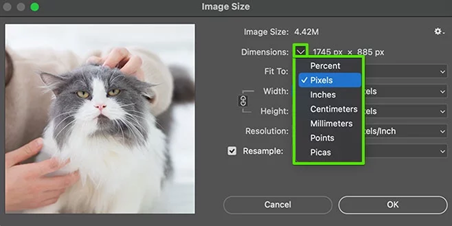


- 3. Ajustez la résolution si nécessaire. Réglez à 300 PPP pour l'impression, et plus bas pour le web.

- 4. Ensuite, choisissez le rééchantillonnage. Utilisez "Automatique" ou "Bicubique" pour de meilleurs résultats. Choisissez "Automatique" pour réduire, et "Bicubique plus lisse" pour agrandir.

- 5. Vérifiez l'aperçu et la taille du document. Appuyez sur "OK" pour redimensionner. Enregistrez votre travail, ou utilisez "Enregistrer sous" pour conserver la version originale.
Méthode 2. Via les touches de raccourci
L'outil de transformation libre de Photoshop vous permet de redimensionner rapidement une image sur Photoshop sans déformer avec des touches de raccourci. Il vous permet également de faire pivoter, de déformer ou de changer la perspective d'une image. Lorsque vous activez l'outil de transformation libre, il ajoute un cadre de sélection autour du calque pour faciliter les ajustements. Cependant, agrandir les images peut réduire la qualité à moins d'utiliser des objets dynamiques.
Il est également facile de déformer les proportions si vous ne faites pas attention, surtout dans les anciennes versions de Photoshop. De plus, la transformation libre est moins précise pour définir des dimensions exactes, et l'utilisation de l'option de distorsion peut rendre les modifications de perspective moins réalistes. Voici comment redimensionner une image sur Photoshop en la faisant glisser sans étirement en utilisant l'outil de transformation libre :
- 1. Ouvrez une image que vous souhaitez redimensionner sur Photoshop. Ensuite, choisissez le calque que vous souhaitez redimensionner dans le panneau "Calques".
- 2. Déverrouillez-le s'il est verrouillé ou faites un clic droit sur le calque. Sélectionnez "Calque depuis l'arrière-plan". Nommez le calque.


- 3. Appuyez sur "Ctrl + T" (Windows) ou "Commande + T" (Mac) pour ouvrir la transformation libre. Une boîte avec des poignées apparaîtra autour du calque.


- 4. Faites glisser les poignées pour ajuster la taille. Ensuite, maintenez "Shift" pour garder les proportions (certaines versions le font automatiquement).

- 5. Maintenez "Alt" (Windows) ou "Option" (Mac) pour redimensionner à partir du centre. Vous pouvez également entrer des pourcentages exacts dans la barre d'options.

- 6. Décochez "Maintenir le rapport d'aspect" dans le menu des options. Cela vous aidera à personnaliser la taille de l'image pour qu'elle s'adapte à la boîte.


- 7. Appuyez sur "Entrée" ("Retour") ou double-cliquez à l'intérieur de la boîte pour confirmer.
Partie 2. Conseils pour redimensionner une image sur Photoshop sans déformer
Que vous souhaitiez redimensionner une image pour le web dans Photoshop ou pour d'autres besoins, vous devez savoir que changer ses dimensions peut affecter sa qualité. Cependant, il existe des mesures que vous pouvez prendre pour redimensionner une image sur Photoshop sans perte de qualité, telles que les suivantes :
1. Accentuer après le redimensionnement
Redimensionner peut rendre une image légèrement floue, il est donc utile de l'accentuer ensuite en utilisant le filtre "Accentuation optimisée" pour un meilleur contrôle. Vous pouvez le faire en allant dans "Filtre" > "Renforcement" > "Accentuer".

Si l'image semble moins colorée, ajoutez un "Calque de réglage de la teinte/saturation" et augmentez la saturation d'environ +5 à +9 pour restaurer son aspect original.

L'accentuation peut également rendre l'image un peu plus lumineuse. Vous pouvez donc corriger cela avec un "Calque de réglage des niveaux" ou "d'exposition", déplacer le curseur des tons moyens à environ 0,97 ramène généralement la luminosité à la normale.

2. Travailler avec des originaux haute résolution
Il est préférable de commencer avec une image haute résolution car elle offre plus de détails et de meilleurs résultats, surtout lors de l'agrandissement (suréchantillonnage) d'une image. Mais si votre image est de faible qualité, vous pouvez essayer un améliorateur AI comme Tenorshare PixPretty pour augmenter sa résolution et la redimensionner rapidement sans manuellement.
L'outil offre d'innombrables filtres, préréglages et effets d'ombre à appliquer à l'image. Vous pouvez également éditer, compresser et convertir (WeBP en PNG ou JPG en PNG) des images, supprimer ou étendre les arrière-plans, et changer les couleurs de fond. De plus, PixPretty vous permet de supprimer les filigranes, d'éditer en lot des photos, de retoucher des portraits, et de raffiner les contours du visage et du corps.
Commencez à éditer gratuitement3. Convertir les calques en objets dynamiques avant de redimensionner
Les objets dynamiques vous permettent de redimensionner les images sans perdre en qualité. Convertissez un calque en objet dynamique en cliquant dessus avec le bouton droit et en choisissant "Convertir en objet dynamique".

Ensuite, utilisez "Ctrl+T" (Windows) ou "Cmd+T" (Mac) pour redimensionner avec "Transformation libre", en maintenant "Shift" pour garder les proportions.

Vous pouvez agrandir ou réduire plusieurs fois sans dommage, car les "objets dynamiques" conservent les données d'image originales.

Cependant, agrandir au-delà de la taille originale de l'image réduit toujours la qualité car Photoshop ne peut pas créer de nouveaux détails, même avec les objets dynamiques.
4. Choisir la bonne méthode de rééchantillonnage
Lorsque vous rééchantillonnez une image dans Photoshop, elle ajoute de nouveaux pixels basés sur ceux à proximité, en utilisant une méthode appelée interpolation. L'option "Bicubique automatique" donne généralement un bon mélange de qualité et de rapidité.
Utilisez "Bicubique plus lisse" pour agrandir, "Bicubique plus net" pour réduire, et "Préserver les détails" pour de grandes impressions.

Si vous réduisez souvent des images, vous pouvez définir "Bicubique plus net" comme valeur par défaut sous "Préférences" > "Général" > "Interpolation d'image".

5. Maintenir le rapport d'aspect
Gardez le même rapport d'aspect de l'image lors du redimensionnement pour éviter la distorsion. Assurez-vous que l'option "Conserver les proportions" est cochée pour maintenir la forme originale.

6. Utiliser "Exporter sous"
Pour enregistrer une version plus petite sans changer l'original, allez dans "Fichier" > "Exporter sous". Cela vous permet d'ajuster la taille de l'image, de la réduire ou de l'enregistrer en tant que JPEG de moindre qualité.

7. Super résolution
La fonctionnalité "Générative Upscale" dans Photoshop peut améliorer la résolution d'une image en ajoutant de nouveaux détails subtils, rendant l'image plus nette, plus claire et de meilleure qualité.
8. Autres considérations
Avant de redimensionner, assurez-vous que votre image est en "Mode RVB" en allant dans "Image" > "Mode" > "RVB" dans Photoshop.

De plus, travaillez sur une copie ou un calque dupliqué pour garder l'original en sécurité. Utilisez des "calques de réglage" pour des éditions non destructives, et cochez l'option "Rééchantillonner" dans la fenêtre "Taille de l'image" pour prévisualiser différentes méthodes de redimensionnement.

Partie 3. FAQ sur la façon de redimensionner une image dans Photoshop
Q1. Quelle est la différence entre mise à l'échelle et redimensionnement ?
La mise à l'échelle et le redimensionnement changent tous deux la taille d'une image, mais ils fonctionnent un peu différemment. Le redimensionnement modifie les dimensions réelles de l'image (largeur et hauteur) en pixels, ce qui peut affecter la qualité. Alors que la mise à l'échelle ajuste la taille de l'image à l'écran ou dans une mise en page sans nécessairement changer ses données de pixels.
Q2. Que se passe-t-il lorsque vous mettez à l'échelle des images à une taille plus grande ?
Lorsque vous mettez à l'échelle une image, Photoshop ou un autre programme doit créer de nouveaux pixels pour remplir l'espace supplémentaire. Comme il ne peut pas ajouter de vrais détails qui n'étaient pas dans l'original, le logiciel estime à quoi ces nouveaux pixels devraient ressembler en se basant sur les pixels environnants. Cela peut rendre l'image plus douce ou légèrement floue car les pixels ajoutés ne sont que des approximations, pas de vrais détails.
Q3. Est-il préférable de redimensionner ou de recadrer une image ?
Ça dépend de vos besoins. Le redimensionnement change les dimensions de l'image entière, ce qui est utile pour s'adapter à des tailles spécifiques ou pour l'impression. Cependant, cela peut affecter la qualité si vous agrandissez beaucoup l'image. Le recadrage, d'autre part, garde la taille de l'image la même mais enlève les parties indésirables, ce qui aide à améliorer la composition sans changer la résolution. Donc, recadrez pour améliorer le cadrage et redimensionnez pour ajuster les dimensions.
Conclusion
Vous pouvez apprendre à redimensionner une image sur Photoshop en utilisant l'option de taille d'image ou l'outil de transformation libre. Les deux fonctionnent bien pour l'impression, le web ou les réseaux sociaux si utilisés correctement. Pour garder les images claires, commencez avec un fichier haute résolution, utilisez des objets dynamiques, choisissez la bonne méthode de rééchantillonnage et maintenez le rapport d'aspect.
Après le redimensionnement, ajoutez un peu d'accentuation et des ajustements de couleur pour restaurer les détails. Si vous souhaitez redimensionner une image de faible qualité, essayez Tenorshare PixPretty. Ses outils AI peuvent améliorer, améliorer et nettoyer les images automatiquement, vous donnant des résultats de haute qualité sans effort manuel.
PixPretty Éditeur de Photos IA
- Générateur d'Images IA 100% gratuit (alimenté par Nano Banana 2)
- Qualité d'image 4K avec vitesse de génération rapide
- Effets et filtres IA pour usage personnel et e-commerce

Articles Connexes:


