


Avez-vous une photo à laquelle vous aimeriez ajouter un peu plus d'espace sur les côtés ? Que ce soit pour intégrer du texte, éliminer une prise gâchée par un photobombeur ou simplement donner plus de respiration à votre image, agrandir l'arrière-plan peut faire toute la différence.
Bonne nouvelle : Photoshop excelle dans ce type de retouche et propose plusieurs outils, du plus simple au plus avancé, pour y parvenir facilement. Dans cet article, nous vous montrons comment agrandir l'arrière-plan dans Photoshop, vous présentons des alternatives plus rapides ainsi que des conseils pratiques pour obtenir un résultat parfaitement naturel et professionnel.
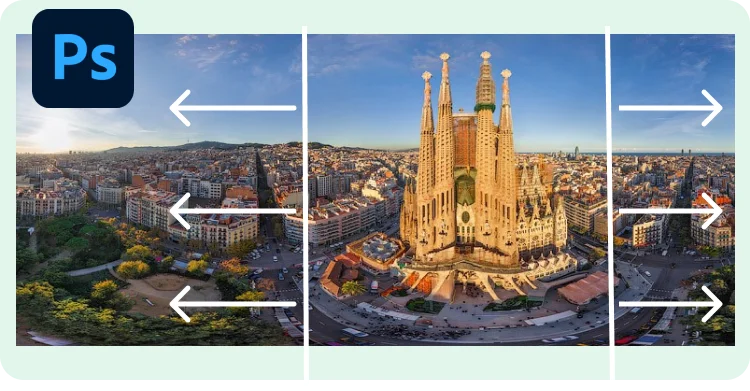
Table des matières
- Partie 1 : Que signifie agrandir l'arrière-plan dans Photoshop ?
- Partie 2 : Moyens simples d'agrandir l'arrière-plan dans Photoshop
- Partie 3 : Outils professionnels pour agrandir l'arrière-plan dans Photoshop
- Partie 4 : Méthodes avancées et en ligne alimentées par l'IA pour agrandir l'arrière-plan dans Photoshop
- Partie 5 : Conseils pro pour agrandir les arrière-plans dans Photoshop
- Conclusion
Partie 1 : Que signifie agrandir l'arrière-plan dans Photoshop ?
Étendre l'arrière-plan dans Photoshop consiste à agrandir une image en augmentant la zone située autour du sujet principal. Autrement dit, on crée un fond plus large que celui d'origine pour donner davantage d'espace visuel à la photo. Cette technique est très utilisée lorsqu'on souhaite améliorer la composition, supprimer des distractions sur les bords, mettre en valeur un produit, ou encore adapter une image à un format spécifique.
Dans Photoshop, étendre un arrière-plan revient souvent à agrandir une image Photoshop sans déformer le sujet : on ajuste uniquement le fond grâce à des outils dédiés. Que vous cherchiez à agrandir une photo, à créer un fond homogène, ou à utiliser une solution d'agrandissement d'image IA, ces méthodes permettent d'obtenir un résultat naturel et professionnel tout en respectant l'esthétique d'origine.
Partie 2 : Moyens simples d'agrandir l'arrière-plan dans Photoshop
Voici comment agrandir un arrière-plan dans Photoshop de manière simple en utilisant l'outil Recadrage, les couleurs unies, ou la fonction Remplissage basé sur le contenu.
Comment agrandir un arrière-plan dans Photoshop avec l'outil Recadrage
L'outil Recadrage permet d'agrandir une image Photoshop en étirant la largeur ou la hauteur de la toile pour créer un arrière-plan plus large. Cette méthode fonctionne très bien pour des fonds simples, comme des couleurs unies ou des dégradés, mais peut générer des coutures visibles sur des arrière-plans complexes.
- Étape 1 : Ouvrez l'image dans Photoshop dont vous souhaitez allonger l'arrière-plan
- Étape 2 : Sélectionnez l'outil Recadrage dans la barre d'outils. Puis, faites glisser les coins ou les bords de l'arrière-plan pour agrandir la toile.
- Étape 3 : Maintenez la touche « Shift » enfoncée pour conserver le même rapport d'aspect. Une fois terminé, appuyez sur « Entrée » pour appliquer les modifications. La zone étendue apparaîtra transparente.


Étendre les arrière-plans dans Photoshop en utilisant des couleurs unies
Allonger un arrière-plan avec une couleur unie dans Photoshop signifie ajouter une couleur identique pour agrandir l'image. Cette technique simple convient aux photos avec un arrière-plan uni et simple. Cependant, assortir précisément la couleur peut être difficile.
Le résultat final peut sembler plat ou artificiel sans textures, ombres et lumières. Mais pour un rendu parfait, vous devrez peut-être fusionner manuellement le nouvel espace avec l'arrière-plan original. Suivez ces instructions pour allonger l'arrière-plan dans Photoshop en utilisant des couleurs unies :
- Étape 1 : Ouvrez l'image dans Photoshop dont vous souhaitez allonger l'arrière-plan.
- Étape 2 : Allez dans « Image ». Choisissez « Mode ». Assurez-vous d'être en mode RVB ou CMJN.
- Étape 3 : Retournez dans « Image ». Choisissez « Taille de la toile » pour agrandir l'arrière-plan.
- Étape 4 : Définissez la nouvelle largeur et hauteur. Puis, utilisez l'option « Ancrage » pour choisir où la toile s'étend.
- Étape 5 : Choisissez une « Couleur d'extension de la toile » qui correspond à votre arrière-plan, ou utilisez du blanc. Cliquez sur « OK ». Si vous souhaitez des options avancées, apprenez comment agrandir l'arrière-plan dans Photoshop avec le Remplissage basé sur le contenu dans la section suivante :


Comment agrandir l'arrière-plan dans Photoshop avec le Remplissage basé sur le contenu
Dans Photoshop, il existe une fonction avancée, le Remplissage basé sur le contenu. Elle permet d'agrandir un arrière-plan en créant de nouvelles informations qui s'intègrent dans le cadre. Cette fonction s'applique bien aux arrière-plans texturés ou complexes. Ainsi, les extensions paraissent parfaites et naturelles. Cependant, elle peut rencontrer des difficultés avec des motifs détaillés, de fortes différences d'éclairage ou des objets distincts. Voici comment agrandir un arrière-plan dans Photoshop avec la fonction Remplissage basé sur le contenu :
- Étape 1 : Ouvrez l'image dans Photoshop dont vous souhaitez allonger l'arrière-plan.
- Étape 2 : Rendez-vous dans le panneau « Calques ». Cliquez-droit sur le calque d'arrière-plan. Sélectionnez « Dupliquer le calque ». Cela créera un autre calque de l'image pour préserver l'original.
- Étape 3 : Allez dans « Image ». Puis, choisissez « Taille de la toile ». Augmentez les dimensions de la toile selon vos besoins.
- Étape 4 : Utilisez un outil de sélection comme le « Rectangle de sélection » ou le « Lasso ». Sélectionnez la zone vide que vous souhaitez remplir. Cliquez-droit sur l'espace vide. Choisissez « Remplir ».
- Étape 5 : Allez dans « Édition ». Ensuite, choisissez « Remplissage basé sur le contenu » pour ouvrir l'espace de travail et prévisualiser le remplissage.
- Étape 6 : Ajustez la zone d'échantillonnage ou modifiez « Adaptation couleur/rotation » pour de meilleurs résultats.
- Étape 7 : Cliquez sur « OK » pour appliquer le remplissage. Affinez le résultat si nécessaire.


Partie 3 : Outils professionnels pour agrandir l'arrière-plan dans Photoshop
Si vous avez besoin de plus d'options de personnalisation pour allonger l'arrière-plan dans Photoshop, utilisez les outils Sélection, Tampon de duplication et Pinceau de correction :
Comment agrandir l'arrière-plan dans Photoshop avec l'outil Sélection
Photoshop dispose d'un outil appelé Sélection (Marquee) qui permet d'agrandir un arrière-plan. Vous devez choisir une section d'un arrière-plan existant et l'étirer pour couvrir la nouvelle zone créée. Cette technique convient aux arrière-plans unis et aux espaces.
Particulièrement avec des arrière-plans complexes ou à motifs, l'étirement peut toutefois modifier les coutures visibles ou accentuer les défauts. Avec l'outil Sélection de Photoshop, procédez comme indiqué ci-dessous pour étirer l'arrière-plan :
- Étape 1 : Ouvrez l'image dans Photoshop dont vous souhaitez allonger l'arrière-plan.
- Étape 2 : Allez dans le panneau « Calques ». Cliquez-droit sur le calque d'arrière-plan. Sélectionnez « Dupliquer le calque ». Cela créera un autre calque pour préserver l'original.
- Étape 3 : Choisissez l'outil « Rectangle de sélection » dans la barre d'outils. Ensuite, faites glisser pour sélectionner une partie de l'arrière-plan que vous voulez allonger.
- Étape 4 : Allez dans « Édition ». Puis, choisissez « Transformation manuelle » pour activer les poignées de transformation.
- Étape 5 : Faites glisser une poignée latérale pour étirer l'arrière-plan et remplir l'espace vide. Appuyez sur « Entrée ». Cela appliquera la transformation.
- Étape 6 : Désélectionnez la zone (Ctrl+D ou Cmd+D). Utilisez le « Tampon de duplication », le « Pinceau de correction » ou l'outil « Pièce » pour lisser les coutures.


Étendre l'arrière-plan dans Photoshop avec les outils Tampon de duplication et Pinceau de correction
Si vous voulez savoir comment agrandir l'arrière-plan dans Photoshop sans utiliser le Remplissage basé sur le contenu, il existe aussi d'autres outils manuels. Les outils Tampon de duplication et Pinceau de correction vous permettent de copier et coller des parties de l'arrière-plan pour agrandir manuellement une image. Le Tampon de duplication sert à copier directement les pixels. Tandis que le Pinceau de correction sert à mixer la partie copiée avec le reste des couleurs et textures pour un rendu plus lisse. Cependant, ces deux outils peuvent prendre du temps, et il faut de l'art pour éviter l'apparition de motifs, d'éclairages différents ou de coutures. Le Tampon de duplication peut être utilisé sur les bords, et le Pinceau de correction sur les espaces ouverts. Voici comment utiliser ces deux outils pour agrandir l'arrière-plan :
- Étape 1 : Ouvrez l'image dans Photoshop dont vous souhaitez agrandir l'arrière-plan.
- Étape 2 : Allez dans « Image ». Puis, choisissez « Taille de la toile » pour ajouter de l'espace.
- Étape 3 : Ensuite, créez un autre calque pour préserver l'original. Allez dans le panneau « Calques ». Cliquez-droit sur le calque d'arrière-plan. Sélectionnez « Dupliquer le calque ».
- Étape 4 : Sélectionnez l'outil « Tampon de duplication » (raccourci S). Maintenez la touche « Alt » (Windows) ou « Option » (Mac) enfoncée. Continuez à la maintenir et cliquez sur la zone source que vous voulez copier.
- Étape 5 : Peignez sur la zone vide pour cloner l'arrière-plan. Ajustez la taille, la dureté et l'opacité du pinceau pour un fondu lisse (touches [ ] pour redimensionner le pinceau).
- Étape 6 : Choisissez l'outil « Pinceau de correction ». Maintenez la touche « Alt » (Windows) ou « Option » (Mac) enfoncée. Continuez à la maintenir et cliquez sur un nouveau point source près de la zone clonée.
- Étape 7 : Ensuite, déplacez le pinceau pour peindre sur les coutures ou zones rugueuses afin de les fondre naturellement. Répétez clonage et correction jusqu'à ce que l'arrière-plan soit homogène.


Partie 4 : Méthodes avancées et en ligne alimentées par l'IA pour agrandir l'arrière-plan dans Photoshop
Si vous cherchez à agrandir une image Photoshop sans passer par le Remplissage basé sur le contenu ou d'autres outils manuels, les solutions alimentées par l'IA sont une excellente alternative. Elles permettent d'étendre l'arrière-plan automatiquement en quelques clics.
Comment utiliser l'IA dans Photoshop pour agrandir l'arrière-plan (Generative Expand)
Grâce à l'intelligence artificielle, Generative Expand de Photoshop agrandit automatiquement la toile d'une image. Il remplit les zones nouvellement générées avec du contenu réaliste qui complète l'original. La fonction est particulièrement adaptée au redimensionnement de photos ou à la création de panoramas. Tandis que Generative Fill permet de sélectionner ou décrire des zones pour que l'IA génère un contenu correspondant.
Cependant, les résultats peuvent varier, car les détails fins, l'éclairage et la perspective peuvent être complexes à assortir parfaitement. Le contenu généré peut également avoir une qualité ou une résolution inférieure, nécessiter des retouches manuelles, et dépendre des serveurs d'Adobe et des limites de crédits pour le traitement. Voici comment agrandir l'arrière-plan dans Photoshop en utilisant Generative Fill et Expand :
Utilisation de Generative Expand :
Voici comment agrandir l'arrière-plan dans Photoshop avec l'IA gratuitement grâce à Generative Expand :
- Étape 1 : Ouvrez l'image dans Photoshop dont vous souhaitez agrandir l'arrière-plan. Sélectionnez ensuite l'outil « Recadrage » (touche C) pour agrandir la toile et créer de l'espace.
- Étape 2 : Choisissez « Generative Expand » dans la barre d'outils ou la barre contextuelle. Ensuite, faites glisser les bords ou coins de l'image pour agrandir la toile.
- Étape 3 : Cliquez sur « Générer ». Cela permettra à Photoshop de remplir le nouvel espace. Ajoutez une invite si vous souhaitez un contenu spécifique, ou laissez vide pour correspondre à l'arrière-plan existant.
- Étape 4 : Ouvrez le panneau « Propriétés ». Visualisez et comparez les variations générées. Choisissez la version que vous préférez.
Utilisation de Generative Fill :
Voici comment agrandir l'arrière-plan dans Photoshop en utilisant Generative Fill :
- Étape 1 : Ouvrez l'image dans Photoshop dont vous souhaitez agrandir l'arrière-plan. Sélectionnez ensuite l'outil « Recadrage » (touche C) pour agrandir la toile et créer de l'espace.
- Étape 2 : Sélectionnez la zone transparente avec l'outil « Rectangle de sélection ». Ensuite, cliquez sur « Generative Fill » dans la barre contextuelle.
- Étape 3 : Laissez l'invite vide. Puis, appuyez sur « Générer » pour remplir naturellement l'espace. Choisissez la variation que vous préférez. Vous pouvez aussi cliquer de nouveau sur « Générer » pour de nouvelles options.


Utiliser Fotor ou Canva pour agrandir l'arrière-plan en ligne
Si vous préférez utiliser un outil en ligne plutôt que Photoshop pour agrandir l'arrière-plan, Fotor et Canva sont de bonnes options. L'AI Image Extender de Fotor utilise la technologie d'outpainting pour analyser une image et agrandir son arrière-plan avec des détails réalistes. Il peut aussi effectuer de l'inpainting pour réparer ou remplir des parties à l'intérieur de l'image. Cependant, il peut avoir des difficultés avec des arrière-plans complexes et ne permet pas d'ajuster la taille personnalisée.
L'outil Magic Expand de Canva, disponible avec Canva Pro, utilise également l'IA pour agrandir les images et ajouter de l'espace pour un meilleur cadrage ou placement de texte. Il fonctionne bien pour des modifications simples mais peut poser problème avec les visages, les mains ou des scènes détaillées, produisant parfois des coutures visibles ou un fondu inégal. Suivez les instructions ci-dessous pour utiliser Fotor et Canva afin d'agrandir l'arrière-plan :
Utilisation de Fotor :
Voici comment utiliser l'AI Extender de Fotor pour agrandir l'arrière-plan :
- Étape 1 : Créez un compte gratuit sur Fotor. Connectez-vous. Rendez-vous dans « AI Tools ». Puis, choisissez « AI Extender (Beta) ».
- Étape 2 : Téléversez votre image. Ajustez la taille de l'extension avec « Zoom arrière » ou « Taille personnalisée ».
- Étape 3 : Cliquez sur « Générer » pour créer trois versions étendues (générez-en plus si nécessaire).
- Étape 4 : Choisissez votre préférée. Appuyez sur « Appliquer ». Puis, « Télécharger » pour l'enregistrer.


Utilisation de Canva :
Voici comment utiliser Magic Expand de Canva pour agrandir l'arrière-plan :
- Étape 1 : Ouvrez une image dans Canva dont vous souhaitez agrandir l'arrière-plan. Sélectionnez l'image et cliquez sur « Modifier ».
- Étape 2 : Dans le panneau de gauche, choisissez « Magic Expand » sous « Magic Studio ». Ensuite, choisissez une taille prédéfinie ou faites glisser les poignées de recadrage pour agrandir l'image.
- Étape 3 : Cliquez sur « Magic Expand ». Puis, vérifiez les options de taille ou de rapport d'aspect prédéfinies. Choisissez celle que vous voulez.
- Étape 4 : Vous pouvez aussi glisser les poignées de recadrage sur l'image pour allonger son arrière-plan. Cliquez de nouveau sur « Magic Expand » pour générer les résultats.


PixPretty Image Editor – Outil en ligne gratuit pour agrandir et éditer les arrière-plans
Si vous souhaitez plus d'options de personnalisation gratuites lors de l'extension de l'arrière-plan, essayez Tenorshare PixPretty. Il dispose d'une capacité alimentée par l'IA pour agrandir, éditer et supprimer l'arrière-plan en quelques clics sans avoir à le manipuler manuellement. Les couleurs d'arrière-plan peuvent aussi être modifiées ou effacées, les images redimensionnées, compressées ou converties, les filigranes supprimés, et les images éditées en lot.
PixPretty est entraîné sur des millions d'images réelles. Il peut agrandir des arrière-plans complexes en quelques secondes, ce qui est utile avec des produits, des personnes, des voitures, des animaux et des graphiques. Les autres fonctionnalités offertes incluent la retouche IA de portraits, les effets d'ombre, et la conversion de format d'image (WeBP vers PNG ou JPG vers PNG).
Partie 5 : Conseils pro pour agrandir les arrière-plans dans Photoshop
Pour des résultats professionnels lors de l'extension de l'arrière-plan dans Photoshop, voici quelques conseils à suivre :
- Utilisez des images haute résolution pour conserver une bonne qualité lors de l'extension des arrière-plans.
- Travaillez sur un calque dupliqué pour protéger l'image originale.
- Pour le Remplissage basé sur le contenu, ajustez les réglages et les zones d'échantillonnage pour de meilleurs résultats. Essayez l'option Étendre pour des remplissages personnalisés.
- Avec la mise à l'échelle basée sur le contenu (Content-Aware Scale), protégez les sujets importants tout en expérimentant la mise à l'échelle horizontale et verticale pour un rendu naturel.
- L'utilisation de l'outil Tampon de duplication nécessite la bonne taille de pinceau, le niveau d'opacité, et une zone source correspondant à l'arrière-plan.
- Fondez les couleurs, lumières et ombres.
- Utilisez ensemble le Remplissage basé sur le contenu, le Tampon de duplication et les retouches manuelles pour un travail optimal.
- Affinez les contours pour lisser les transitions.
- Employez les Objets dynamiques avant de redimensionner pour préserver la qualité.
- Il y a un risque de sur-étirement de l'arrière-plan, ce qui peut entraîner des distorsions.
- Essayez le Remplissage génératif avec différentes invites pour des résultats créatifs.
- Continuez à vous entraîner pour obtenir des résultats plus naturels et professionnels. Commencer Remove gratuitement
Conclusion
Améliorer la composition, l'équilibre et la taille d'une image nécessite d'apprendre comment agrandir l'arrière-plan dans Photoshop. Pour créer des extensions douces et naturelles, vous pouvez utiliser l'outil Recadrage, le Remplissage basé sur le contenu ou le Remplissage génératif.
Cependant, Photoshop peut être long et demande de la pratique pour être maîtrisé. D'autres outils comme Canva et Fotor proposent des fonctionnalités payantes. Pour une option plus rapide et gratuite, Tenorshare PixPretty est un excellent outil alimenté par l'IA qui étend et édite automatiquement les arrière-plans en quelques secondes.
PixPretty Éditeur de Photos IA
- Générateur d'Images IA 100% gratuit (alimenté par Nano Banana 2)
- Qualité d'image 4K avec vitesse de génération rapide
- Effets et filtres IA pour usage personnel et e-commerce



