


De nos jours, si vous voulez attirer l'attention, que ce soit en marketing, en enseignement ou simplement pour faire sensation sur les réseaux sociaux, les vidéos animées sont indispensables. Animaker apparaît souvent sur Internet et dans les forums à cet effet.
Mais cela vaut-il vraiment votre temps ? Dans cet avis sur Animaker, nous présenterons l'introduction, les fonctionnalités, les avantages et inconvénients de l'outil, ainsi que son utilisation. À la fin, vous saurez répondre à la question "Animaker est-il gratuit ?" et si l'outil correspond à vos objectifs d'animation vidéo ou si vous devriez continuer à chercher !
Table des Matières
- Quelle est la taille standard d'une carte de visite ? (Réponse rapide)
- Taille standard d'une carte de visite en pixels (300 DPI - qualité d'impression)
- Tailles de cartes de visite dans différents logiciels (Photoshop, Canva & Figma)
- Astuce bonus : changer la couleur de fond de la carte de visite en UN CLIC
- Conclusion
Partie 1 : Qu'est-ce qu'Animaker ?

Animaker est un outil de création vidéo en ligne basé sur l'IA. Il permet à quiconque, des débutants aux experts, de créer rapidement du contenu vidéo animé ou réel pour le marketing, l'enseignement ou les réseaux sociaux.
1.1. Principales fonctionnalités d'Animaker
Animaker AI combine un éditeur avec une suite d'outils IA pour la création vidéo. Voici ses fonctions principales :
- Générateur de texte en vidéo Animaker Générateur : Générez automatiquement des séquences complètes avec des scènes, des personnages, un script et de la musique à partir d'une invite textuelle.
- Générateurs de personnages et d'éléments IA : L'outil peut générer des personnages, des décors et des accessoires personnalisés à partir de texte ou d'images.
- Voix et synchronisation labiale IA : Avec l'animation de bouche automatisée, générez des voix off dans plus de 100 langues et plus de 800 voix.
- Sous-titres et traduction IA : L'outil propose la génération automatique de sous-titres et des traductions vidéo dans plus de 100 langues.
- Constructeur de personnages avancé : Avec des milliards de combinaisons, le constructeur de personnages avancé vous permet de modifier précisément les visages, les corps, les vêtements et les accessoires des personnages 2D.
- Bibliothèque d'éléments massive : Accédez à plus de 100 millions de photos et vidéos libres de droit, des personnages pré-animés, des icônes, et plus de 30 000 musiques et effets sonores.
- Outils d'animation intelligents : Facilite l'animation d'objets, et Action+ ajoute des mouvements de personnages élaborés.
- Édition flexible : Mode Léger pour des modifications rapides et Mode Complet avec une timeline multi-pistes pour un contrôle total.
- Équipe et Branding : Collaboration en temps réel et Kit de Marque pour des polices, couleurs et logos cohérents.

1.2. Avantages et inconvénients d'Animaker
Voici les avantages et inconvénients d'Animaker AI :
Avantages : 
Inconvénients : 
●Les outils de glisser-déposer le rendent simple à utiliser, et des modèles prêts à l'emploi permettent aux débutants de commencer rapidement.
●Apprendre un logiciel d'édition avancé peut prendre du temps.
Avec une exportation allant jusqu'à 4K sur des forfaits plus grands, il génère des films professionnels et nets.
●Pas d'animation 3D détaillée ou image par image, il supporte principalement l'animation 2D.
●Support client utile et réactif.
●Fonctionne en ligne et nécessite donc une connexion Internet stable.
Une option abordable pour les petites entreprises par rapport à l'embauche d'une agence vidéo.
●Certains utilisateurs de niveaux inférieurs signalent que la qualité d'exportation ne correspond pas toujours à ce qui est annoncé.
1.3. Plans tarifaires d'Animaker
La prochaine grande question est : "Animaker est-il gratuit ?" La réponse est pas complètement. Animaker AI utilise un modèle freemium avec plusieurs plans payants, et payer annuellement est moins cher que mensuellement. Voici les plans tarifaires qu'il propose :
- Gratuit (0 $) : Bon pour essayer l'outil. Mais les vidéos ont un filigrane, 5 générations de vidéos IA par mois, et des éléments de base.
- Basique (~15 $/mois annuellement) : Pas de filigrane, 10 téléchargements de vidéos AI Animaker, vidéos de 5 minutes, et exportation HD.
- Starter (~25 $/mois annuellement) : Option populaire. 200 générations IA, vidéos de 15 minutes, Full HD, et sous-titres IA.
- Pro (~43 $/mois annuellement) : Pour les pros ou petites équipes ; 300 générations IA, vidéos de 30 minutes, exportation 2K, droits commerciaux.
- Entreprise (Personnalisé) : Pour grandes équipes. Longueur de vidéo illimitée, exportation 4K, outils de collaboration, kit de marque, et support dédié.
Note : Les prix peuvent changer au fil du temps. Ainsi, pour des détails plus précis, consultez le site officiel d'Animaker.
Partie 2 : Comment utiliser Animaker pour créer des vidéos animées ?
Animaker propose deux façons de créer des vidéos animées. Une méthode facile basée sur l'IA pour les débutants et un éditeur manuel pour plus de contrôle, qui peuvent être utilisés seuls ou ensemble avec les outils IA. Voici un exemple de comment utiliser Animaker pour créer une vidéo animée en utilisant à la fois les méthodes IA et manuelle :
Utilisation de la méthode IA :
Étape 1 : Cliquez sur "Générer" sur le tableau de bord. Choisissez une catégorie de vidéo. Ensuite, décrivez votre vidéo dans une boîte de texte.


Étape 2 : Répondez aux questions de suivi d'Animaker AI pour clarifier l'objectif et les détails de votre vidéo. Appuyez sur "Procéder à la création".


Étape 3 : L'IA crée une vidéo en environ une minute. Ensuite, vous pouvez obtenir le téléchargement Animaker. Mais si vous souhaitez plus de personnalisation, vous pouvez utiliser "Édition avancée" pour exécuter l'éditeur complet.


Utilisation de la méthode de l'éditeur
Étape 1 : Commencez un projet. Choisissez un modèle ou une toile vierge. L'éditeur affiche votre espace de travail au centre. Les éléments se trouvent à gauche, les scènes sur le côté, et il y a une timeline en bas.


Étape 2 : Cliquez sur le texte. Modifiez-le. Ajustez la police, la taille, la couleur ou les animations.


Étape 3 : Ajoutez ou remplacez des éléments comme des icônes et des arrière-plans de la bibliothèque. Vous pouvez également utiliser le "Générateur d'éléments IA" pour créer des images à partir de texte.

Étape 4 : Changez les actions ou expressions des personnages. Vous pouvez également remplacer les personnages ou créer les vôtres en utilisant le "Constructeur de personnages".


Étape 5 : Ajoutez des voix off en enregistrant, téléchargeant ou en utilisant la synthèse vocale IA avec synchronisation labiale.

Étape 6 : Choisissez la musique ou les effets sonores de la bibliothèque. Ajustez le volume audio sur la timeline.

Étape 7 : Utilisez la timeline pour contrôler quand chaque élément apparaît et combien de temps il reste. Ensuite, prévisualisez et exportez votre vidéo avec le plan payant.


[Astuce bonus] Améliorez vos images pour Animaker avec PixPretty AI
Si vous souhaitez créer une vidéo avec vos images en utilisant Animaker, alors un outil IA gratuit comme Tenorshare PixPretty peut les améliorer. Il peut augmenter leur résolution, même si elles sont de faible qualité. De plus, l'outil peut améliorer les logos de marque, les traits du visage et les contours du corps, et ajouter des filtres, des préréglages et des effets de sa bibliothèque.
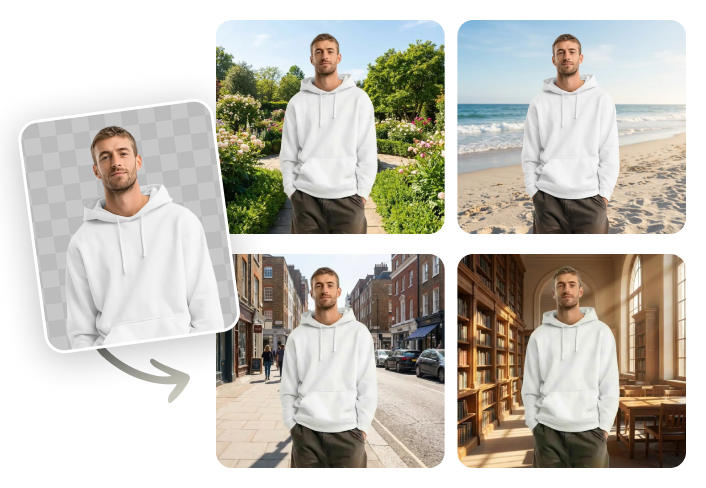
En outre, vous pouvez générer vos propres filtres personnalisés. Pour les besoins des réseaux sociaux, du marketing et du commerce électronique, PixPretty peut redimensionner, compresser et convertir les formats d'image. Il peut également effacer les arrière-plans et les filigranes, et retoucher les portraits. De plus, il offre des modifications de couleur, et vous pouvez étendre, remplacer ou choisir des arrière-plans à partir des modèles donnés ou télécharger les vôtres.
Conclusion
Selon notre avis sur Animaker, cet outil vaut son pesant d'or en 2026 pour produire des vidéos en direct et animées. Ses fonctionnalités IA incluent Animaker Text-to-Video, la voix IA, les constructeurs de personnages et la production vidéo. Tandis que l'éditeur manuel permet une personnalisation complète.
Avec une grande bibliothèque d'éléments, des fonctionnalités d'animation intelligentes et des options de collaboration en équipe, il répond à la plupart des besoins vidéo. Mais si vous souhaitez utiliser des images pour la création vidéo, l'outil IA gratuit Tenorshare PixPretty peut améliorer la résolution et améliorer les logos et portraits. Il peut également ajouter des filtres, rendant vos vidéos professionnelles.
PixPretty – Changeur d'arrière-plan photo
- Suppression d'arrière-plan gratuite et instantanée grâce à l'IA
- Retouche par lot de plusieurs photos pour l'e-commerce et les réseaux sociaux
- Résultats professionnels sans aucune compétence en design
Articles Connexes:
- SeaArt AI Avis 2026 : Test complet, fonctionnalités et meilleures alternatives
- Comment créer des photos de figurines avec les prompts LMArena.ai et ses alternatives
- Comment activer le mode Spicy sur Grok AI : guide complet 2026
- Comment Kling AI vous aide à créer des vidéos à partir de texte ou d'images
- Nano Banana 1 vs Nano Banana 2 — Lequel est fait pour vous ?


