不管你在哪個領域生活,在社群平台上展現自己的線上形象已經變成必備技能。無論是 IG 大頭貼還是個人檔案頂端的封面圖,正確的照片尺寸都能大大影響你看起來是否專業、清晰又吸引人。

IG 大頭貼尺寸 是許多台灣網友最常搞不懂的環節。Instagram 的個人頭像都是圓形顯示,如果設計時沒注意細節,重要部分很容易被裁掉。這篇文章整理了所有相關 IG 大頭照尺寸 與其他照片規格,附上實用小技巧,幫助你快速 ig 換大頭貼,讓個人檔案看起來更專業又有質感。
文章目錄
第一部分:個人檔案、封面與貼文圖片尺寸(IG 核心視覺)
這些是你在 IG 上最顯眼的圖片,也是建立個人品牌形象的關鍵。
1.1 IG 大頭貼尺寸(IG 頭貼推薦規格)
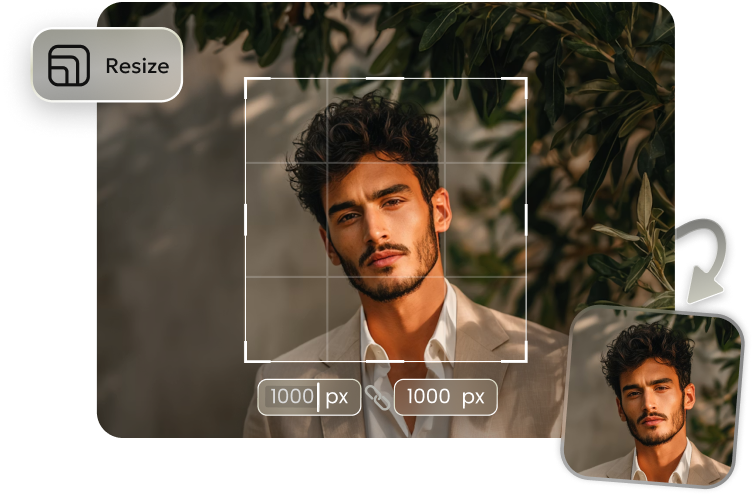
IG 大頭貼 推薦上傳尺寸為 1080 × 1080 像素,長寬比 1:1(正方形上傳)。實際顯示為圓形,檔案大小建議不超過 2MB。最佳格式是:Logo 用 PNG、真人照片用 JPG。台灣網友常遇到的痛點就是上傳後變模糊或重要部分被裁掉,建議直接用高解析度正方形圖片。


小提醒:
上傳正方形圖片後,Instagram 會自動裁成圓形。所以設定 IG 大頭貼尺寸 時,一定要掌握圓形裁切範圍。
IG 換大頭照實用小技巧
-
臉部、Logo 或圖示一定要置中,避免被圓形邊緣吃掉。
-
主體四周預留 15-20% 安全空間,讓畫面更舒服。
-
避免放太多文字,小尺寸顯示時會看不清楚。
-
建議用 1080 x 1080 px 上傳,在高解析度手機上顯示更清晰。
1.2 IG 封面圖(Header / Banner)尺寸
封面圖是 IG ig 大頭照 之後的第二印象,可以放最新活動、Slogan 或個人風格。台灣用戶很愛用來展示品牌故事或促銷資訊。
IG 封面圖建議尺寸為 1500 × 500 像素,長寬比 3:1。顯示為長方形,會與圓形大頭貼重疊。

IG 封面圖設計小技巧
-
重要元素不要放在左下角,因為會被 ig 大頭照 重疊蓋住。
-
使用柔和漸層或簡潔插圖,避免畫面太雜亂。
-
先在手機上測試預覽,因為不同裝置顯示會有些微差異。
1.3 IG 貼文圖片尺寸(動態發文 / Instagram 照片尺寸)
Instagram 照片尺寸 會影響你在動態牆上的曝光空間。2026 年台灣網友最常用的是直式 4:5 比例,能佔據更多畫面,互動率較高。常見的 ig 照片大小 規格如下:
| 圖片類型 | 推薦尺寸 | 長寬比 |
|---|---|---|
| 橫式(Landscape) | 1080 × 606 px(或 1200 × 675 px) | 16:9 |
| 正方形 | 1080 × 1080 px | 1:1 |
| 直式(Portrait,最推薦) | 1080 × 1350 px | 4:5 |
ig 照片尺寸比例 設計小技巧
-
16:9 適合放連結或公告。
-
正方形方便跨平台轉發到其他社群(如 Facebook)。
-
文字保持簡短並置中,避免被裁切或壓住。
第二部分:什麼是 Twitter Cards 及其在社群上的重要性
Twitter Cards(現為 X Cards)能讓你在推文中附加豐富圖片、影片與媒體體驗,而不是只顯示普通連結。它能提升點擊率、增加內容曝光,讓品牌、創作者或行銷貼文在快速滾動的動態中更突出,帶來真正有效的流量。
第三部分:Cards 類型與尺寸
Twitter 提供多種 Card 類型,各有不同用途與規格。
- Summary Card(小圖 + 文字預覽)
適合部落格或新聞文章,圖片尺寸約 800 × 418 px。
- Summary Card with Large Image(大圖預覽)
適合首頁或促銷活動,能呈現醒目大圖,尺寸約 1200 × 628 px。
- App Card
主要用來推廣手機 App,圖片比例建議 1.91:1。

- Player Card
適合嵌入影片或音訊,預覽比例以 16:9 最安全。
Cards 優化小技巧
-
正確設定 Open Graph 與 Twitter meta tags。
-
壓縮圖片但不要犧牲畫質(台灣小編最推崇的高 CP 值做法)。
-
Logo 不要太靠近邊緣,避免被裁切。
第四部分:跨平台圖片尺寸比較(含 Instagram 照片大小)
如果你常跨平台轉發內容, IG 大頭貼尺寸 、TikTok 頭貼與 Bluesky 封面尺寸都很重要。以下是 2026 年推薦規格:
- TikTok 圖片
TikTok 大頭照推薦尺寸:200 × 200 px。
正方形上傳,同樣顯示為圓形。
小提醒:
置中原則與 ig 頭貼 相同。

- TikTok 影片尺寸比例
1080 × 1920 px,長寬比 9:16(直式全螢幕)。

- Bluesky 封面圖尺寸
推薦 1500 × 500 px,佈局邏輯類似 IG 封面。

第五部分:PixPretty 如何幫助創作者管理 IG 大頭貼與照片尺寸
PixPretty 是專為創作者設計的 AI 圖片編輯工具,能讓跨平台視覺設計更快更一致。它自動化繁瑣調整與批量處理功能,讓台灣創作者與小編能維持統一品牌風格,省下大量時間,把精力放在內容創作上。
5.1 主要功能
-
AI 移除背景,快速製作乾淨 ig 大頭照。
-
智能調整尺寸,適合 IG、TikTok、廣告等。
-
一次處理多張圖片。
-
人像優化,讓縮圖更清晰專業。
5.2 為什麼 PixPretty 適合 IG 與 TikTok 使用者?
-
幾分鐘內就能把單張圖片調整成 IG 大頭貼尺寸 、TikTok 頭貼或廣告規格。
-
跨平台品牌風格一致。
-
快速製作 TikTok 縮圖,完美符合 IG 照片尺寸比例 。
5.3 如何用 PixPretty 批量調整 IG 照片尺寸?
步驟 1: 在 Chrome 瀏覽器開啟PixPretty圖片尺寸調整工具。
步驟 2: 點擊「Select」標籤,最多可一次選擇 50 張圖片進行批量調整。

步驟 3: 使用左側選單調整背景、尺寸、格式或壓縮。例如選擇調整尺寸,PixPretty 提供多種平台預設,讓你輕鬆選出最適合 ig 大頭貼 或貼文圖片的規格。

管理 IG 圖片的進階小技巧
以下技巧能讓你的 IG 大頭貼與貼文更有效率又專業:
-
設計時隨時注意安全區域,避免文字被頭貼蓋住。
-
上傳較大尺寸圖片,IG 會自動縮小,畫質會比小圖直接上傳更好。
-
在手機與電腦上都預覽效果,確保雙端視覺都 OK。
-
讓大頭貼、封面與貼文維持一致品牌色彩(視覺統一感)。
-
建立一份 ig 照片尺寸 檢查清單,重複使用更方便。

結論
掌握 IG 大頭貼尺寸 只是開始。了解個人檔案、封面、貼文圖片、Instagram 照片尺寸比例 與相關規格,能讓你的內容更乾淨、表現更好,也更有信任感。
無論你是創作者、品牌還是小編,使用正確尺寸搭配PixPretty尺寸大小調整等工具,就能讓視覺看起來更有意圖、專業又適合各平台。
還在為 ig 換大頭貼 或調整照片尺寸煩惱嗎?立即聯絡台灣團隊,取得專屬尺寸建議與編輯協助,讓你的 IG 形象更吸睛!