


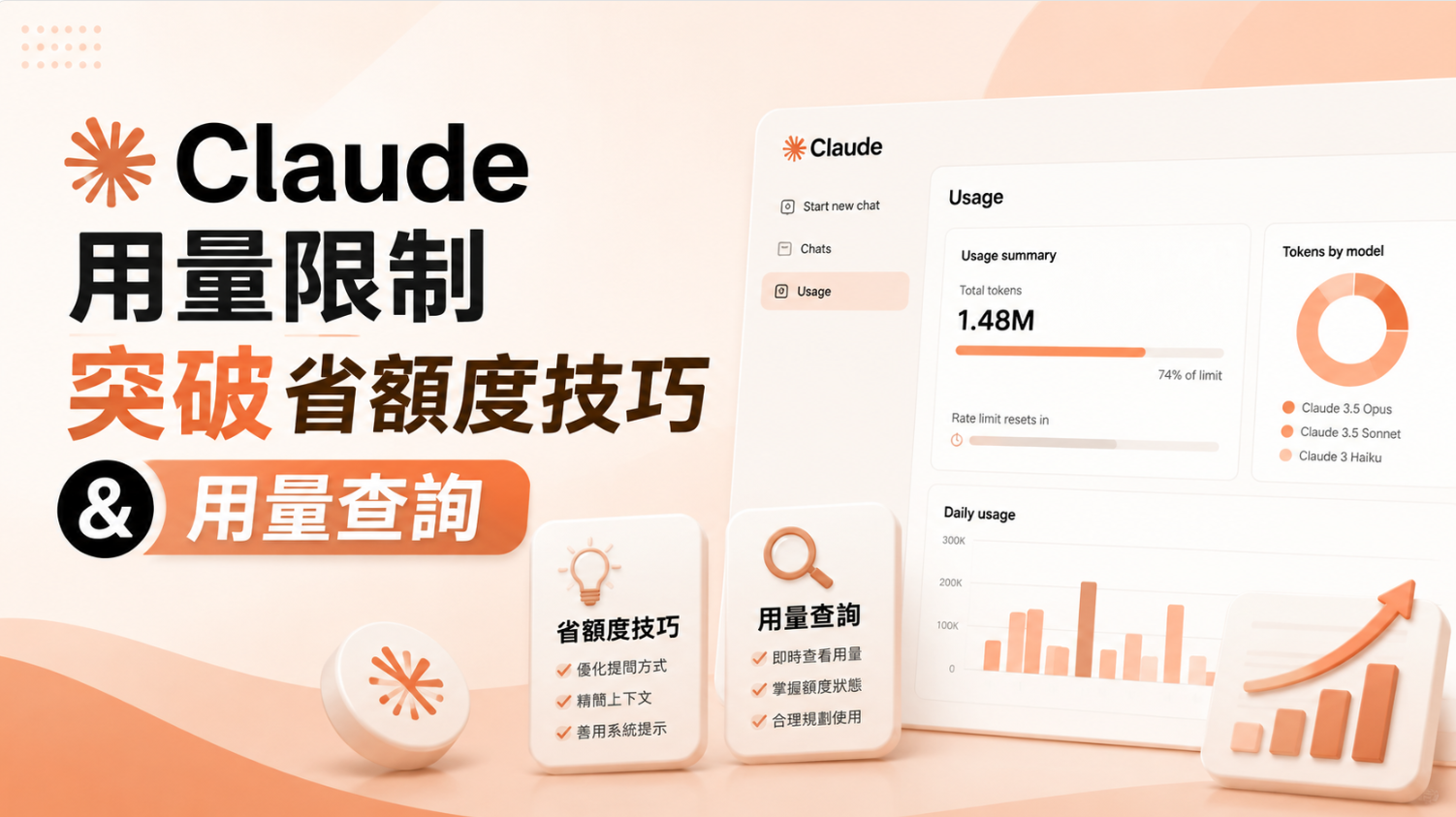
不管是寫程式、翻譯、還是潤飾文案,Anthropic 旗下的 Claude 是許多上班族與工程師的頂級神助手。不過,隨著使用時間變長,你一定遇過聊到一半突然跳出「已達到 Claude 用量限制」的惱人提示。究竟 Claude有使用上限嗎?Claude 免費版可以用幾次? Claude 額度上限該怎麼辦?本文將為你徹底盤點 2026 年最新的 Claude 額度規範,並手把手教你如何進行Claude 用量查詢與突破上限。
目錄
一、Claude.ai 是免費的嗎?Claude 免費版限制 & 付費版 Claude 費用區別一覽
首先,很多新手最常問的問題就是:Claude.ai是免費的嗎?Claude 可以免費用嗎?
答案是:可以,Claude 確實提供免費體驗。 使用者不需綁定信用卡,就能直接在網頁版上體驗強大的 Claude 模型。
但 Claude 免費版限制明顯存在。免費版主要使用 Sonnet 4.6 模型,每 5 小時滾動窗口大約能發送 15–40 則訊息(視複雜度而定),適合偶爾聊天、簡單問答或測試。Claude 免費版可以問幾次? 輕度使用一天約 30–80 次,但上傳檔案或長對話會加速消耗額度,頻繁觸發 Claude 每日限制,且無法使用 Claude Code 等進階功能。
Claude 付費版則明顯不同:
- Claude Pro:月費約 20 美元(年繳更划算),提供約 5 倍免費用量,每 5 小時約 45 則以上訊息,支援 Claude Code 與更多模型選擇。
- Max 方案(5x 或 20x): 月費 100–200 美元,提供更高 Claude Pro Token 限制與每周額度,適合重度使用者。
Claude 費用主要看你的使用頻率,Pro 是大多數用戶的選擇方案。
二、Claude 用量限制是什麼?Claude 額度為什麼會有上限?
許多人在使用時會疑惑:「官方說好能問幾十次,為什麼我才丟了一個檔案、問了兩三句,系統就顯示我的 Claude 上限到了?」
Claude 用量限制(Claude 上限)是 Anthropic 為了平衡伺服器負載與公平使用所設定的機制。主要分為 5 小時滾動窗口(從第一則訊息開始計算)與 每周限制(付費方案適用)。不論是付費版還是免費版,官方為了維護全球伺服器的穩定度,都設有 Claude 容量限制。這個機制的計算方式並不是看你傳了幾個「句子」,而是看 Token(語意碎片)的累積消耗量。
每次你對 Claude 發送一條新訊息時,為了維持上下文的邏輯連貫性,Claude 都必須把你「這條對話框裡,過去所有的歷史聊天紀錄」重新讀取並計算一次。這意味著:
- 1. 對話越長,Claude Token 消耗呈指數型暴增:聊得越久,後面每問一句話扣除的額度就是前面的數倍。
- 2. 大檔案吃掉巨大容量:如果你上傳了高解析度圖片、好幾萬字的 PDF、或是整個程式碼專案,一次對話就會瞬間榨乾你的 Claude 額度。
2026 年 5 月起,Anthropic 與 SpaceX 等合作提升算力,已為 Pro 與 Max 方案加倍 Claude Code 的 5 小時限制,並取消部分尖峰時段減速,讓付費用戶體驗更好。雖然額度是免費版的 5 倍,但依然會受到 Claude Pro 限制。這其中包含了「5 小時滾動限制」以及後台技術的 Claude Pro Token 限制。甚至在極端重度使用的情況下,還可能觸發 Claude Pro 每周限制(後台通常以 72 小時為週期滾動重置)。
Claude 容量限制 會受模型選擇(Sonnet 較省)、對話長度與功能影響,不是固定「問幾次」這麼簡單。
三、Claude 使用量查詢 & Claude code 額度查看教學
過去在舊版網頁中,用戶只能被動地等到快用完時才看見倒數通知。但在 2026 年最新版本的介面中,官方已經優化了 Claude 使用量查詢與 Claude 用量查詢的管道。想知道自己還剩多少額度?Claude 使用量查詢 非常簡單:
1. 網頁版:Claude 怎麼看用量?
你可以點擊網頁左下角或右上角的個人帳號頭像,進入 Settings(設定)> Usage(使用量)。在該頁面中,系統會以百分比的形式清晰展示你目前的滾動額度使用狀況。


2. 終端機版:Claude code 怎麼看額度?
如果你是工程師,正在使用 Anthropic 2026 年最核心的終端機 AI 開發工具,想要確認目前的算力,可以隨時在命令列中輸入以下核心指令:claude /usage
執行後,終端機會直接跳出當前 5-hour window(5小時時間視窗)的剩餘 Token 額度與容量比例,並精確提示你距離下一次额度完全解禁還剩幾小時幾分鐘。
四、Claude 用量限制怎麼辦?突破 Claude 上限的實戰小技巧
學會了Claude 用量查詢額度,如果工作到一半還是不小心把Claude 額度用量用光了,難道只能傻傻乾等 5 小時嗎?以下為大家整理了資深 AI 用戶都在用的幾種突破 Claude 每日限制與省額度實戰技巧:
技巧 1:開啟「Extra Usage」付費超量功能(2026 新增)
這是官方近期推出的福音。進入 Settings > Usage 後,可以找到一個名為 Extra Usage 的選項。點擊「Claim」將其開啟,系統會提供 Pro 用戶 $20 美元的緊急備用配額。這屬於「用多少扣多少」的彈性付費方式,能有效避免在重要專案關鍵時刻被迫中斷。
技巧 2:養成「開新對話(New Chat)」的習慣
這是最省額度、最直接的免費技巧!當一個主題討論完畢、程式碼偵錯完成、或是文章大綱寫好後,請立刻點擊 New Chat 開啟全新的對話框。這樣可以徹底切斷前文幾萬字歷史紀錄的疊加計算,幫你省下超過 50% 毫無意義的 Token 浪費。
技巧 3:利用 Projects 功能進行專案管理
如果你有長期需要參考的資料(例如公司排版規範、固定程式庫、個人簡歷),不要每次開新對話都手動複製貼上。請善用 Projects(專案) 功能,把這些背景資料上傳到 Project Knowledge 中。這樣一來,Claude 在讀取時會有優化的暫存機制,比每次都貼幾萬字還要省下許多容量。
技巧 4:多重模型與平台分流
在進行日常的簡單排版、抓錯字或問候時,可以切換到其他免費 AI 工具;將真正需要超強邏輯推理、複雜程式撰寫的關鍵任務,留給 Claude 精英模型處理。
然而,除了文字對話和代碼分析外,許多人遇到用量暴增的另一個主因,就是試圖讓 Claude 去處理複雜的「圖像或視覺設計」任務。這不僅非常浪費額度,甚至常常遇到系統卡住、無法生成的狀況。
其它改善 Claude 用量限制技巧
- 1. 早安 Hack:每天早上第一則訊息發送,能重置 5 小時窗口,最大化額度利用。
- 2. 簡化提示:使用 Sonnet 模型、降低思考努力程度(Effort Level 設 Medium 或 Low),避免不必要的「思考」過程。
- 3. 檔案優化:先將 PDF 轉文字再上傳,減少影像或大檔案的 token 負擔。
- 4. 分段處理:複雜任務拆成小步驟,或使用 Artifacts 儲存中間結果。
- 5. 避開尖峰:使用免費版的建議晚間或清晨使用,額度消耗較慢。
這些技巧能有效突破 Claude 上限,讓 Claude Pro 每周限制 更耐用。
五、Claude 生圖片生不了?試試 PixPretty AI 一鍵免費生圖
在運用前面提到的各種實戰小技巧突破 Claude 用量限制 後,如果你還是經常遇到 Claude 生成圖片失敗、額度快速耗盡,或是 Claude 容量限制 導致無法繼續生圖的狀況,不妨試試專為這類痛點設計的解決方案—— PixPretty AI照片編輯器
PixPretty AI是一款專注於 AI 圖像處理的線上工具,無需消耗 Claude 的額度,就能快速完成圖片生成與編輯工作。無論你是用 Claude 產生概念草圖、商品圖,或是需要後製優化,PixPretty AI 都能成為你最強力的補充工具,讓創作流程不受 Claude Pro 限制 或 Claude 每日限制 影響,持續保持高效產出。
PixPretty AI 的核心功能亮點
- AI 生圖(多款頂級模型支援):再也不用羨慕別人!PixPretty 內建 ChatGPT Image 2.0、Nano Banana Pro、千問 2.0 Pro 等多款 2026 最新頂級繪圖模型。只需輸入中文指令,就能精準產出商業級插畫、社群頭貼或科技感背景。
- AI 圖像描述器(圖片轉 AI 指令):看到別人的網美照或電商圖很漂亮,卻不知道怎麼寫提示詞(Prompt)?只要把圖片丟進 PixPretty,AI 就會自動幫你反推、翻譯成精準的 AI 生圖指令,還能直接一鍵複製丟給 Claude 優化!
- 一鍵去背與商品圖背景生成:電商賣家與小編的福音!AI 智慧偵測邊緣,一鍵就能完美去背,並能自動生成高質感的商業街景、棚拍背景,省下昂貴的攝影棚費用。
- 批次照片編輯與格式轉換:需要同時處理幾十張照片?PixPretty 支援「批次去背、批次格式轉換(支援 RAW、WEBP、PNG 等多格式)與尺寸調整」,一次搞定所有廢片,效率比傳統 Photoshop 快上 10 倍。
不用學習複雜的修圖技巧,跟著以下步驟,三秒鐘就能生成或優化你的完美圖片:
- 1. 前往 PixPretty AI點擊“立即免費使用”後,在左側選擇「AI 圖像」功能或其它照片編輯功能
- 2. 選擇圖生圖(需上傳圖片)或文生圖,然後輸入圖片指令,選取生圖模型(推薦 Nano Banana Pro、ChatGPT image 2)
- 3. 點擊“生成”,即可得到AI 生圖效果,你可以進一步編輯創作(去背、換背景、擴圖或物件移除等編輯),或者直接點擊下載即可!

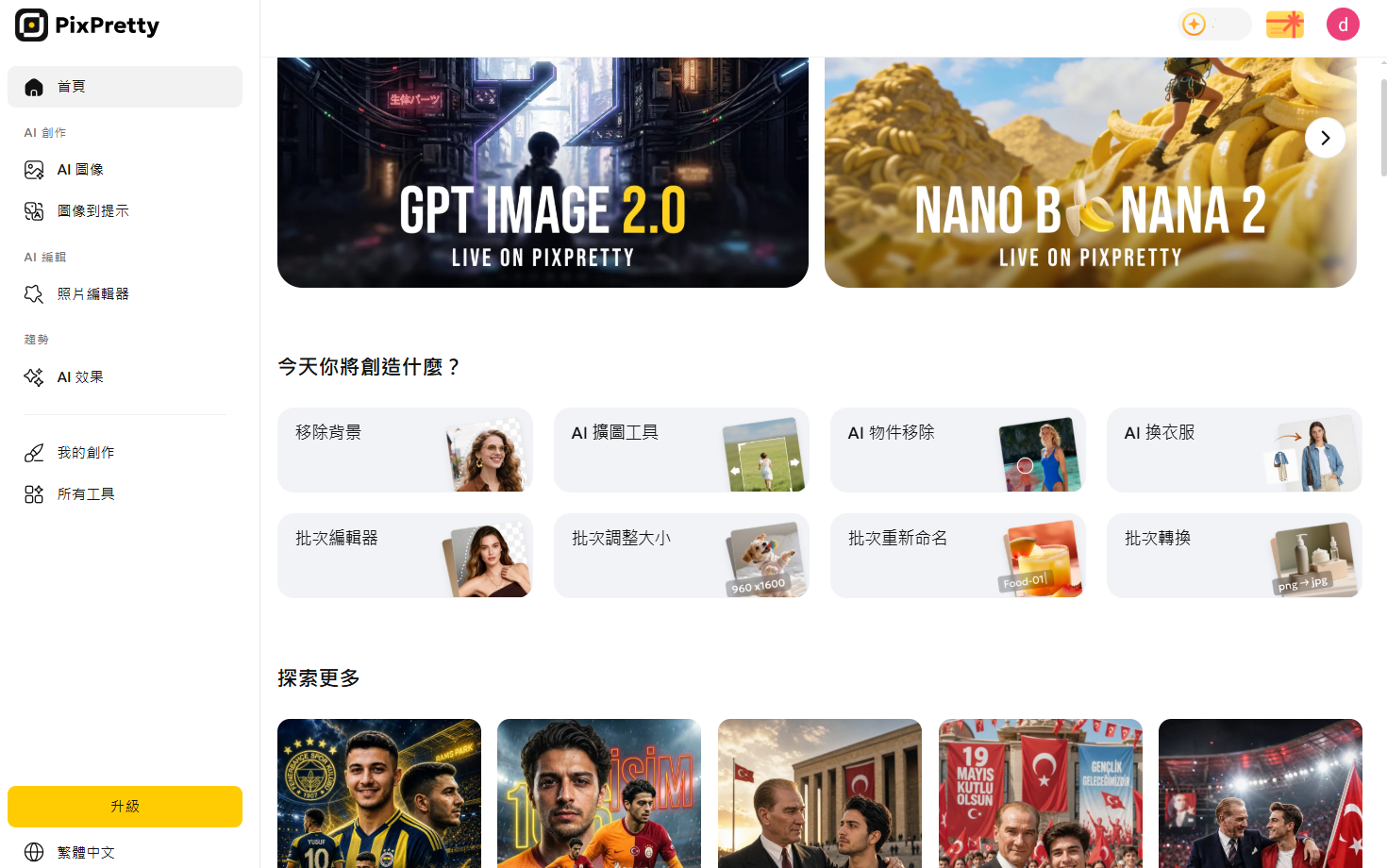
不會寫ChatGPT/Gemini 生成圖片指令?快速用圖片轉指令功能,提供你喜歡的參考圖就能幫你寫精準的圖片指令!


透過 PixPretty AI」你不僅能有效避開 Claude 用量限制在圖像生成上的困擾,還能大幅提升整體創作效率與品質。
Claude 用量限制常見問答
Claude 免費版可以用幾次?免費版可以問幾次?
免費版沒有固定的次數上限。如果是短文字問答,大約可以使用 20 到 30 次;但如果對話中包含長篇程式碼、上傳了 PDF 或高解析度圖片,可能問個 3 到 5 次就會因為 Token 耗盡而觸發限制。
遇到Claude 用量限制時,需要等待多久才會重置?
標準的基礎用量限制通常是以 5 小時為一個時間視窗進行滾動重置。如果你是遇到了 Pro 帳號的每週總算力上限,後台系統通常會在 72 小時內分批釋放新額度。
Claude 如何升級?
登入 claude.ai → Settings → Subscription,選擇 Pro 或 Max 方案即可,額度立即提升。
结语
掌握 Claude 用量限制 後,你就能更從容地使用這強大 AI,避免額度突然用盡影響工作流程。無論是免費版入門、升級 Pro 享受更高 Claude Pro Token 限制,還是搭配 PixPretty AI處理圖片,都能讓你的 AI 體驗更加順暢。
PixPretty AI 圖片編輯器
- 100% 免費 AI 圖片生成器(Nano Banana 2 技術驅動)
- 4K 高畫質影像,生成速度超快
- AI 特效與濾鏡,適用個人創作及電商產品圖



