自己架設 AI 助理聽起來很複雜,但其實比你想的容易多了。這篇 OpenClaw 完整指南將帶你一步一步完成完整的 moltbot/OpenClaw 下載與安裝流程。OpenClaw 前身叫做 Moltbot 或 Clawdbot,讓你可以在自己的電腦上運行 AI 助理,並連接到 Telegram 或 WhatsApp 等通訊應用程式。
安裝完成後,它可以進行對話、搜尋網路,甚至在你的電腦上執行任務。跟著本教學走,你的私人 AI 助理很快就能順暢運作。
 相關閱讀:
相關閱讀:
文章目錄
Part 1:OpenClaw 是什麼?
OpenClaw 是一款運行在你自己電腦上的智慧 AI 助理,前身為 Moltbot 或 Clawdbot。和一般的聊天機器人不同,OpenClaw 的功能不只是回覆文字——它還能搜尋網路、建立檔案、協助管理資訊,是功能完整的 OpenClaw 應用平台。
完成 OpenClaw 安裝教程後,你可以將它連接到 Telegram 或 WhatsApp,隨時透過手機與你的 AI 助理對話。許多使用者甚至透過 OpenClaw Android 裝置上的通訊軟體來操控它,等於是用手機遙控你的個人 AI 代理人。
Part 2:安裝 OpenClaw 前的準備事項
由於 OpenClaw 對系統有較深層的存取權限,這份「準備清單」關注的不只是軟體本身,更重要的是安全性與系統穩定度。
1. 專用硬體(「全天候在線」的機器)
OpenClaw 需要 24 小時連線才能發揮最大效用。
-
最佳選擇:Mac Mini(M2 或更新款)。省電且能完美處理背景程序,非常適合 mac 安裝 OpenClaw 的使用者。
-
替代方案: Linux VPS(DigitalOcean、Hetzner 或 Hostinger 等服務商)。至少需要 4GB RAM;低於 2GB 在執行複雜任務時很可能會崩潰。
-
為什麼不建議用筆電?因為一旦闔上螢幕,你的助理就跟著「睡著」了。
2. 沙箱隔離環境
-
獨立使用者帳號:絕對不要在你的主要電腦帳號下安裝 OpenClaw。建議建立一個全新的「訪客」或「AI 專用」帳號,避免程式意外存取到你的個人照片、密碼鑰匙圈或瀏覽器 Cookie。
-
新的 Apple ID 或 Google 帳號:如果要讓程式管理你的行事曆或電子郵件,建議給它一個全新的帳號,降低個資外洩的風險。
3. 訊息「頻道」設定
你將透過日常使用的通訊應用程式與 OpenClaw 互動。
-
WhatsApp:需要一張 eSIM 和 WhatsApp Business 應用程式,讓機器人使用獨立號碼,避免佔用你的個人聊天。
-
Telegram:設定最簡單。只需透過 @BotFather 建立機器人,取得 API Token 即可。
4. 軟體與 API 前置需求
Node.js v22 以上版本:OpenClaw 是基於現代 JavaScript 開發的。
API 金鑰:你需要選擇一個 AI 引擎來驅動助理的大腦。
-
Anthropic(Claude):推薦用於最佳邏輯推理表現。
-
OpenAI(GPT-4o):通用任務表現優秀。
-
Brave Search API:如果你希望機器人能即時搜尋網路,這個是必備的。
Part 3:Moltbot / OpenClaw 下載與安裝(完整步驟圖解)
OpenClaw(前身為 Moltbot 或 Clawdbot)讓你可以在自己的電腦上運行強大的 AI 助理。請仔細按照以下步驟完成 Windows、Mac 或 Linux 的安裝與設定,這是目前最完整的 OpenClaw 教學。
步驟一:前置確認
安裝 OpenClaw 前,請確認你已具備:
1. 一個 Telegram 帳號(用來與 AI 助理對話)。
-
2. 基本的終端機指令操作知識(Mac/Linux)或 PowerShell(Windows)。
3. 已在系統上安裝 Node.js。
-
4. 穩定的網路連線。
步驟二:開啟終端機 / PowerShell
-
5.Mac / Linux:開啟「終端機」應用程式。
-
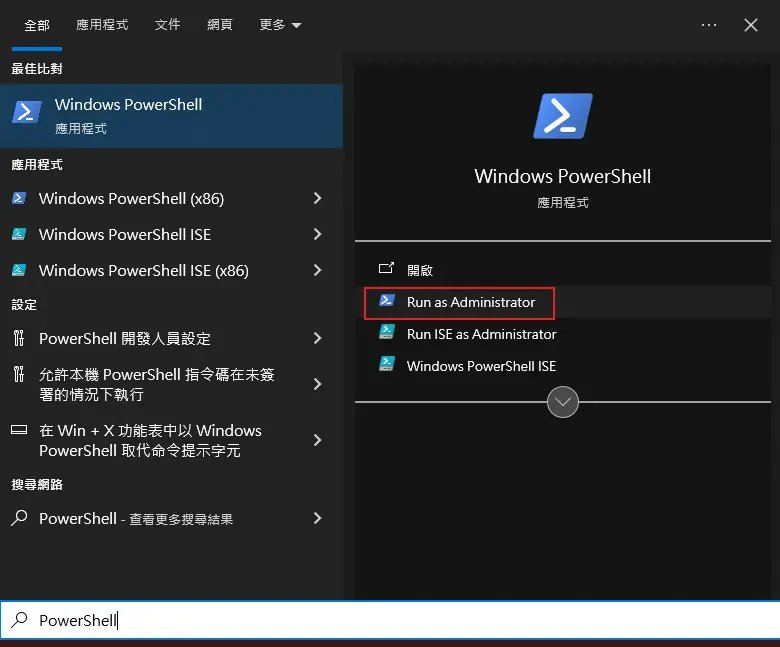
6.Windows:在開始選單搜尋 PowerShell,按右鍵選擇「以系統管理員身分執行」。
-

步驟三:下載並安裝 OpenClaw
Mac / Linux 請執行:
curl -fsSL href="https://openclaw.ai/install.sh" rel="nofollow noopener noreferrer" target="_blank" >https://openclaw.ai/install.sh |
Windows 請執行:
iwr -useb href="https://openclaw.ai/install.ps1" rel="nofollow noopener noreferrer" target="_blank" >https://openclaw.ai/install.ps1 | iex

這個指令會自動完成以下動作:
-
自動下載最新版本的 OpenClaw。
-
檢查系統是否具備所需的相依套件。
-
若缺少 Node.js,會自動安裝。
-
依據你的作業系統完成 OpenClaw 配置。
步驟四:啟動 OpenClaw 設定精靈
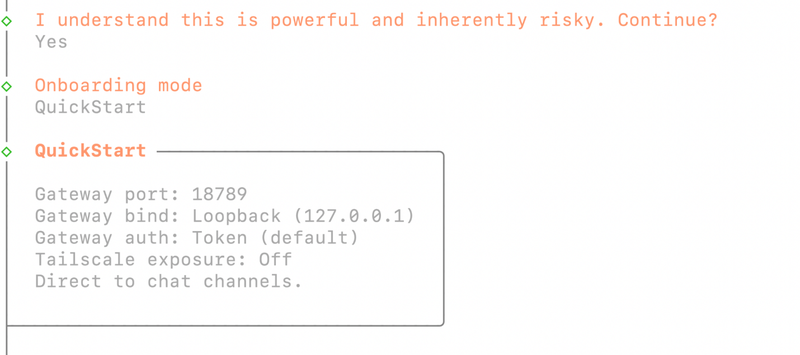
安裝完成後,OpenClaw 會開啟互動式終端介面(TUI)。
系統會詢問你:
1. 確認是否繼續,按 Enter。
-
2. 選擇引導模式——按空白鍵選取「QuickStart(快速開始)」,再按 Enter。

步驟五:選擇 AI 模型
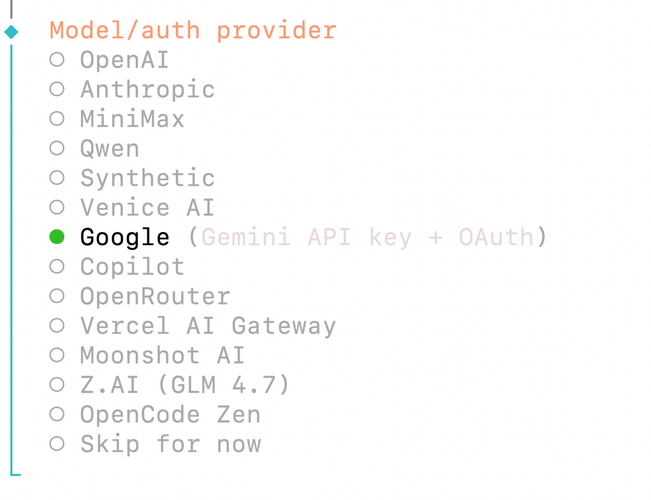
接下來,OpenClaw 會詢問你要連接哪個 AI 服務:
-
Google(Gemini)
-
OpenAI(GPT 系列)
-
Anthropic(Claude 系列)
操作步驟:
1. 選擇你偏好的服務商。
2. 登入你的帳號。
3. 完成身份驗證流程。
-
4. 選擇要使用的模型(例如 gemini-3-flash 或 codex-mini-latest)。

步驟六:將 OpenClaw 連接至 Telegram
若要透過手機與助理對話,請執行以下操作:
1. 開啟 Telegram。
2. 搜尋 @BotFather。
3. 開始對話並輸入 /newbot。
4. 為你的機器人命名並設定使用者名稱。
-
5. 複製 BotFather 產生的機器人 Token。
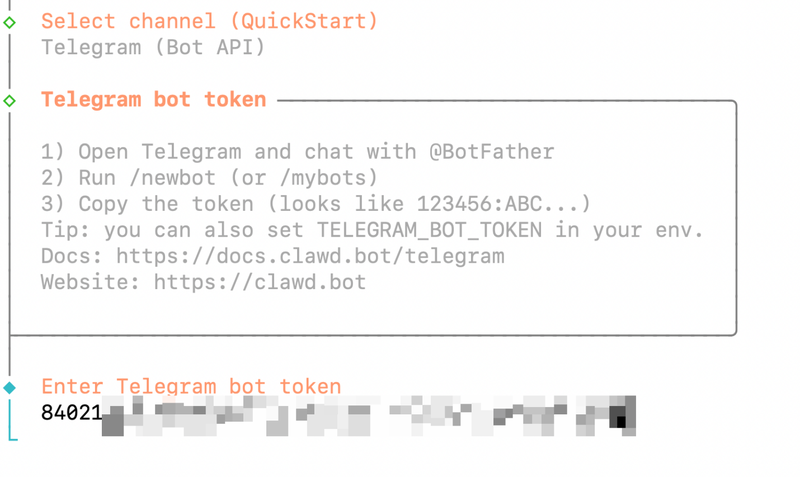
6. 在 OpenClaw TUI 出現提示時,貼上你的 Token。

步驟七:設定技能 Skills(選用)
OpenClaw 技能讓它能執行特定任務,例如寄送電子郵件或建立檔案。
1. 出現提示時,選擇「Yes」開始設定技能。
2. 將 npm 選為 Node.js 套件管理工具。
-
3. 如果暫時不想新增技能,選擇「Skip for now(稍後再設定)」。
技能隨時可以在之後補充新增,不影響基本使用。
步驟八:略過選用的 API 金鑰與 Hooks
設定精靈可能會詢問是否要新增額外的 API 金鑰或 Hooks。
-
如果暫時沒有,選擇「No」即可。
-
這些都是選用功能,只有進階用途才需要設定。
步驟九:選擇操作介面
OpenClaw 提供兩種互動方式:
-
1.控制介面(瀏覽器版):在網頁瀏覽器中開啟操作。
-
2.TUI(終端介面):直接在終端機中運行。
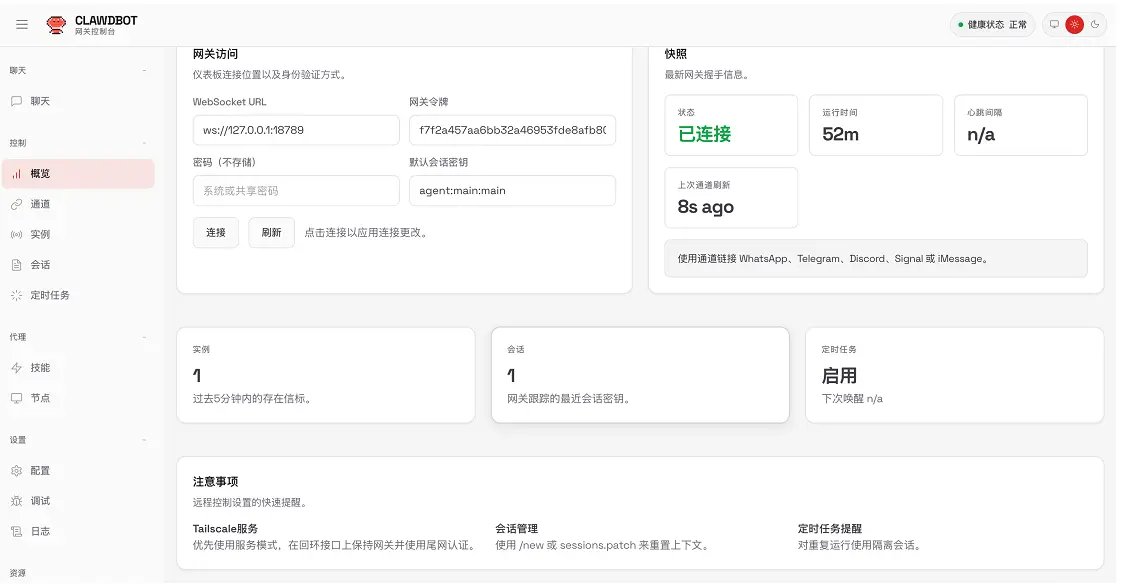

建議初次設定時選擇 TUI,因為可以即時看到系統回饋,方便排查問題。
在 TUI 中選擇「Hatch」,按 Enter 後回答幾個問題,例如幫助理取名、設定你的暱稱。
這個步驟會讓你的助理更有個人特色。
步驟十:開始對話
1. 前往你的 Telegram 機器人,輸入 /start。
2. OpenClaw 會確認連線成功。
-
3. 向機器人提問,測試功能是否正常運作。
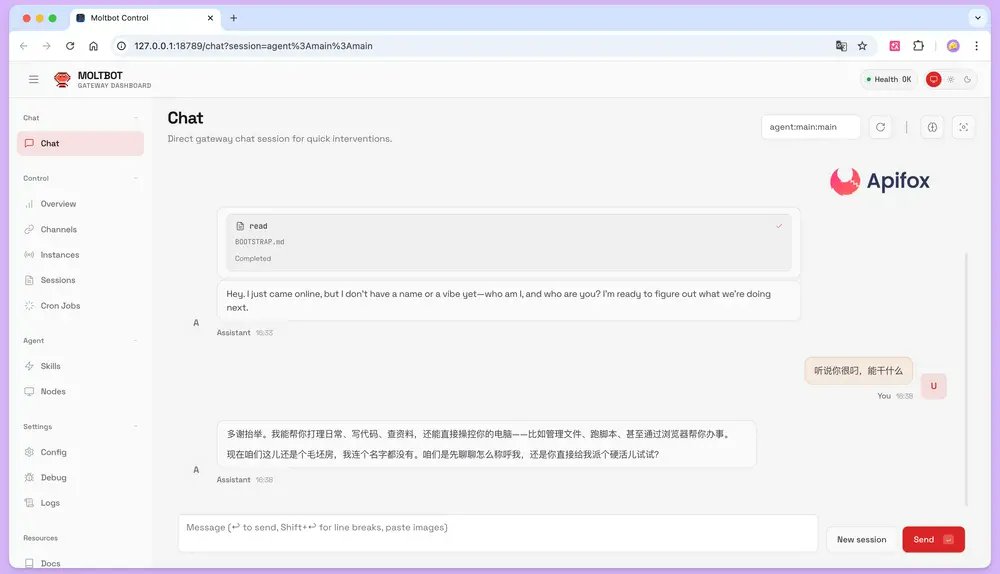

你的 OpenClaw 助理現在已完全啟動,可以執行以下功能:
-
透過 Telegram 對話
-
進行網路搜尋
-
在你的電腦上建立檔案
步驟十一:啟用網路搜尋(選用)
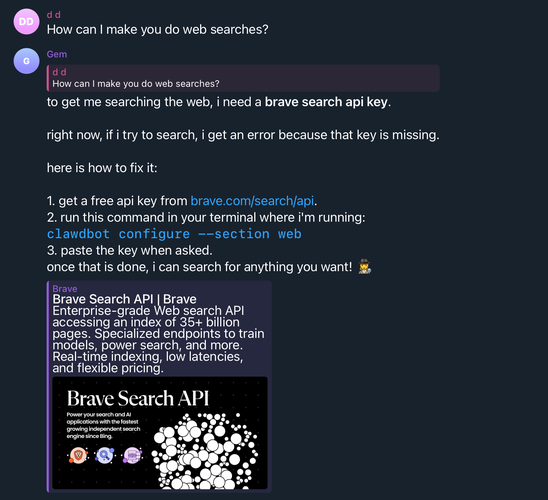
1. 透過 Telegram 詢問機器人如何啟用網路搜尋功能。
-
2. 前往 Brave Web Search API 控制台複製 API 金鑰。
-
3. 將金鑰貼到 Telegram 中完成連接。

步驟十二:測試建立檔案功能
請 OpenClaw 研究某個主題,並將結果儲存成檔案(例如 Markdown 或純文字格式)。
-
它會自動收集相關資料。
-
並連同來源一起儲存至檔案。
Part 4:OpenClaw 安裝常見問題與解決方法
在 Windows 上安裝 OpenClaw 時,即使 Node.js 已正確安裝,也可能遇到失敗的情況。大多數問題都是由於 Git 未安裝、PATH 環境變數設定錯誤,或 PowerShell 版本過舊所造成的。
以下是最常見的錯誤及對應的解決方式,也是 OpenClaw 中文社區中反映最多的問題。
問題一:Node 路徑錯誤
錯誤範例
"C:\Program Files\nodejs/node.exe" not found
發生原因
安裝程式有時會以錯誤的格式尋找 Node(node.exe vs nodejs/node.exe),或是你的 PATH 環境變數沒有正確更新。
解決方法
-
1. 開啟 PowerShell
2. 確認 Node 是否可正常執行:
node -v
3. 若指令失敗,請從官方網站重新安裝 Node.js
安裝過程中,勾選「Add to PATH」選項

4. 安裝完成後重新啟動電腦
問題二:npm ERR! spawn git ENOENT
錯誤含義
OpenClaw 需要 Git,即使 Node 運作正常也一樣。這個錯誤代表 Git 未安裝或未加入 PATH。
解決方法(推薦)
1. 以系統管理員身分開啟 PowerShell
2. 使用 Winget 安裝 Git:
winget install --id Git.Git -e --source winget
3. 完全關閉 PowerShell
4. 再次以系統管理員身分重新開啟 PowerShell
5. 確認 Git 是否運作正常:
git --version
6. 重新執行 OpenClaw 安裝指令:
iwr -useb href="https://openclaw.ai/install.ps1" rel="nofollow noopener noreferrer" target="_blank" >https://openclaw.ai/install.ps1 | iex
問題三:安裝 Git 後仍然安裝失敗
若 Git 和 Node 都確認正常運作,但安裝仍然失敗:
步驟一 --- 改用 PowerShell 7(重要)
舊版 Windows PowerShell 可能導致腳本執行異常。
從 Microsoft 官方下載 PowerShell 7
完成安裝
開啟 PowerShell 7(注意:不是舊版 Windows PowerShell)
重新執行安裝指令:
iwr -useb href="https://openclaw.ai/install.ps1" rel="nofollow noopener noreferrer" target="_blank" >https://openclaw.ai/install.ps1 | iex
加碼推薦:用 PixPretty AI 圖片描述工具,把圖片變成精準文字
PixPretty AI 圖像描述器 是一款免費的線上 AI 工具,能在幾秒內將圖片轉換成清晰、自然且有意義的文字描述。只要上傳照片、貼上圖片連結或直接拖曳圖片,PixPretty 就會立即分析畫面中的內容。
你可以依需求選擇不同的描述風格:詳細說明、簡短摘要、以人物為主、行銷文案風格、物件辨識,甚至是適合 ChatGPT 或 Midjourney 等 AI 工具使用的提示詞格式。完全不需要複雜設定,也不需要設計技能。上傳即用,輕鬆生成符合你目標的精準圖片描述。
總結
這份 OpenClaw 完整指南帶你走完了從下載到實際使用的每一步。moltbot/OpenClaw 下載與安裝的過程看似複雜,但大多數錯誤其實都是因為 Git、Node.js 或系統設定沒到位。只要把環境準備好,OpenClaw 安裝教程其實相當流暢。按照每個步驟確認工具是否就緒,Moltbot/OpenClaw 就能在你的電腦上穩定運行。若之後需要OpenClaw 更新或 OpenClaw 卸載,也可以參考官方說明文件或至 OpenClaw 中文社區尋求協助。
如果你同時需要將圖片內容轉換成文字,PixPretty AI 圖像描述器 是一個免費好用的選擇,能將任何圖片轉換成清晰自然的描述文字,非常適合用來生成圖片說明、詳細解析或 AI 提示詞,幾乎零門檻。