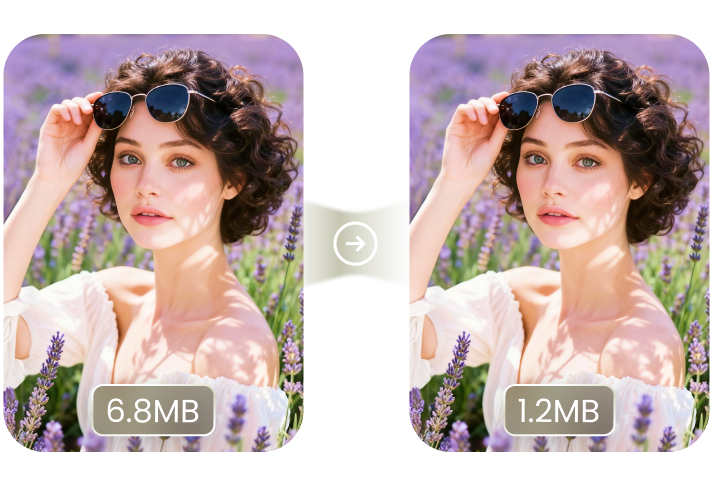
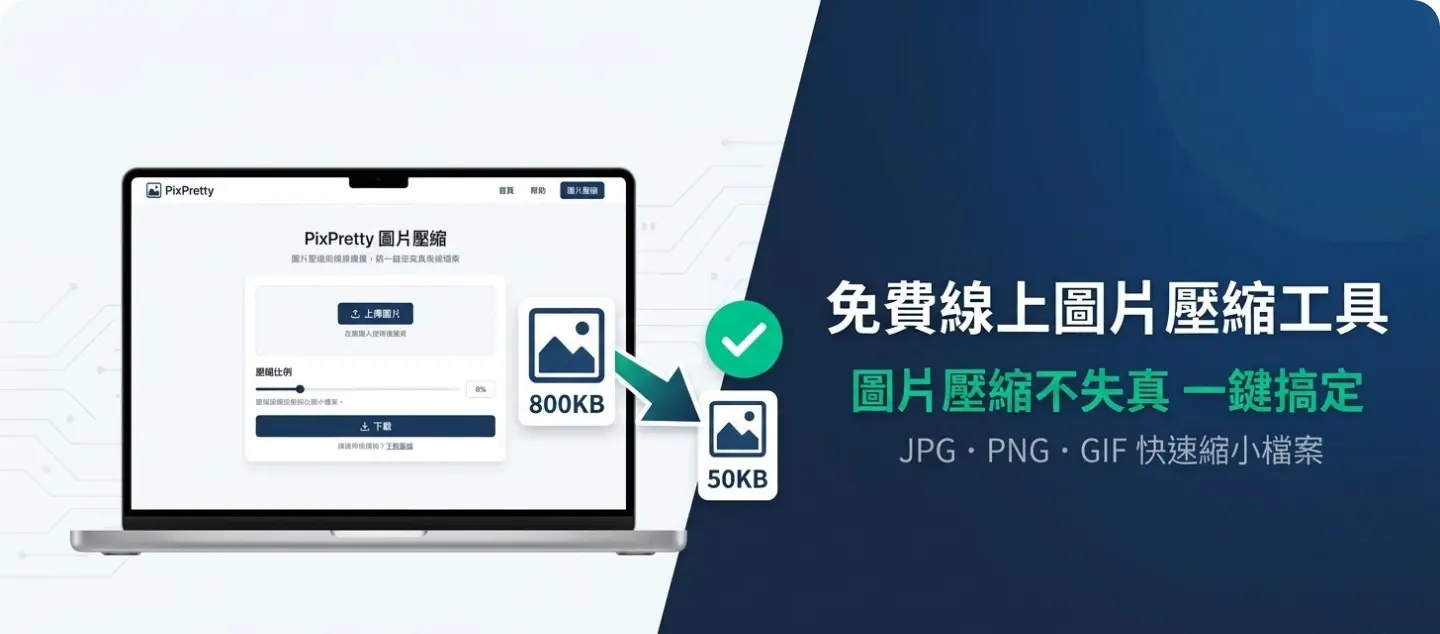
不管是網站上傳、表單申請還是社群媒體發文,圖片大小往往是最頭痛的問題。很多平台都有嚴格的檔案大小限制,這時候一款好用的 免費線上圖片壓縮工具就能幫你輕鬆解決。它能在幾乎不影響畫質的情況下,快速縮小圖片檔案大小。
你不需要學習複雜的修圖技巧,也不需要安裝任何軟體,只要幾個步驟就能完成壓縮圖片。這篇教學會帶你一步一步了解如何使用免費線上圖片壓縮工具,讓你的圖片符合各平台的上傳需求。
目錄
一、圖片KB壓縮工具是什麼?先搞懂再用
免費線上圖片壓縮工具能幫你將圖片縮小到指定的KB大小限制。KB(千位元組)是用來衡量檔案大小的單位。許多網站、線上表單以及求職平台都規定圖片必須在某個KB大小以內才能上傳。
如果你的圖片檔案太大,就可能無法順利上傳。圖片壓縮工具可以有效解決這個問題——它能在維持一定畫質的前提下,將圖片檔案縮小到指定大小。你只需上傳圖片、設定目標KB值,就能下載壓縮後的檔案,整個過程簡單快速、完全不需要任何專業技能。
二、免費線上壓縮圖片到指定KB,3步驟就完成
如果你需要快速解決方案,可以使用像 PixPretty AI 這樣的免費線上圖片壓縮工具。它能在幾秒內幫你完成圖片檔案縮小,操作起來非常直覺。
跟著以下步驟操作:
步驟一:上傳圖片
前往 PixPretty AI 圖片壓縮工具,直接將照片拖曳到頁面,或點擊上傳按鈕從裝置中選取圖片。

步驟二:壓縮圖片
選擇壓縮等級或套用預設大小,工具會自動將照片壓縮到你指定的KB大小,同時兼顧畫質平衡。

步驟三:下載圖片
壓縮完成後,點擊下載即可儲存縮小後的圖片。處理好的檔案可以立即用於任何需要上傳的平台。

三、2026年5款免費線上圖片壓縮工具懶人包
1. PixPretty AI 圖片壓縮工具
PixPretty AI 圖片壓縮工具 是一款採用 AI 技術的現代化圖片壓縮工具,能快速處理各種格式,包含 JPG、PNG、BMP 和 GIF。你只要上傳圖片、選擇壓縮等級,幾秒內就能下載優化後的檔案。工具也支援批次壓縮,讓你一次處理多張圖片,省時又省力。
PixPretty 特別適合需要免費線上圖片壓縮但又不想犧牲畫質的使用者。它提供多種預設壓縮等級,讓你靈活控制圖片檔案縮小的幅度。

優點

缺點

拖曳式操作介面,簡單直覺
部分進階功能需要登入帳號
支援多種格式(JPG、PNG、GIF 等)
免費版的高解析度匯出可能有所限制
支援批次壓縮多張圖片
壓縮後仍維持清晰畫質
2. iLoveIMG
iLoveIMG-壓縮圖片文檔 是台灣用戶相當熟悉的線上圖片編輯平台,功能涵蓋壓縮圖片、調整尺寸、裁切以及格式轉換。完全在瀏覽器中運作,支援 JPG、PNG、GIF、WebP 等常見格式。
如果你需要快速壓縮照片以符合社群媒體、網站或文件的上傳限制,iLoveIMG 是個方便的選擇。它同時支援多張圖片一次處理,很適合需要批次作業的使用者。

優點
缺點
拖曳式介面,操作輕鬆
需要網路連線才能使用
支援多種圖片格式
部分進階功能需升級付費方案
支援批次圖片壓縮
下載圖片不會加上浮水印
3. BulkResizePhotos
Bulk Resize Photos 是一款快速的瀏覽器端圖片壓縮工具,最大特色是所有處理都在本機瀏覽器中完成,圖片不會上傳到伺服器,隱私保護較佳。
如果你需要一次壓縮 JPG 或其他格式的大量圖片,BulkResizePhotos 是個實用的選擇。你可以調整尺寸、降低品質,或直接壓縮到指定的KB大小,例如將圖片縮小到 100KB 或 50KB。

優點
缺點
支援批次圖片壓縮
進階編輯功能較少
無需註冊帳號即可使用
介面相對陽春,視覺設計普通
直接在瀏覽器處理,不上傳伺服器
大量圖片處理速度快
4. ImageResize.org 線上壓縮工具
ImageResize.org 提供一個簡潔的線上圖片壓縮工具,你只需上傳照片、調整壓縮等級,幾秒內就能下載優化後的檔案,操作流程完全沒有多餘的複雜設定。
如果你需要如何把照片檔案變小到 20KB 或其他指定大小,以便提交政府線上表單或各類申請文件,這個工具相當適合。

優點
缺點
操作介面極度簡單,新手友善
批次編輯功能有限
支援 JPG、PNG 等常見格式
進階設定選項比其他工具少
壓縮速度快,即壓即下載
5. ResizePixel
ResizePixel 是一款知名的免費圖片壓縮工具,支援依尺寸或依檔案大小進行調整。上傳圖片後,你可以直接設定目標KB值,讓工具自動壓縮到你想要的大小。
它甚至提供壓縮圖片到 20KB 或 50KB 的專屬選項,非常適合需要符合政府表單或各類網站嚴格上傳限制的使用者。

優點
缺點
可指定精確的KB目標大小
僅提供基本編輯功能
支援 JPG、PNG、GIF、WebP 等格式
批次壓縮選項較為有限
免費使用,操作簡單
無需安裝任何軟體
四、照片要壓縮到 20KB、50KB、100KB?這樣做最快
線上表單常常有嚴格的圖片大小要求。例如填寫政府申辦系統或求職履歷時,你可能需要將圖片壓縮到 20KB、50KB 或 100KB。使用 PixPretty AI 圖片壓縮工具,這件事只需幾個步驟就能搞定。
PixPretty 提供「自訂大小」功能,讓你直接輸入目標KB值,工具就會自動將圖片壓縮到你設定的大小。
跟著以下步驟操作:
步驟一:上傳圖片
開啟 PixPretty AI 圖片壓縮工具,將要處理的照片從裝置上傳到平台。
步驟二:選擇自訂大小
進入壓縮設定頁面,選擇「自訂大小」,在「每張圖片不超過」欄位輸入你想要的大小,例如 20KB、50KB 或 100KB。

步驟三:開始壓縮
點擊壓縮按鈕,工具會自動縮小圖片檔案大小,同時維持畫面清晰。

步驟四:下載圖片
壓縮完成後,下載調整好的圖片儲存到你的裝置即可。
五、圖片壓縮不失真的眉角,老手都這樣做
縮小圖片不代表一定要犧牲畫質。只要掌握正確方法,你完全可以做到圖片壓縮不失真。以下幾個實用技巧供你參考。
1. 先縮小圖片尺寸再壓縮
解析度過高的圖片,寬度和高度往往很大。先把尺寸縮小,再進行壓縮,效果會更顯著。例如將 4000px 的圖片縮小到 1000px,光是這個步驟就能大幅降低檔案大小。
2. 選對圖片格式
不同格式對檔案大小的影響差異很大:
-
JPEG 最適合用在一般照片,壓縮效果好。
-
PNG 適合有文字或 Logo 的圖形,保留透明背景。
-
WebP 是目前主流網頁格式,同等畫質下檔案更小,相當適合網站使用。
3. 使用適中的壓縮等級
大多數圖片壓縮工具都允許你調整壓縮程度。建議選擇中等壓縮等級,在縮小檔案的同時盡量保留畫質。壓縮過頭容易讓圖片變得模糊,得不償失。
4. 移除多餘的圖片資訊
照片通常會內嵌隱藏資訊,例如拍攝設定、GPS 定位、時間戳記等 Exif 資料。移除這些 metadata 可以在不影響視覺品質的前提下,進一步縮小檔案大小。
5. 同一張圖只壓縮一次
反覆壓縮同一張圖片會累積畫質損耗。建議保留原始檔,確定要輸出時再執行一次壓縮,這樣才能確保最終成品的品質。
6. 選擇可靠的壓縮工具
好的免費線上圖片壓縮工具會採用智慧演算法,在縮減檔案大小的同時最大程度保留畫質。使用這類工具,無論是要如何把照片檔案變小到 20KB、50KB 還是 100KB,都能輕鬆達成而不會有明顯的畫質劣化。
六、免費線上圖片壓縮工具常見問題一次解答
1. 如何縮小圖片的KB大小?
你可以使用免費線上圖片壓縮工具來縮小圖片的KB大小。將圖片上傳到工具後,選擇壓縮等級或直接輸入目標KB值,下載後就能得到較小的圖片檔案。工具在壓縮過程中會盡量保持畫面清晰。
2. 如何把圖片壓縮到 10KB?
想把圖片壓縮到 10KB,請找支援自訂大小設定的線上圖片壓縮工具,上傳照片後在檔案大小欄位輸入 10KB,執行壓縮後下載即可。
3. 可以免費壓縮圖片嗎?
可以!很多免費線上圖片壓縮工具都完全免費使用。你只需上傳圖片、設定目標大小,就能下載壓縮後的檔案。這些工具大多直接在瀏覽器中運作,完全不需要安裝任何軟體。
結語
壓縮圖片其實一點都不難。有了免費線上圖片壓縮工具,你可以快速縮小圖片檔案大小,輕鬆符合各種上傳限制,而且完全不需要擔心畫質變差。如果你想要一個簡單又可靠的選擇, PixPretty AI 圖片壓縮工具 絕對值得一試。它讓你輕鬆完成壓縮圖片不失真、自訂KB大小、快速下載高品質成果,幾個步驟就全部搞定。