


NotebookLM 是什麼?NotebookLM 憑藉強大的 AI 輔助研究和寫作能力,成為許多知識工作者的得力助手,不過AI 生成的簡報往往需要在細節上進行人工潤飾,才能真正達到專業水準,使用過 NotebookLM 簡報功能的都知道,Notebooklm 簡報修改還是有限制性。
本文將帶你深入了解 NotebookLM 是什麼,並提供最詳盡的 NotebookLM 簡報修改完整教學流程,以及如何應對NotebookLM 簡報功能修復中的突發狀況,讓你無論在任何情況下都能高效完成簡報製作。
目錄
一、Notebooklm 是什麼?Notebooklm 簡報功能介紹
Notebooklm 是什麼?NotebookLM(全名 Notebook Language Model)是由 Google 推出的 AI 筆記與整理工具,能將資料(如 PDF、Google Docs、網站、影片文字)輸入系統後,利用 AI 自動分析與整合成摘要、簡報、心智圖、語音與視覺摘要等多種形式。其目的是提升資料整理與呈現效率,特別適合學生、研究者、專案經理等職場使用者。
Notebooklm 簡報功能包括:
過去,做簡報我們需要先閱讀資料、手動劃重點、再整理成 PPT 等形式。現在,NotebookLM 簡報功能直接跳過了這些繁瑣步驟,讓 AI 會自動閱讀所有文件,分析重點、邏輯關係,並將內容摘要成符合簡報格式的標題與重點條列。
- 自動生成摘要與逐字稿
- 影片與語音摘要
- Slide Deck 簡報生成功能
- 心智圖與互動式問答支援
二、Notebooklm 簡報功能如何使用?
了解了 NotebookLM 是什麼後,多數人真正關心的是:我怎麼利用它來做簡報?這部分將是您掌握 AI 高效製作簡報的關鍵。NotebookLM 簡報生成教學:三步驟自動產出草稿
步驟 1:建立筆記本與上傳資料
在 NotebookLM 中,建立新 Notebook,上傳來源(如 PDF、YouTube 連結或文字)。在左側面板選取來源,點擊「Slide Deck」按鈕。

步驟 2:明確下達生成指令
你可以直接點擊簡報功能,系統會在預設指令中生成簡報。也可以在 AI 助手的對話框中,明確地要求它根據「筆記本」內的資料來生成簡報,以及提其它簡報的要求,以提高簡報品質。
NotebookLM 簡報生成範例指令: 「生成 10 頁簡報,針對初學者,使用藍色調和步驟式結構。」


步驟 3:等待與接收NotebookLM 簡報
點擊送出指令後,NotebookLM 會開始處理資料並生成大綱。完成後,您會收到一份NotebookLM 簡報編輯前的初稿。

步驟 4:下載導出為 PDF NotebookLM 簡報(PDF 為目前唯一格式)


小提醒:
此 PDF 的優點是視覺精美,但缺點是元素為圖像化,無法直接編輯。這是為了維持 AI 生成的一致性,但也導致修改需求頻繁出現,例如修正拼寫錯誤、更新數據或調整風格。
三、Notebooklm 如何編輯簡報? 5種 Notebooklm 簡報修改方法教學
Notebooklm 簡報為什麼要進行編輯修改?
- 1. 內容調整:AI 生成可能有小錯誤,或需本地化(如中英翻譯)。
- 2. 風格自訂:匹配品牌顏色或添加圖示。
- 3. 協作需求:分享給團隊後需迭代。
Notebooklm 簡報修改挑戰在於 PDF 的非編輯性:文字不是可選取的,需轉換為可編輯格式如 PPTX 或 Google Slides。幸運的是,社群已開發多種工作流程,結合 AI 工具和轉換器,平均花費 10-30 分鐘。
Notebooklm 簡報修改方法1:使用 NotebookLM 自身循環修改簡報(最簡單,無需外部工具)
如何讓 NotebookLM 一開始就生成「好改」的簡報?很多時候簡報難改,是因為生成的內容結構太亂,我們可以透過 Prompt Engineering(提示詞工程) 來優化源頭。此方法利用 NotebookLM 的 AI 功能,將原 PDF 作為新來源,透過提示重新生成修改版。適合小幅調整,不需轉檔。
優點:免費、快速;
缺點:可能無法精準控制單一元素。
- 1. NotebookLM 簡報生成後,導出 PDF,在同一 Notebook 上傳此 PDF 作為新來源。
- 2. 選取 PDF,點擊「Slide Deck」,輸入詳細修改提示,例如:
「基於上傳的 PDF,修正第 3 頁的拼寫錯誤,將標題改為 '最新趨勢',並使用綠色調重新生成整個簡報。」
「請根據上述資料,為我生成一份 10 頁的簡報大綱。每一頁請包含一個主標題,和 3 個簡短的列點(Bullet points),不要使用長段落。」 - 3. 生成新版本,檢查並重複如果需要。
- 4. 導出最終 PDF。
時間:5-10 分鐘。
提示:要求的指令提示越具體越好,如指定頁碼或風格(e.g., "使用拉布布風格")。
NotebookLM 簡報修改方法 2: 使用 NoteSlide AI 轉換為可編輯 PPTX(推薦完整重構)
NoteSlide 是專為 NotebookLM 設計的 AI 工具,使用 AI Vision 分析 PDF 並重建為可編輯檔案。免費試用 3-5 頁,足夠小型簡報。
優點:保留原布局、字體和圖像;
缺點:可能無法精準控制單一元素。
- 1. 導出 NotebookLM PDF。前往NoteSlide,上傳 PDF。
- 2. AI 自動重建文字框、形狀和層級(約 1-2 分鐘)。下載 PPTX 檔
- 3. 開啟 Microsoft PowerPoint 或 Google Slides,編輯文字、顏色或添加動畫。
- 4. 完成後,儲存並導出 NotebookLM 簡報修改後的版本。

時間:10 分鐘。
提示:若水印干擾,用 PowerPoint 的「移除背景」工具處理。
NotebookLM 簡報修改方法 3: 使用 Canva Pro 的 Magic Studio 抓取並編輯文字(適合視覺微調)
Canva 的 AI 功能能從圖像 PDF 中提取文字,因此NotebookLM 簡報編輯也使用此方法。免費版有限,但 Pro 試用免費 30 天。
優點:直覺介面,支援 AI魔法橡皮擦;
缺點:需 Pro 抓取文字。
- 1. 前往Canva (canva.com),免費註冊後,上傳 Notebooklm 簡報 PDF 到 Canva(自動拆頁為圖像)。
- 2. 選取頁面,點擊「編輯照片」 > 「Magic Studio」 > 「Grab Text」。
- 3. AI 識別並轉換文字為可編輯框。
- 4. 對 上傳後的 Notebooklm 簡報編輯完善,可修改內容、顏色或排列(用吸色器匹配原風格)。
- 5. 下載 Notebooklm 簡報修改後的 PPTX 或 PDF版本,大功告成!
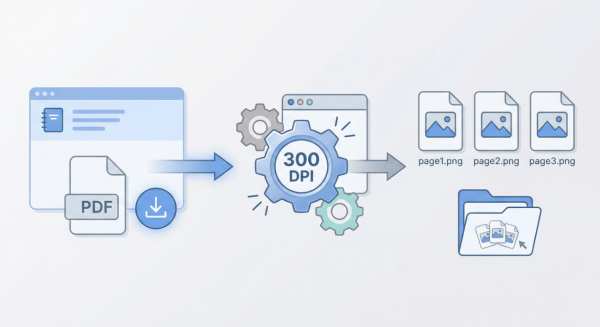
- 1. 在 ILovePDF 將 PDF 轉 JPG(高品質)。
- 2. 上傳 JPG 到 Lovart,選擇「編輯元素(Edit Elements)」,AI 拆解層(文字/圖像分開)。
- 3. 編輯 NotebookLM 簡報層級,合併後導出。
- 4. 用 Google Slides 重新組裝。
- 1. 提取大綱:在 NotebookLM 的對話框中,直接複製它生成的簡報文字大綱(或是打開 PDF 複製文字)。
- 2. 啟動 Gamma:前往 Gamma.app 註冊(有免費額度)。
- 3. 貼上文字:選擇「Create New (新建)」→ 點擊「Paste Text (貼上文字)」。
- 4. 一鍵生成:將 NotebookLM 的內容貼進去,選擇「Presentation (簡報)」。Gamma 會自動拆解你的文字,並配上專業的排版、圖表和時間軸。
- 5. 導出 PPT:Gamma 生成的簡報可以直接導出為 PowerPoint 格式,且完全可編輯。
- ⭐AI 去背與背景替換:幾秒內自動識別圖片主體並去除背景,支援更換背景顏色或置入其他圖像,非常適合調整簡報圖示或版面背景。
- ⭐批次圖片編輯:一次上傳多張圖片,快速完成去背、裁切、壓縮、格式轉換、重命名等批量操作,提高大量頁面判稿效率。
- ⭐格式轉換與壓縮:可將簡報輸出的 PNG/JPG 做格式轉檔或壓縮處理,利於後續在 Canva、Slides 或 PPT 中的使用。
- ⭐ 線上免費使用,簡單高效

NotebookLM 簡報修改方法 4:轉圖像後用 Lovart 或 ILovePDF 手動編輯(進階,手工精細)
此NotebookLM 簡報修改法子適合單頁修改,將 PDF 轉 JPG 後用 AI 分層。
優點:精準控制;
缺點:手動操作較多,比較耗時。
所需工具:ILovePDF (ilovepdf.com,免費轉檔) + Lovart (lovart.ai,免費 AI 編輯)。
 實用技巧:
實用技巧:


時間:20 分鐘。
提示:中文使用者注意字體匹配,如 Noto Sans TC。
Notebooklm 簡報修改方法5:AI 接力重製法
適用情境:覺得 NotebookLM 簡報生成後的排版太陽春,想要「大師級」的設計感。
核心工具:Gamma


Notebooklm 簡報修改額外技巧:超實用線上 AI 圖片編輯器
Notebooklm 簡報編輯中,如果你要對圖片進一步做細節調整、改背景、去背或批次處理,PixPretty AI是一個超實用的線上免費 AI 圖片編輯工具,可以快速處理大量圖片與簡單編輯需求:

使用技巧小提示:
若你的 NotebookLM 簡報每頁包含大量圖片元件,可以先用 PixPretty 去背與批次處理,再把處理好的素材匯入 Canva 或 PPT/Slides 進行更細節的布局和文字鋪陳。
四、遇到 Notebooklm 簡報功能修復中?為什麼 Notebooklm 簡報功能不能用?

近期許多使用者發現 NotebookLM 簡報和資訊圖表功能在 Studio 面板中顯示為「目前無法使用」 的狀態。這不是只有你遇到,而是大範圍的現象。這次Notebooklm 簡報功能不能用並不是永久移除,也不是單純錯誤,而是以下原因:
- NotebookLM 簡報與資訊圖表功能剛推出後非常熱門,導致伺服器負載急增。
- Google 臨時對簡報/資訊圖表進行限流或關閉服務,以減輕負載並進行優化維護。
- 部分情況下,免費帳號會被優先限制,付費 Pro 方案則有機會恢復功能。
- 根據已知資訊,Google 已計劃在負載降下來或提升後恢復正常提供。
Notebooklm 簡報無法使用時,不同帳戶會遇到不同情況, Notebooklm 同一個功能,有時對某些帳戶可用、有時不可用——與你帳號方案、流量控制、服務器負載相關。
- ✔️ 有些人在 免費版本帳號 看不到簡報選項或顯示不可用。
- ✔️ 有些人在 付費 NotebookLM Pro 帳號 中能正常使用功能。
- ✔️ 也有人在付費狀態下看到功能一陣子又暫停。這可能是因為 Google 正在控制 API/負載量或限制使用次數。
Notebooklm 同一個功能,有時對某些帳戶可用、有時不可用——與你帳號方案、流量控制、服務器負載相關。
五、Notebooklm 簡報修改更多常見問答
NotebookLM 生成簡報要多久?
根據實測與使用者回報,大部分簡報會在幾分鐘內完成(例如幾十秒到 2–5 分鐘左右),具體時間視資料量大小與頁數而定。部分使用者在測試中甚至在幾分鐘內就獲得 15–20 頁的呈現效果。
若簡報內容相當龐大或包含許多多模態資料(PDF、影片等),生成時間可能會略長。
NotebookLM 有使用限制嗎?
是的,NotebookLM 有使用量與資源上限,而這些限制會因為使用的是免費版與付費版而不同:
| 類別 | 限制說明 |
|---|---|
| 筆記本數量 | 免費可建立最多 ~100 本筆記本;付費可更多。 |
| 資料來源大小 | 每份來源上限約 500,000 字或 ~200MB。 |
| 每日查詢次數 | 免費版每日約 50 次對話查詢等;付費可提高。 |
| 生成產出次數 | 如簡報、資訊圖、音訊、影片等會有每日產量上限。 |
NotebookLM 可以生成逐字稿嗎?
可以,但方式要一點技巧。NotebookLM 本身沒有單鍵「逐字稿生成」按鈕,你可以讓它把影片、文件內容轉為文字資料,再請 NotebookLM 或其他語言模型整理成你要的逐字稿格式。
ChatGPT 可以做簡報嗎?
可以,但方式與 NotebookLM 不同。 ChatGPT 不會直接生成可下載的 PDF / PPTX 投影片檔案;它主要是文字與結構內容創作工具,ChatGPT(如 ChatGPT-4 及更新版本)本身可以:
- ✔️ 生成簡報大綱、投影片文字內容草稿
- ✔️ 幫你撰寫講稿、補充內容、設計架構
- ✔️ 生成可貼入 PPT/Slides 的條列式文字
Notebooklm 費用多少?
所有 Google 帳戶使用者都可以免費註冊並開始使用 NotebookLM,不需額外付費。免費版就能做筆記摘要、問答、生成內容等主要功能。
| 項目 | 免費版 | 付費版(Plus / AI Premium / Workspace) |
|---|---|---|
| 最大筆記本數量 | 較低 | 額度大增 |
| 每日查詢次數 | 限制 | 更多查詢額度 |
| 上傳來源數量 | 較少 | 可更高 |
| 音頻摘要數 | 限制 | 更高產出 |
| 團隊共享/權限 | ❌ | ✅(企業/Workspace) |
| 雲端儲存 | Google Drive 免費層 | 2TB(AI Premium)等 |
結語
Notebooklm 提供了方便的 AI 簡報草稿生成功能,但目前仍受到編輯限制與格式輸出局限。對於需要細部修改與視覺美化的場景,我們建議透過以上五種方式進行 Notebooklm 簡報修改,讓產出的簡報更符合視覺、邏輯與品牌需求。Notebooklm 不只是簡報的起點,更是將 AI 智能與人工審美結合的強力工具—讓 AI 幫你起草,把精細修改交給你自己。
PixPretty AI 圖片編輯器
- 100% 免費 AI 圖片生成器(Nano Banana 2 技術驅動)
- 4K 高畫質影像,生成速度超快
- AI 特效與濾鏡,適用個人創作及電商產品圖



