


Grok 當機了嗎? Grok 是一款功能強大的 AI 助理,反應快速、聰明靈活,幾乎什麼話題都能聊。不過,有些使用者偶爾會遇到 Grok 當機無法完成回覆的情況,例如對話卡住、畫面凍結,或跳出錯誤訊息。其實,造成 Grok 故障無法使用的原因並不多。
本篇文章將帶你一次了解 Grok 當機常見原因,同時也會針對不同的 Grok 發生錯誤情況提供對應的解決方法,並分享幾個替代方案。記得看到最後,幫助你快速 Grok 當機排除問題!
目錄
Part 1. 為什麼 Grok 當機無法使用?
如果你的 Grok 目前無法使用,例如Grok 無法完成回覆或無法開啟,Grok 故障可能是以下幾個原因造成的:
-
1.服務中斷或系統異常: Grok 伺服器或模型(例如 Grok 4 Fast Reasoning)可能出現暫時性當機、錯誤或回應變慢的情況。
-
2.帳號或驗證問題: 例如登入狀態過期、訂閱同步異常(App Store 與網頁版不一致),或 API 金鑰無效,都可能導致Grok 驗證失敗無法存取。
-
3.本地連線或軟體問題: 網路不穩定、瀏覽器或 App 版本過舊、快取檔案損毀,或是 VPN、瀏覽器擴充功能,都可能影響 Grok 的正常運作。
-
4.已達使用上限: 你可能已經用完目前訂閱方案所允許的使用額度。
-
5.內容審核系統異常: 由於後端不穩定或過於嚴格的過濾機制,安全檢查系統可能出現判斷錯誤導致Grok 無法完成回覆。
-
6.地區限制或法規封鎖: 部分國家(例如印尼)已封鎖 Grok,而其他地區(如印度、英國)則正在進行調查,可能會影響服務使用。
深入了解 Grok 內容審核相關資訊:
Part 2. Grok 當機故障的常見症狀
當 Grok 當機、沒反應、用不了等發生錯誤無法正常使用時,通常會出現以下幾種錯誤訊息或異常狀況:
-
1.呼叫內容審核服務錯誤/內容已被審核(Content moderated): 多半是後端暫時異常或安全規則變得更嚴格,通常並非你的內容真的違規。
-
2.出現「Oops, error retry friend」訊息: 屬於常見的暫時性錯誤,可能與網路不穩、需要重新整理連線,或伺服器短暫異常有關。
-
3.聊天無回應或畫面卡住: 可能是系統大規模當機、網路問題,或瀏覽器快取異常所導致。
-
4.超出訊息使用上限: 表示你已達到目前訂閱方案的使用額度,或帳號/付款狀態有問題,這並非技術性錯誤。
-
5.回應速度慢或回答不夠精準: 可能是伺服器負載過高、提示語過於模糊,或模型資料較舊(未啟用即時搜尋)所造成。
Part 3. 如何解決 Grok 當機無法完成回覆的問題?
如果你今天遇到 Grok 當機無法完成回覆情況,以下是適用於電腦、iPhone 與 Android 的解決方式:
解決方法 1:檢查 Grok 伺服器狀態
在嘗試修復裝置上的「Grok 無法使用」或「Grok 無法連線」問題前,建議先檢查 Grok 的官方服務狀態頁面。 因為 Grok 無法登入或出現Grok 輕點以重新連線提示等多數情況下,故障問題其實出在 Grok 伺服器端的後端異常,而不是你的裝置本身。
-
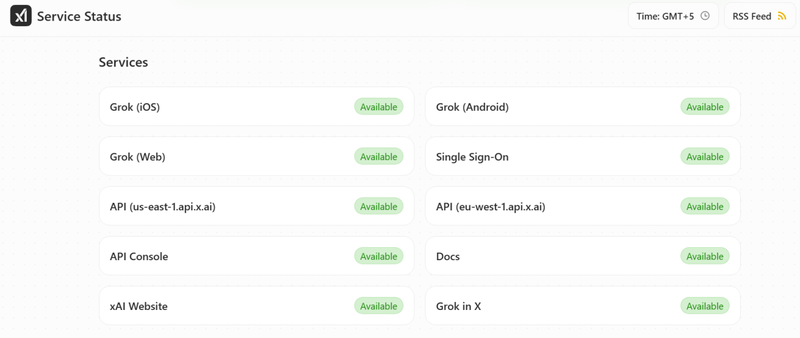
1. 最可靠的來源是 官方 Grok 伺服器狀態 。 這裡會顯示整體服務狀態,並提供各個應用程式的獨立狀態頁。 如果主頁顯示「Service fully operational」,代表並非系統全面性問題。
-
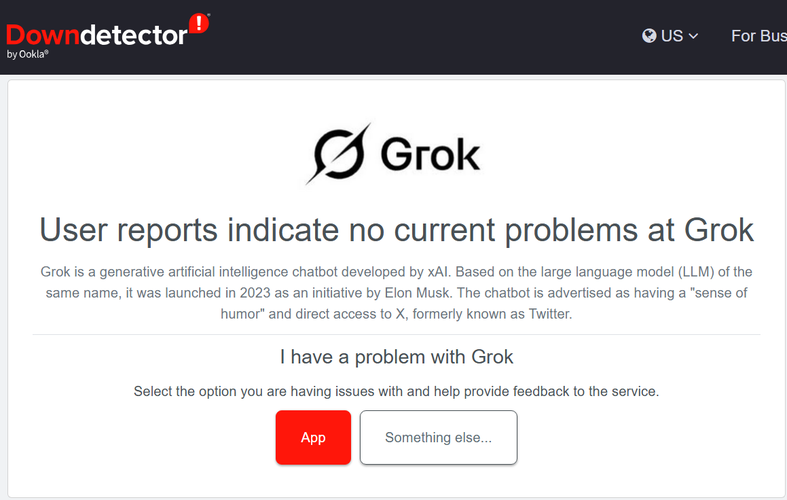
2. 你也可以使用第三方網站(如 Downdetector)來查看 Grok 的伺服器狀態, 該平台會顯示即時的使用者回報情況。 若在「AI Generation」、「Website」或「App」分類下出現大量回報,通常代表是大範圍的服務異常。


解決方法 2:檢查網路連線
網路連線不穩也可能導致 Grok 卡住或無法回應,而使用 VPN 時, 因為流量需經過較遠的伺服器,也可能造成速度變慢甚至被阻擋。 以下是檢查網路與關閉 VPN 的方式:
-
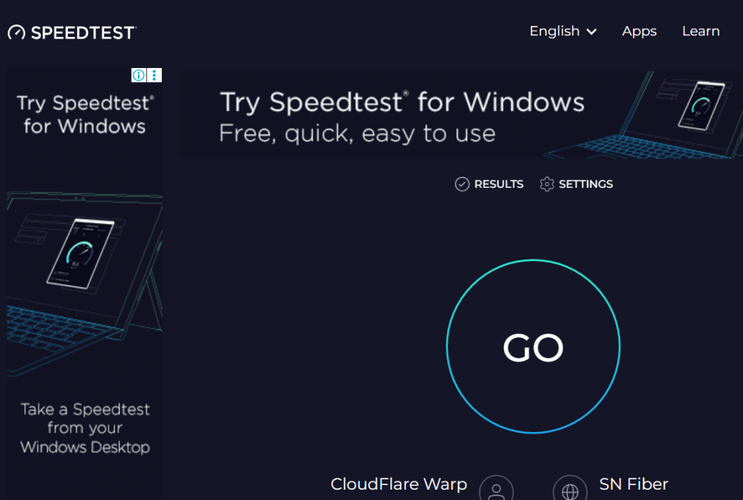
1.檢查網路速度: 使用 fast.com 或 speedtest.net 檢測延遲(Ping),建議低於 100 ms。 下載速度方面,5~10 Mbps 即足以應付 Grok 這類文字型應用。
-
2.檢查網路穩定度: 在 Windows 開啟「命令提示字元」,輸入
ping 8.8.8.8 -t; 在 Mac 則輸入ping 8.8.8.8,持續測試約 30 秒後按「Ctrl + C」停止。 若封包遺失率超過 1~2%,代表連線不穩定。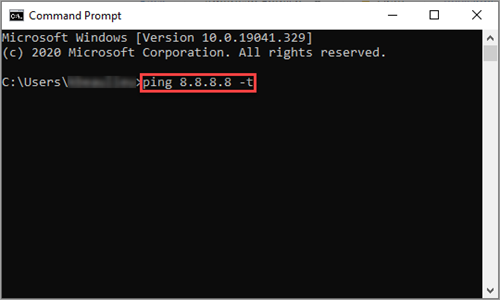
-
3.Wi-Fi 問題: 嘗試重新啟動路由器與數據機(關閉約 30 秒後再開啟), 或靠近路由器、改用其他網路(例如手機熱點)。
-
4.關閉 VPN: 在電腦上可直接從系統列或選單中中斷 VPN; 若在 iPhone 或 Android 上 Grok 無法使用,請開啟 VPN App 並點選「Disconnect」。


解決方法 3:清除瀏覽器或裝置快取
如果 Grok 伺服器與網路都沒有問題,Grok 無法回應或異常運作, 很可能是快取檔案損毀所導致。 清除快取後,系統會重新從伺服器載入最新資料。 以下是針對 Android、iPhone 與網頁版的處理方式:
在網頁版:-
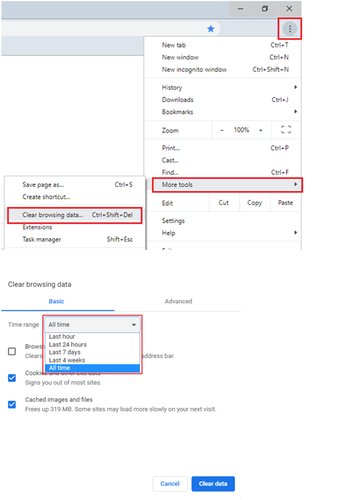
1.Chrome: 點擊右上角「⋮」→「歷史紀錄」→「清除瀏覽資料」, 勾選「快取的圖片和檔案」,時間範圍建議選擇「不限時間」,然後確認清除。
-
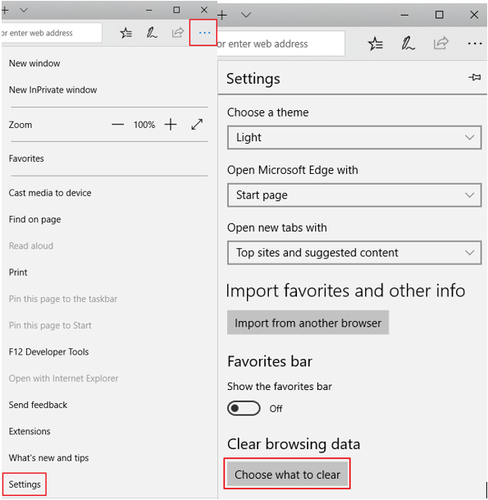
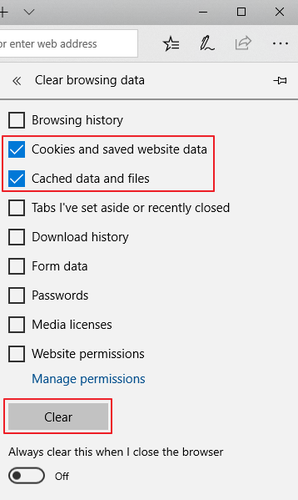
2.Edge: 點擊「•••」→「設定」→「隱私權、搜尋與服務」→ 在「清除瀏覽資料」下選擇「選擇要清除的項目」, 勾選「快取的圖片和檔案」,選擇時間範圍並確認。
-
3.Safari: 開啟 Safari → 點擊選單列的「歷史紀錄」→「清除歷史紀錄」, 選擇「所有歷史紀錄」,再次點擊清除。


-
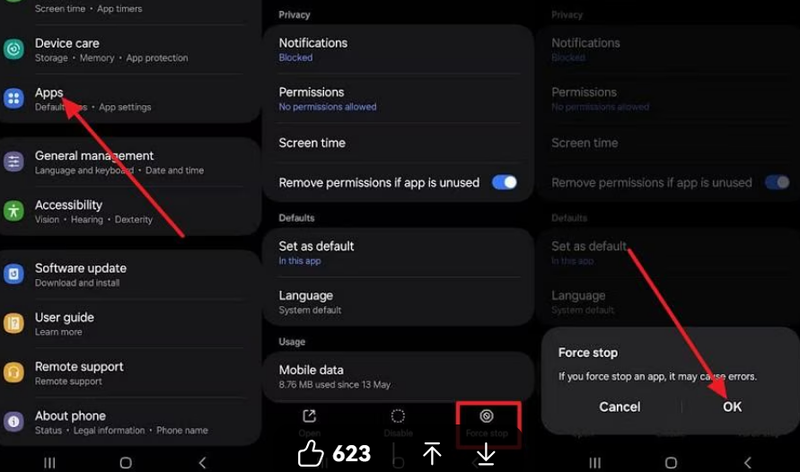
1. 開啟「設定」→「應用程式」→ 點選「Grok」。
-
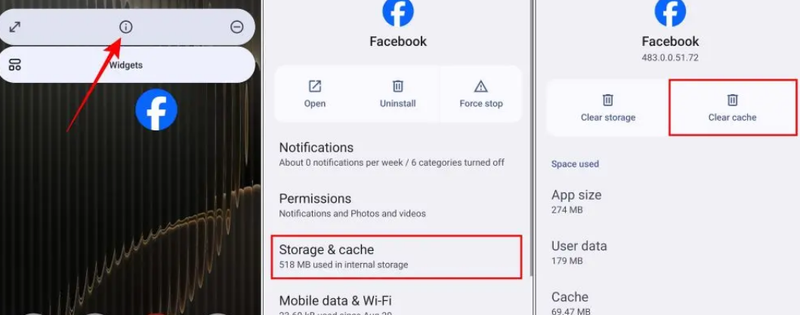
2. 點擊「強制停止」,接著長按 Grok 圖示 → 點選「i」→「儲存空間與快取」→「清除快取」。
-
3. 清除快取不會刪除登入資訊,你可以重新登入 Grok,確認是否已恢復正常。


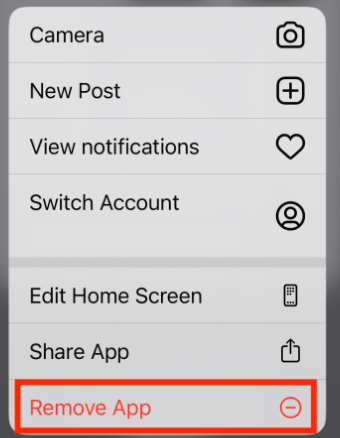
iPhone 無法單獨清除 App 快取,因此需要移除並重新安裝 Grok App:
-
1. 在主畫面長按 Grok App 圖示,點選「移除 App」。
-
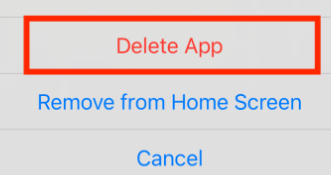
2. 點選「刪除 App」,接著前往 App Store 重新下載並安裝 Grok,確認是否能正常使用。


解決方法 3:確認帳號狀態與使用限制類型
若帳號已達使用上限,Grok 也可能無法正常運作。 使用限制取決於你的 X(前 Twitter)訂閱方案, 可在 Grok 的「Settings」→「Subscriptions」中查看是否為 Premium 或 Premium+(Premium+ 提供更高或無上限額度)。
Grok 免費試用方案的限制通常非常嚴格,而付費方案則依等級設有固定上限。 多數限制會依滾動週期重置(例如每 2~3 小時或每日)。 確認使用限制後,可依以下方式處理:
1. 等待系統自動重置,通常幾小時後即可再次使用。
2. 重置後放慢發送訊息的頻率,避免再次觸及上限。
3. 提示語保持清楚簡短,將多個追問合併在同一次對話中。
4. 避免過長內容與敏感關鍵字,可改請系統進行重點摘要。
5. 在所有裝置登出 Grok 再重新登入,以重新同步訂閱狀態。
6. 升級至 X Premium+,取得更高或無限制的使用額度。

解決方法 4:嘗試使用無痕視窗
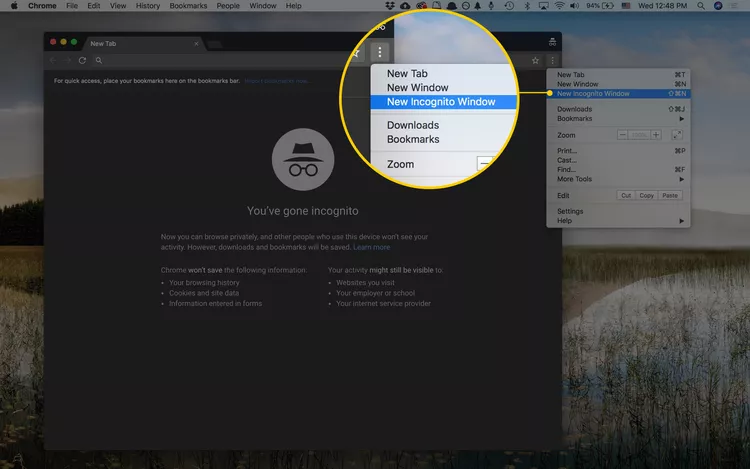
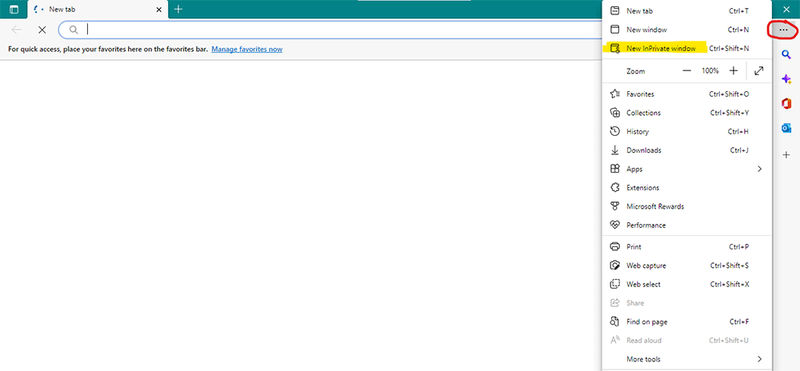
如果 Grok 在 Chrome 或其他瀏覽器中無法使用, 很可能是擴充功能或外掛造成衝突。 你可以先在無痕模式中測試:
1. 先以無痕視窗開啟瀏覽器。
-
2.Chrome: 點擊右上角「⋮」→「新增無痕視窗」。
-
3.Edge: 點擊「…」→「新增 InPrivate 視窗」。
-
4.Safari: 點擊「檔案」→「新增私密視窗」,網址列變暗即代表啟用成功。
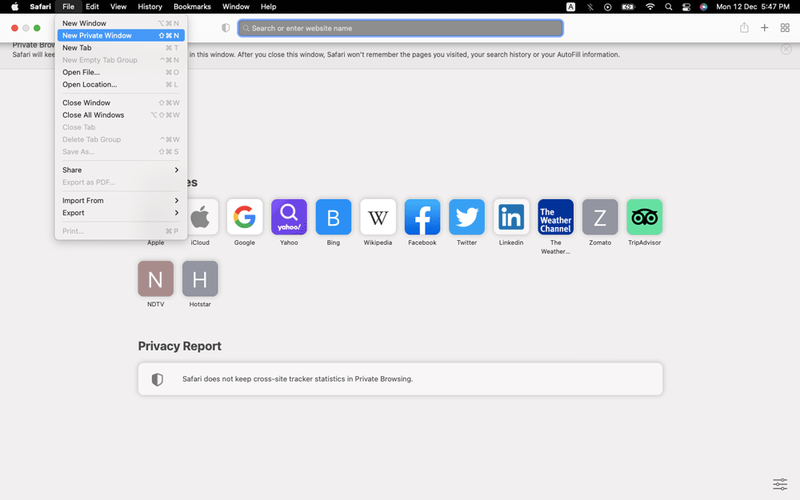


若 Grok 在無痕模式下可正常使用,代表問題多半來自瀏覽器擴充功能。 你可以逐一停用來找出衝突來源。
Part 4. Grok 當機故障持續無法使用時的替代方案
如果你已經嘗試了以上Grok 當機修復的所有方法,但 Grok 仍然無法正常運作,以下是幾款可作為替代選擇的 AI 工具:
-
FreedomGPT: 主打無審查的 AI 聊天體驗,可存取超過 400 種模型,強調資料隱私保護並隱藏使用者身分。
-
Venice AI: 提供私密的文字與圖片生成服務,不保留對話紀錄,所有資料皆在瀏覽器內處理並加密。
-
Janitor AI: 可建立並與自訂 AI 角色互動(可支援 NSFW),但隱私程度取決於後端所使用的模型 (如 OpenAI、KoboldAI 或自有 LLM)。
-
Ollama: 支援本地與雲端的開放模型平台,若在本地端運行,資料將完全保留在你的裝置中。
-
LM Studio: 可在本機執行與測試開源大型語言模型,完全離線運作,隱私性高。
-
Knolli: 以私有資料打造專屬 AI 助手,資料不會離開你的掌控範圍,並提供企業級安全防護。
-
FlowGPT: 提供視覺化畫布來規劃 AI 對話流程,並支援按使用量付費的工作流程管理。
結語
當 Grok 當機無法使用時,原因可能來自伺服器異常、帳號或訂閱問題、網路或裝置狀況、 使用額度限制,甚至是瀏覽器擴充功能衝突。 建議依序檢查 Grok 官方狀態頁面與網路連線, 接著清除快取、確認帳號使用上限,並透過無痕模式排查瀏覽器問題。
若問題仍未解決,不妨考慮改用 FreedomGPT、Venice AI 或 Ollama 等替代 AI 工具。 此外,當你使用 Grok 生成圖片後, 也可以透過 PixPretty AI 免費進行圖片強化與美化,完全不受任何限制。


