


IG 容量太大怎麼辦?當你滑 Instagram 時,如果 App 累積了過多的快取資料,可能會覺得載入變慢、卡頓甚至出現異常。IG 清除快取資料不僅能釋放儲存空間,還能修復小錯誤,讓 App 執行更順暢。
那怎麼清除IG的容量?在本指南中,我們將教你如何進行IG 清除快取,適用於 iPhone 與 Android,而且不會刪除任何貼文或內容。只需幾個簡單步驟,就能讓 App 加速、同時節省手機空間。
目錄
第 1 部分:IG 清除快取有什麼用?
Instagram 快取會儲存一些暫存檔案,幫助 App 更快載入內容並記住你的使用設定。但隨著時間累積,這些檔案可能越來越多,導致手機變慢或 Instagram 出現卡頓。
當你清除 Instagram 快取時,系統會移除這些多餘的暫存資料,釋放儲存空間,並讓 App 執行得更順暢,同時不會刪除你的照片、訊息或帳號資料。
第 2 部分:為什麼 IG 容量很大?應該多久清除一次 Instagram 快取?
为什么 IG 容量会很大?
IG 容量太大 dcard 上也常有人困惑, IG 容量会很大的原因有:
1. 緩存(Cache)資料累積
Instagram 會自動把你瀏覽過的圖片、影片、縮圖、Reels、限時動態預覽等資料暫存到手機裡,這樣下次再看同樣內容時載入會更快。隨著使用時間越久,這些暫存檔會越積越多,占用空間也越大。IG 快取通常包含:
- 已載入的圖片和影片
- 預覽縮圖和故事預覽
- 搜尋歷史與部分資料暫存
這些都不會出現在相簿裡,但仍計算在 IG 的儲存佔用中。
2. 高畫質內容與離線資料
Instagram 是視覺內容為主的平台,因此大量高解析度影片與圖片本身就佔空間。再加上快取機制會預載這些內容,就更容易佔用更多空間。
3. 草稿、編輯或下載內容
如果你常保存貼文草稿或下載媒體,這些額外資料也可能會被保存在本機,進一步增加 IG 的儲存使用量。
需要多久進行一次IG 清除快取,取決於你的使用頻率:
- 重度使用者:如果你每天瀏覽、發文、互動,建議每 1–2 週清除一次快取,以維持最佳效能。
- 中度使用者:每週使用幾次的話,大約每個月清除一次即可。
- 輕度使用者:若很少使用 Instagram,每 2–3 個月清除一次就足夠了。
第 3 部分:【IG 清除快取 iOS】IG 清除儲存空間 iPhone 教學
怎麼清除IG的容量?在 iPhone 上,Instagram App 內並沒有直接清除快取的按鈕。這些快取主要是幫助 Instagram 更快載入內容的暫存檔案,時間一久就可能累積過多,導致手機變慢並佔用儲存空間。最簡單的IG 清除快取 iOS 方式,就是刪除並重新安裝 App。請放心,你的帳號與貼文都不會消失。
IG 清除儲存空間 iPhone 步驟如下:
- 步驟 1:開啟 iPhone 的「設定」App。
- 步驟 2:向下滑動並點選「一般」。
- 步驟 3:點選「iPhone 儲存空間」,查看各 App 使用的空間。
- 步驟 4:向下滑動並點選 Instagram。
- 步驟 5:點選「刪除 App」,這會移除 App 及所有暫存檔案。
- 步驟 6:前往 App Store,搜尋 Instagram 並重新安裝。
- 步驟 7:開啟 Instagram 並登入,你的貼文、訊息與個人檔案都會完整保留。


第 4 部分:【IG 清除快取安卓】IG 清除儲存空間 Android 教學
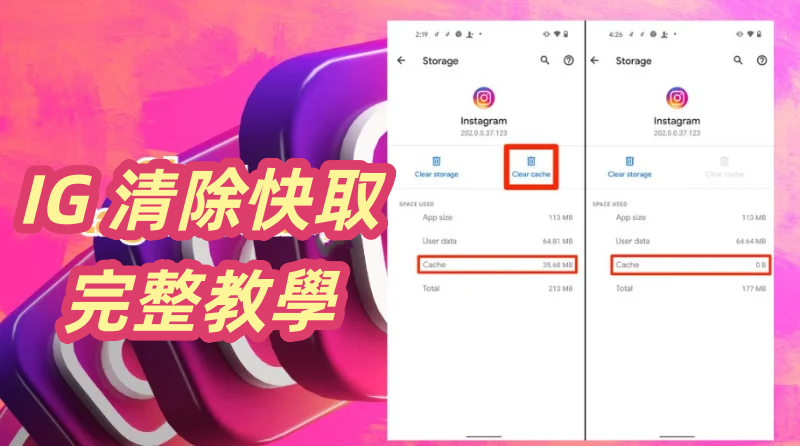
Android 裝置怎麼清除IG的容量?你可以直接將IG 清除快取,不需要刪除 App。快取是讓 Instagram 順暢運作的暫存檔案,但累積過多可能導致 App 變慢或當機。清除快取能釋放空間並提升效能。
Android 清除 Instagram 紀錄與快取的步驟:
- 步驟 1:開啟手機的「設定」。
- 步驟 2:向下滑動並點選「應用程式」或「應用程式管理」。
- 步驟 3:在清單中點選 Instagram。
- 步驟 4:點選「儲存空間」,查看快取與資料使用狀況。
- 步驟 5:點選「清除快取」,只會移除暫存檔案,不影響帳號資料。
- 步驟 6:如果 Instagram 仍然很慢,可點選「清除資料」。這會登出帳號,但貼文與帳戶內容都會保留,點選「確定」完成操作。

第 5 部分:IG 清除快取會怎樣?IG 清除快取可解決的常見問題
IG 清除快取會怎樣?隨著使用時間增加,IG 容量會越來越大,會在裝置中儲存大量暫存資料。雖然能加快載入速度,但快取過多反而可能引發問題。IG 清除快取可有效改善以下狀況:
1. 釋放手機儲存空間
清除快取後,Instagram 占用的儲存空間會 立即減少,釋放出本來被暫存檔佔掉的空間,對空間不足的手機尤其有幫助。因為快取主要是暫存圖片、影片、縮圖等臨時資料,而非你的照片或貼文。
2. 暫時載入速度變慢
由於快取被刪除後,IG 需要重新下載之前曾顯示過的圖片與影片,所以在最初幾次開啟或滾動時可能會感覺載入稍慢。這是正常的現象,隨著瀏覽越來越多內容,IG 會再次自動建立新的快取。
3. 整體表現可能變更
清除快取常常能解決因舊或損壞的緩存資料造成的卡頓、延遲、錯誤顯示或閃退問題。刪除快取後,應用執行可能會更順暢。
4. 不會刪除你的 IG 帳號資料
清除快取 不會刪掉你的帳號、貼文、照片、影片、按讚、追蹤名單或私訊。這些資料都儲存在 Instagram 的伺服器,與本機快取無關。
5. 解決App 當機或閃退:
若 Instagram 經常卡住或突然關閉,舊的快取檔案可能就是原因,清除後通常能恢復正常。
6. 解決IG 功能反應遲鈍:
如果限時動態、Reels 或私訊操作卡卡的,清除快取有助於恢復正常功能。
7. 貼文與限時動態載入緩慢:
過大的快取會拖慢動態消息、限時動態與 Reels 的載入速度,清除後可明顯改善。
實用技巧:使用 Pixpretty 優化你的 IG 貼文!
在重新發佈 Instagram 照片或影片前,確保畫質清晰、尺寸正確非常重要。PixPretty 提供多種 AI 圖像工具,可在不降低畫質的情況下進行壓縮、強化與編輯。
事先最佳化媒體內容,不僅能加快上傳速度,也能提升整體視覺質感,讓版面更專業。
PixPretty 主要功能:
- 壓縮 JPG、PNG、JPEG 或 WEBP 圖片,同時保持清晰細節。
- 支援多張圖片批次壓縮,省時又方便。
- 可選擇輕度、中度或高強度壓縮模式。
- 快速去背,讓畫面更乾淨。
- 依不同平台需求調整圖片尺寸,不失真。
- 人像美化、細節修復、背景顏色調整。
使用 PixPretty調整IG 貼文圖片尺寸步驟:
- 步驟 1:前往PixPretty 線上圖片尺寸調整工具,點擊“免費線上調整”,然後上傳你的照片。
- 步驟 2:選擇壓縮等級或調整圖片尺寸,也可指定壓縮後的目標大小。
- 步驟 3:直接選擇提供的固定尺寸比例,也可以選擇自訂尺寸(輸入長寬大小)。立即下載高畫質、可直接發佈的圖片,清晰又符合 Instagram 尺寸。


結語
當 Instagram 開始變慢或感覺雜亂時,清除暫存資料能有效釋放空間並提升效能。按照以上清除 Instagram 快取的簡單步驟操作,就能讓 App 持續順暢運作。想讓貼文更吸睛,別忘了搭配 PixPretty 照片編輯器,讓每張照片都更專業、輕鬆抓住目光。
PixPretty AI 圖片編輯器
- 100% 免費 AI 圖片生成器(Nano Banana 2 技術驅動)
- 4K 高畫質影像,生成速度超快
- AI 特效與濾鏡,適用個人創作及電商產品圖



