


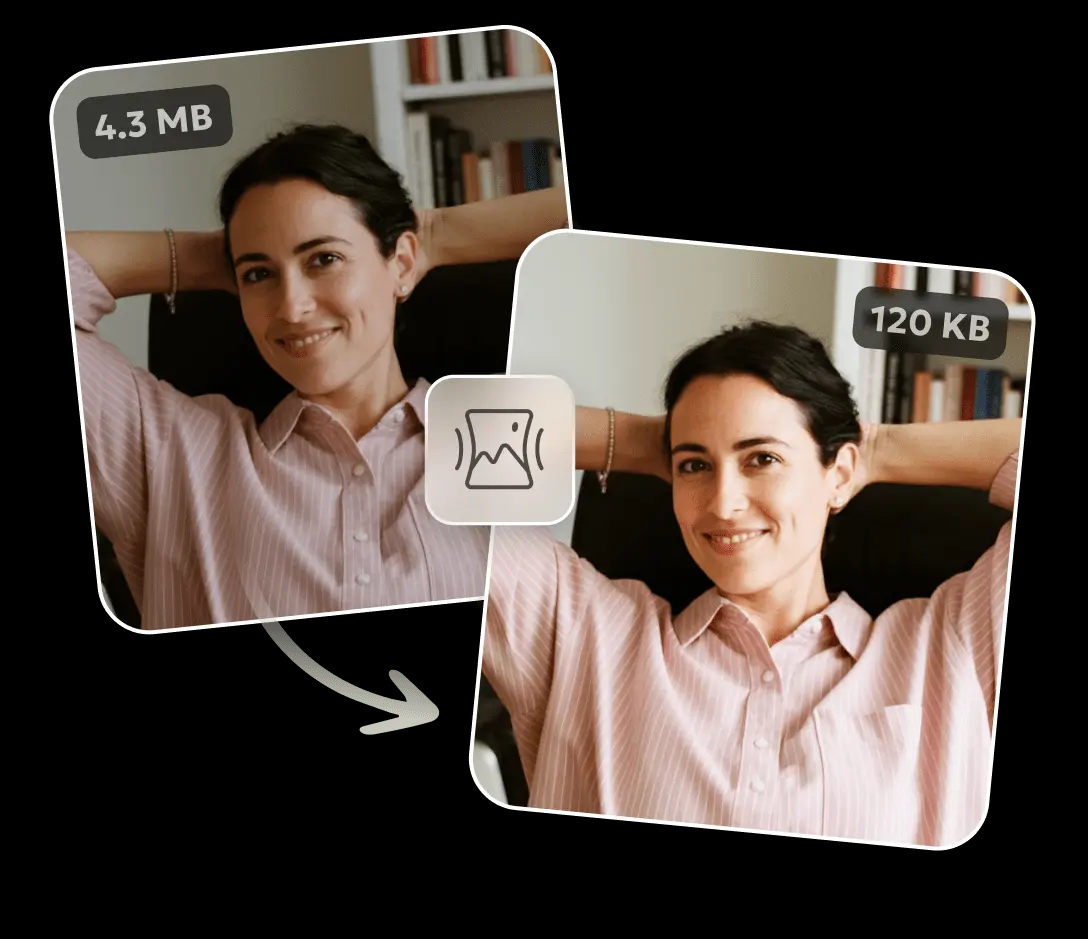
거대한 이미지 파일들은 골칫덩어리입니다. 웹사이트나 인스타그램 피드를 선명하게 유지하고 싶지만, 사진들이 픽셀 단위로 천천히 로드되는 동안 멈춰있기를 원하지는 않을 것입니다. 그리고 사진을 하나씩 줄이는 데 시간을 쏟을 여유도 없습니다. 그래서 대량 이미지 압축기가 필요한 것입니다.
작은 파일을 만들고 로드 시간을 줄일 수 있으며 품질 저하를 거의 느끼지 못합니다. 그래서 사진을 부수지 않고 압축할 수 있는 상위 5가지 대량 이미지 압축 소프트웨어를 소개합니다!
목차
1부: 대량 이미지 압축이란?
대량 이미지 압축은 하나씩이 아닌 여러 이미지의 파일 크기를 동시에 줄이는 과정입니다. 소프트웨어, 온라인 또는 대량 이미지 압축기 API 도구를 통해 이를 수행할 수 있습니다. 주요 목적은 품질에 큰 영향을 주지 않으면서 이미지의 크기를 줄이는 것입니다. 이는 카메라 데이터와 같은 중복 정보를 제거하고 이미지의 콘텐츠를 최적화하기 위한 알고리즘을 사용하여 달성됩니다.
대부분의 인기 있는 이미지 포맷은 다양한 방법으로 대량으로 압축할 수 있습니다. JPEG는 사진에 더 적합하며 손실 압축을 사용하며, PNG는 투명성을 가질 수 있는 그래픽에 더 적합하고 무손실입니다. GIF는 기본적인 애니메이션에 제한되며, WebP는 현대적이고 효율적으로 손실 또는 무손실 압축을 지원하며, SVG 파일은 불필요한 코드를 삭제하여 압축할 수 있습니다.
2부: 대량 이미지 압축기를 사용할 때의 이점
다음과 같은 다양한 분야에서 대량 이미지 압축 소프트웨어를 사용하는 많은 이점이 있습니다:
- 사진작가: 저장 공간 절약, 이미지 공유 속도 향상, 고품질 포트폴리오 유지.
- 웹 개발자 및 디자이너: 이미지를 대량으로 압축하여 웹사이트 속도를 최적화하고 공유 시 대역폭을 절약할 수 있습니다.
- 전자 상거래 및 소셜 미디어 관리자: 페이지 로드 시간을 단축하고 대량 이미지 라이브러리를 관리하며 플랫폼 크기 제한을 지원합니다.
- 일반 사용자/블로거: 이메일 전송이 용이하고 사이트 속도가 빨라지며 클라우드 저장 공간을 확보할 수 있습니다.
3부: 상위 5가지 대량 이미지 압축 도구
다음은 대량으로 이미지를 압축할 수 있는 5가지 최고의 도구와 그 주요 기능 및 사용 단계입니다:
1. TinyPNG
TinyPNG(및 TinyJPG)는 PNG, JPEG 및 WebP 이미지를 압축하면서 품질과 투명성을 유지하는 인기 있는 온라인 사진 압축 도구입니다. 스마트 색상 감소로 파일 크기를 50-70% 줄일 수 있습니다.
이 도구는 드래그 앤 드롭 업로드, 일괄 다운로드 및 명확한 크기 절약 피드백을 제공하는 사용이 간편한 도구입니다. 플러그인, 개발자를 위한 대량 이미지 압축기 API 및 더 큰 요구를 위한 무료(50개 이미지/월) 및 유료 플랜을 제공합니다. TinyPNG 대량 이미지 압축기를 무료로 사용하는 방법은 다음과 같습니다:
1단계: tinypng.com(또는 tinyjpg.com)으로 이동합니다.

2단계: 그런 다음 컴퓨터에서 이미지를 드래그하여 업로드 영역에 업로드하거나 선택합니다(무료 플랜에서 최대 50개).
3단계: 압축 대기. 도구가 빠르게 파일 크기를 줄이고 결과를 보여줍니다. 모든 압축된 이미지를 ZIP 파일로 개별적으로 다운로드합니다.
4단계: ZIP 폴더를 추출하여 정리합니다. 원본은 안전하게 보관되며 최적화된 파일을 사용할 준비가 됩니다.
2. ImageOptim
ImageOptim은 macOS에서 작동하는 오픈 소스 및 무료 사진 압축 도구로, 컴퓨터 자체에서 이미지를 줄이고 개인 정보를 유지합니다. 파일 크기를 줄이기 위해 불필요한 정보와 메타데이터를 제거하는 무손실 압축 기법을 사용하며, 크기나 월별 용량 제한이 없습니다.
소프트웨어는 사용이 용이하며, 이미지를 드래그 앤 드롭하기만 하면 즉시 최적화됩니다. 빠르고 안전하며 웹 사용에 적합하고 기본적으로 원본을 대체하며 TinyPNG와 같은 손실 도구보다는 사진을 덜 줄입니다. ImageOptim 대량 이미지 압축기를 무료로 사용하는 방법은 다음과 같습니다:
1단계: imageoptim.com/mac에서 ImageOptim을 다운로드합니다. .tbz2 파일을 더블 클릭합니다. ImageOptim 앱이 나타납니다. "애플리케이션"으로 이동합니다.

2단계: 항상 중복 이미지를 포함한 폴더를 만듭니다 (원본을 덮어씁니다).
3단계: ImageOptim을 실행합니다. "환경 설정"에서 파일 유형을 선택하고 메타데이터를 제거하거나 압축을 조정합니다 (기본 설정이 잘 작동합니다).

4단계: 앱 창에 모든 이미지를 드래그 앤 드롭합니다. 즉시 시작됩니다. 파일은 최적화된 버전으로 교체되며, 실시간으로 크기 절약을 보여줍니다.
3. JPEGmini
JPEGmini는 JPEG 파일에만 호환되는 사진 압축 도구로, 스마트한 지각 최적화를 통해 육안으로 품질 손실 없이 최대 80%까지 줄입니다. 이 도구는 메타데이터를 유지하고 표준 JPEG를 생성하며, 대량 처리 (수천 장의 사진)도 가능합니다.
JPEGmini는 Lightroom 및 Photoshop과 호환되는 Pro 버전을 제공하여 속도와 효율성이 필요한 사진작가에게 가장 적합합니다. JPEGmini를 사용하여 이미지를 대량으로 압축하려면 다음 지침을 따르세요:
1단계: Mac 또는 Windows용 JPEGmini를 jpegmini.com에서 다운로드합니다. 앱을 실행합니다.
2단계: 이미지 또는 폴더를 앱에 드래그 앤 드롭합니다. "추가" 버튼을 사용하여 사진을 선택할 수도 있습니다.

3단계: 도구에서 "환경 설정"을 설정합니다 (선택 사항). 출력 폴더를 선택하고 메타데이터를 유지할지 여부를 결정하며 필요시 품질을 조정합니다.
4단계: 모든 사진을 처리하려면 "시작/재생"을 클릭합니다. 진행 바가 실시간으로 절약된 용량을 보여줍니다.
5단계: 저장된 공간의 요약을 확인합니다. 그런 다음 선택한 폴더에서 최적화된 사진을 사용합니다.
4. Mass Image Compressor (MIC)
Cognirush Labs의 Mass Image Compressor (MIC)는 Windows/macOS에서 사용할 수 있는 무료 압축기, 이미지 리사이저 및 최적화 도구로, 사진을 대량 처리할 수 있습니다. JPEG, PNG, WebP, AVIF 및 심지어 RAW와 같은 다양한 이미지 형식을 수용할 수 있으며, 메타데이터를 저장하거나 제거할 수 있습니다. 도구는 워터마크 추가, 손실 또는 무손실 압축을 실시간 미리 보기와 함께 제공합니다. 전체 폴더 및 하위 폴더를 도구에 드래그하여 압축할 수 있습니다. MIC 대량 이미지 압축기를 사용하는 방법은 다음과 같습니다:
1단계: Cognirush Labs의 Mass Image Compressor를 방문합니다. 도구를 다운로드하고 실행합니다.
2단계: 이미지 또는 폴더를 프로그램에 드래그 앤 드롭합니다. 품질 및 해상도와 같은 설정을 필요에 따라 조정합니다.
3단계: 결과를 미리 보고 품질과 크기를 비교합니다. 압축된 파일을 저장할 위치를 선택합니다.
4단계: "모두 압축"을 클릭합니다. MIC가 모든 이미지를 자동으로 압축합니다.

5. PeaZip
PeaZip은 zip, 7zip, RAR과 같은 파일을 지원하는 오픈 소스, 무료 Windows, Linux 및 macOS 파일 압축 및 관리 도구로, 특정 이미지 처리 도구와 달리 이미지 최적화를 수행하지 않고 대신 무손실 아카이브로 사진을 압축하여 품질을 손상시키지 않습니다.
대량 작업, 아카이브 분할 및 강력한 암호화를 지원하여 보안을 제공합니다. 그러나 이미지는 사용 전에 추출되어야 하므로 진정한 이미지 압축기보다 편리하지 않습니다. PeaZip 대량 이미지 압축기를 사용하는 방법은 다음과 같습니다:
1단계: peazip.github.io에서 PeaZip을 다운로드합니다. 컴퓨터에 설치합니다. 이미지 폴더로 이동합니다. 여러 파일을 선택합니다 (모두 선택하려면 Ctrl+A).

2단계: 오른쪽 클릭합니다. "PeaZip"을 선택합니다. 다음으로 "아카이브에 추가..."를 탭합니다. 형식(최고 압축을 위한 7Z) 및 레벨(최소 크기를 위한 Ultra)을 선택합니다.
3단계: 필요시 비밀번호를 추가합니다. 그런 다음 출력 위치를 선택합니다. "확인"을 클릭합니다. 이미지는 하나의 아카이브(e.g., .7z)로 압축됩니다.
4단계: PeaZip에서 아카이브를 엽니다. "추출"을 탭합니다. 전체 품질 이미지를 다시 얻습니다.
[보너스 팁] 대량 사진 편집을 위한 최고의 AI 도구
단순히 압축하는 것 외에 사진을 대량으로 편집하려면 AI 기반의 Enhancer보다 더 나은 도구는 없습니다. Tenorshare PixPretty는 초상화, 패션, 웨딩, 또는 ID 사진을 대량으로 편집할 수 있게 해줍니다. 이미지를 세련되고 전문적으로 보이게 하며, 바디 윤곽, 피부 톤 및 얼굴 특징을 조정할 수 있는 프리셋을 제공하는 원클릭 작업을 제공합니다. 또한 색상과 스타일에 대한 다양한 필터를 제공합니다.
무료로 제거 시작결론
대량 이미지 압축기는 웹사이트를 더 빠르게 하거나 소셜 미디어에 공유하거나 공간을 절약하기 위해 많은 양의 사진을 줄이는 과정을 간소화합니다. TinyPNG, ImageOptim, JPEGmini, MIC 및 PeaZip과 같은 도구는 손실 최적화에서 무손실 아카이빙에 이르는 각자의 장점을 가지고 있습니다.
하지만 단순히 사진을 압축하는 것 이상으로, 대량으로 사진의 외관을 개선하려는 경우 AI 기반 솔루션이 도움이 될 수 있습니다. 사용자들은 Tenorshare PixPretty와 같은 AI Enhancer를 사용하여 디테일을 개량하고 스타일을 쉽게 적용할 수 있습니다.


