Gemini AI 画像にはしばしばウォーターマークが付いており、使用が制限されることがあります。個人プロジェクトやプロフェッショナルな作業において、このウォーターマークを安全に削除する方法を知ることは非常に重要です。
このガイドでは、画質を損なうことなくGeminiウォーターマークを消すための方法を紹介します。AIを活用したオンラインツールから手動での編集方法まで、簡単に実行できるステップバイステップの知識を学ぶことができます。ガイドの終わりには、すぐに使用可能なクリーンで高画質な画像を手に入れることができるようになります。

目次
Part 1: Gemini ウォーターマークの削除は合法か?
Gemini AI 画像に付けられたウォーターマークは、コンテンツや知的財産を保護するために存在します。Gemini ウォーターマーク除去ツールは画像をクリーンにする手助けをしますが、許可なくウォーターマークを削除することは、著作権法やプラットフォームの利用規約に違反する可能性があります。
個人プロジェクトや教育目的、または所有している画像の場合、Gemini ウォーターマーク消しツールの使用は安全です。画像を再利用する際には、常に著作権ガイドラインを遵守し、法的な問題を避けながら、画質を維持することが重要です。
Part 2: Gemini ウォーターマークを効果的に消す方法【高品質な画像】
Gemini ウォーターマークの削除は難しそうに思えるかもしれませんが、適切なツールを使用すれば、迅速かつ安全に、画像の品質を保ちながら透かしを除去できます。以下に、公式な方法やAI 搭載のオンラインウォーターマーク除去ツールを紹介します。
方法 1. 公式方法|Gemini Pro の使用
Gemini ウォーターマークを削除する公式な方法は、Gemini Proを使用することです。これが最も安全で合法的な方法であり、著作権を侵害することなく、高品質な結果を得ることができます。
Gemini Proを使ってウォーターマークを削除する手順:
-
1.Gemini Pro にサインアップし、Pro プランに加入して透かしなしのダウンロードを利用できるようにします。
2.Gemini AI インターフェースで画像を通常通り作成します。
-
3.画像をダウンロードすると、Pro サブスクリプションを持っている場合、画像は自動的に透かしが削除された状態でダウンロードされ、すぐに使用できます。
方法 2.【4選】専用ツールを使って自動削除
Gemini Proを持っていないユーザーや、無料の代替方法を希望するユーザーには、AI 搭載のウォーターマーク除去ツールが最も簡単で効率的な解決策となります。これらのツールはウォーターマークを自動で検出し、画像の品質を保ちながら透かしを削除しますので、初心者でもプロフェッショナルでも扱いやすいです。
以下は優れたAIを搭載した透かし削除ツールです:Nano Banana、NoteGPT、Monica AI。それぞれのツールには特徴と利点があります。
1. Pixpretty AI オブジェクトリムーバー
Gemini AI 画像からウォーターマークを削除するのは、Pixpretty AI オブジェクトリムーバーを使えば簡単です。このスマートなGemini ウォーターマーク除去ツールは、オンラインで透かしやロゴ、テキスト、不要なオブジェクトを自動的に検出し、わずか数クリックで削除できます。

高度な編集スキルは必要なく、Pixpretty AI オブジェクトリムーバーは、画像の鮮明さと品質を保ちながら、時間を節約できます。また、手動編集機能を使って、精密な操作が可能で、複数の画像を一度に一括削除することもできます。
ワンクリック削除、オートディテクション、複数フォーマット対応などの機能を備えた AI ツールは、最速でクリーンな画像を手に入れる方法です。
主な特徴:
ウォーターマークや不要なオブジェクトを即座に検出し、ワンクリックで削除できます。
削除した部分は背景に自然に溶け込み、画像の元の鮮明さとシャープさを保ちます。
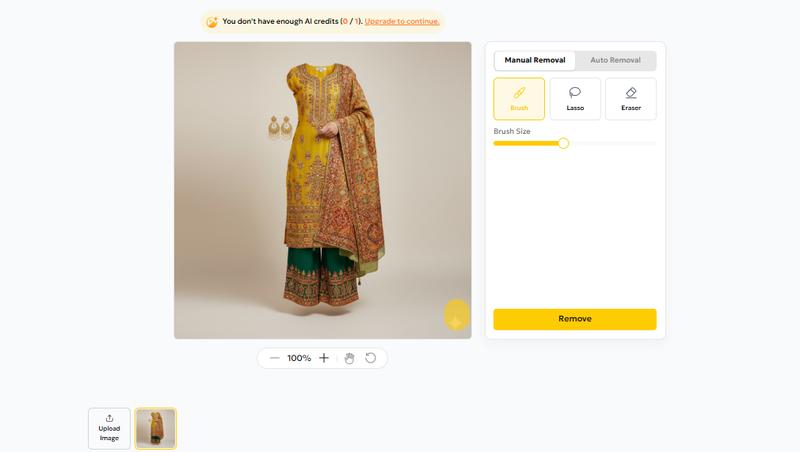
ブラシ、長方形、ラッソツールを使って、手動的に精密な削除操作が可能です。
複数の画像を一度に削除可能で、eコマースやバッチ処理に最適です。
JPG、PNG、JPEG、WEBPなど、一般的な画像フォーマットに対応しています。
ブラウザ内で安全に画像処理を行い、写真がプライベートに保たれることを保証します。
ポートレート用のAIレタッチソリューションとしても機能し、シミの除去やシワのスムージング、背景のクリーンアップも可能です。
Pixpretty AI でGeminiの透かしを削除する方法:
-
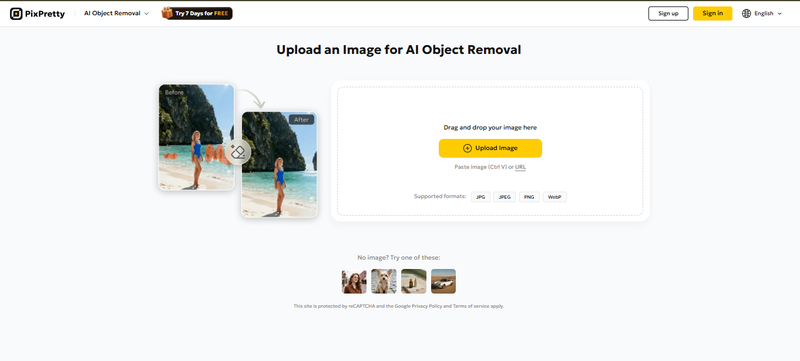
1.Geminiで生成した写真を選択します(PNG、JPG、JPEG、WEBP形式に対応)。
-
2.AI が自動的に透かしを検出して削除するか、手動ツールを使用して編集を微調整します。
-
3.透かしが削除された画像を即座に保存し、プロフェッショナルな使用準備が整います。


2. Nano Banana
Nano Banana は、ウォーターマーク除去にリバースアルファブレンディング技術を使用しています。ブラウザベースのソリューションであるため、すべての処理がユーザーのデバイス上で行われ、画像のプライバシーとセキュリティが保護されます。

主な特徴:
JPG、PNG、WebP画像に対応
ミリ秒単位での高速処理
完全無料、登録不要
ロスレスな画像品質(ぼやけやアーティファクトなし)
画像はデバイス上で処理され、プライバシーが保護されます
Nano Bananaを使用してGemini ウォーターマークを削除する方法:
1.元画像を選択
Gemini AIで生成した画像をNano Bananaのブラウザツールにドラッグ&ドロップします。
2.自動処理
Nano Banana は、AIアルゴリズムを使用して透かしを自動的に検出し、数秒で削除します。
3.クリーンな画像を保存
処理が完了したら、透かしが削除されたクリーンな画像をダウンロードします。
3. NoteGPT
NoteGPT は、素早く簡単に透かしを削除できる人気の無料オンライン AI 透かし除去ツールです。AIが自動的にウォーターマークを検出し、ワンクリックで削除します。

主な特徴:
ソフトウェアのインストール不要で、ブラウザ上で直接動作
完全無料で、初心者でも使いやすい
JPG、PNG、WebPなど、さまざまなフォーマットに対応
数百万のユーザーによって評価4.9以上
ロゴ、テキスト透かし、または小さなシミの削除も可能
NoteGPT で Gemini透かしを削除するガイド:
1.画像をアップロード
「アップロード」ボタンをクリックし、Gemini AI で生成した画像を選択します。
2.ウォーターマークを自動的に削除
AI がウォーターマーク、ロゴ、テキストなどを検出し、瞬時に削除します。
3.クリーンな画像をダウンロード
処理が完了したら、透かしのないクリーンな画像をすぐにダウンロードできます。

ヒント:
NoteGPT は、学校やチーム、そして数百万のユーザーに信頼されており、個人のプロジェクトだけでなく、ビジネスやプロフェッショナルなプロジェクトにも信頼できるツールです。
4. Monica AI
Monica AI は、複雑な透かし、ロゴ、シミに対応した高度な AI 搭載の透かし除去ツールです。プロの写真家や、高品質で精密な結果を求めるユーザーに最適です。

主な特徴:
JPG、JPEG、PNG(最大10MB)に対応
ウォーターマーク削除のテスト用に毎日無料クレジットが提供
ぼやけや歪みなく、高品質な出力を保証
画像は安全に処理され、データはサーバーに保存されません
テキスト透かし、ロゴ、シミ、その他のマーキングにも対応
Monica AIを使ったウォーターマーク削除のガイド:
1.画像をアップロード
Gemini AI で生成した画像を Monica AI にドラッグ&ドロップします。
2.AI による自動検出
透かしを効率的に検出し、削除します。
3.ダウンロードと調整
ウォーターマークが削除された画像をすぐにダウンロードできます。必要に応じて、「アップスケール」機能を使用して解像度を向上させ、プロフェッショナルな使用に適した画像を作成することができます。
無料でGemini ウォーターマークを消す方法 3. Gemini 透かし削除拡張機能で消す
透かしを素早く便利に削除する方法として、ブラウザ拡張機能は非常に優れた選択肢です。Gemini透かし削除拡張機能を使用すると、AIで生成した画像を瞬時にクリーンにでき、ソフトウェアやサブスクリプションは不要です。デザイナー、コンテンツクリエイター、SNSマネージャーにとって、数回のクリックで高品質な透かしなしの画像を手に入れることができるので、非常に便利です。

Gemini 透かし削除拡張機能を使う理由:
アップロード、クリック、ダウンロードの簡単な操作で、編集スキルは必要ありません。
リバースアルファブレンディング技術を使用して、元の画像の忠実度を維持します。
ブラウザ上で直接動作するため、速くてプライバシーも守られます。
PNG、JPG、その他の一般的な画像形式に対応。
すべての処理がローカルで行われ、画像はコンピューターから外に出ることはありません。
Gemini 透かし削除拡張機能の使い方:
1.拡張機能をインストール
ブラウザのストアにアクセスするか、公式ウェブサイト「Gemini 透かし削除拡張機能」に行き、「ブラウザに追加」をクリックしてインストールを完了させます。
2.拡張機能を開く
ブラウザツールバーの拡張機能アイコンをクリックして、拡張機能を起動します。
3.Gemini画像をアップロード
Gemini で生成した画像を拡張機能ウィンドウにドラッグ&ドロップするか、「参照」をクリックしてファイルから選択します。
4.透かしを削除
「透かしを削除」ボタンをクリックします。拡張機能のAIが自動的に透かしを検出し、元の画像品質を保ちながら削除します。
5.クリーンな画像をダウンロード
処理が完了した後、透かしのないクリーンな画像が自動的にコンピューターにダウンロードされます。
Part 3: FAQ -- Gemini ウォーターマークの削除について
Q1: Gemini のウォーターマークを削除できますか?
はい、PixPretty AI オブジェクトリムーバー、オンライン透かし除去ツール、ブラウザ拡張機能、または手動編集ソフトウェアを使って、Geminiのウォーターマークを削除できます。これらの方法を使えば、画像の品質を保ちながら透かしを除去することができます。
Q2: AI のウォーターマークをどうやって削除しますか?
AI のウォーターマークは、自動的な AI 透かし除去ツール、専用ソフトウェア、またはブラウザ拡張機能を使って削除できます。画像をアップロードし、ツールが透かしを検出して削除後、クリーンな画像をダウンロードするだけです。
Q3: Geminiはテキストに透かしを入れますか?
はい、Gemini はAIで生成されたテキストや画像に透かしを加えることがあります。テキストベースの透かしに対しては、テキストクリーンアップツールを使うか、プラットフォームの有料版からコンテンツをエクスポートして透かしなしの結果を得ることができます。
まとめ
Gemini AI 画像からウォーターマークを消すのは、適切なツールを使えば簡単で迅速、かつ効果的です。公式な方法、AI 搭載ツール、ブラウザ拡張機能を使えば、品質を損なうことなく、クリーンでプロフェッショナルな画像を手に入れることができます。
最も簡単で信頼できる解決策としては、PixPretty AI オブジェクトリムーバーをおすすめします。これにより、数回のクリックで精度の高い高品質な結果が得られ、すべてのユーザーにとって時間と手間を節約できます。