


目次
Soraは、OpenAIが開発した強力なAI動画生成ツールで、これまでになく素早く創造的に動画を作成できます。テキストプロンプトを入力するだけで、SNS向けやマーケティング用など、さまざまな用途に対応した高品質でリアルな動画を生成可能です。
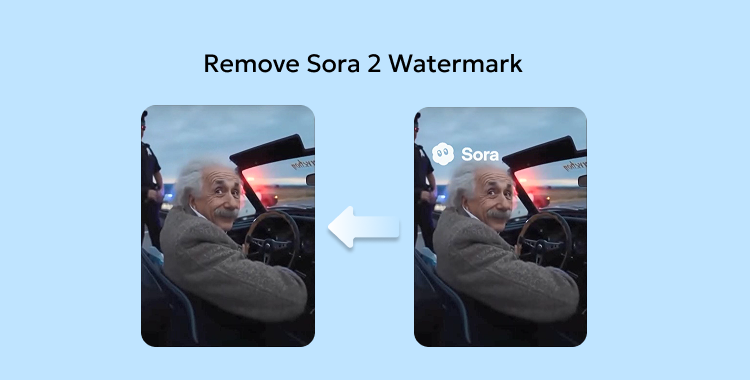
しかし、Soraの無料版では、目立つ透かしが入ることがあり、プロフェッショナルな印象には見えない場合があります。「動画の品質を落とさずにSoraのウォーターマークを削除したい」と思ったときのために、本ガイドでは最も信頼できる方法を詳しく解説します。
Part 1: Soraのウォーターマークを消すことについて
1.Soraのウォーターマークを削除できますか?
はい、主に2つの方法があります。 1つは公式な方法で、Sora/OpenAIからライセンスを購入するかアップグレードして、透かしなしで動画をダウンロードする方法です。
もう1つは、多くの人が試す非公式な方法で、サードパーティーツール(透かし削除ツールや動画編集ソフト)を使って透かしを消したり隠したりする方法です。ただし、この方法は画質が低下したり、利用規約に違反する可能性があります。
2.Soraのウォーターマークを削除することは合法ですか?
いいえ、許可なくウォーターマークを削除することは通常、合法ではなく、プラットフォーム上でも認められていません。最も安全でプロフェッショナルな方法は、アップグレードやライセンス取得、もしくは動画を自分で再作成することです。
Part 2:Soraのウォーターマークを消す方法
1.Adobe Premiere ProでSoraの透かしを削除する
Adobe Premiere Proは、プロも使用する高機能な動画編集ソフトです。 無料でSoraの透かしを消す方法として使う場合、ワンクリックで完了するわけではないため、ある程度の編集スキルが必要です。この方法では透かしを完全に消すことはできませんが、ぼかしたり隠したりして動画をよりクリーンに見せることができます。少しテクニカルですが、マスクや調整を丁寧に行えば自然な仕上がりになります。
操作手順(動画から透かしを削除する方法)
- 1.Adobe Premiere Proを起動し、ワークスペースの「エフェクト」パネルを開きます。
- 2.検索バーに「Gaussian Blur(ガウスぼかし)」と入力し、透かしのある動画レイヤーにドラッグします。

- 3.エフェクトを適用した動画レイヤーをクリックし、「エフェクトコントロール」パネルを開きます。
- 4.ガウスぼかしの設定で、マスクの形状(楕円形・四角形・ペンツール)を選択し、透かし部分を囲みます。

- 5.マスクを移動・サイズ調整して、透かしを完全に覆うように正確に配置します。

- 6.エフェクトコントロール内でぼかし(Blur)レベルを上げ、透かしが目立たなくなるまで調整します。
- 7.自然に馴染ませるために、マスクのフェザー(Mask Feather)値を少し上げます。これにより境界が柔らかくなり、動画に違和感なく馴染みます。
2.SorryWatermarkでSoraの透かしを削除する
SorryWatermarkは、Soraの動画から透かしをオンラインで簡単に削除できるツールのひとつです。この無料のAI搭載ツールを使えば、複雑な編集ソフトなしで素早く透かしを消すことができます。MP4、MOV、WebM形式に対応し、HD品質を保持したまま、安全に暗号化サーバーで処理されます。数クリックで、透かしのないきれいな動画をすぐに取得できます。
SorryWatermarkの使い方(Sora動画の透かし削除手順)
- 1.SorryWatermark.comにアクセスし、動画をドラッグ&ドロップするか、デバイスから選択してアップロードします。

- 2.長方形のマスクを透かし部分に移動させ、透かしを削除します。必要に応じてマスクを手動で調整し、「透かしを削除」をクリックします。

- 3.処理が完了したら、HDまたは4K画質で透かしのない動画を数秒でダウンロードできます。

3.UnwatermarkでSoraの透かしを削除する
Unwatermarkは、Soraの動画から透かしを素早く簡単に削除できる優れたオンラインツールです。スマートAI技術を使用して、動画内の透かし、ロゴ、テキストを検出し、画質を落とさずに消去できます。完全にウェブベースなので、ソフトのインストールは不要です。Windows、Mac、iOS、Androidなど、どのデバイスでも利用可能です。
Unwatermarkの使い方(Sora動画の透かし削除手順)
- 1.ブラウザで公式Unwatermarkサイトにアクセスします。

- 2.透かしのあるSora生成動画を選択してアップロードします。
- 3.選択ツールを使って、透かしが表示されている部分を指定します。

- 4.AIが自動で透かしを処理・削除します。
- 5.完了後、高画質で透かしのない動画をダウンロードし、そのまま利用または共有できます。
4.MagicEraserでSoraの透かしを削除する
MagicEraserは、AI搭載のスマートツールで、無料でSoraの透かしをオンライン上で削除できます。動画内の透かし、ロゴ、テキストを自動で検出・削除し、背景は自然でクリーンな状態を保ちます。編集経験やソフトのインストールは不要で、すべてブラウザ上で完結します。
MagicEraserの使い方(Sora透かし削除手順)
- 1.任意のブラウザでMagicEraser.orgにアクセスします。

- 2.透かし入りの動画をドラッグ&ドロップするか、クリックしてアップロードします。
- 3.AIが自動で透かしを検出・削除します。手動で追跡やマークをする必要はありません。

- 4.処理が完了したら、透かしのない動画をプレビューし、HD画質でダウンロードできます。

ボーナスチップ:PixPretty AIで写真をプロ仕様に仕上げる
複雑なツールを使わずに完璧な写真を作りたいですか?PixPretty AI なら簡単に実現できます!この無料AIフォトエディターは、背景の削除、ポートレートの補正、画像のリサイズを数秒で行えます。Instagram用、ECサイト用、個人利用など、どんなコンテンツでも、PixPretty AIを使えばワンクリックでプロ品質の仕上がりに。
無料で写真を編集Part 3:Soraのウォーターマークを削除する際のよくある質問(FAQs)
Q1.ウォーターマークを消すと、音声や字幕に影響はありますか?
いいえ、ウォーターマークの削除は動画の映像部分にのみ影響します。音声や字幕トラックに変更や影響はありません。
Q2.複数のウォーターマークを同時に削除できますか?
はい、MagicEraserやAdobe Premiere Proのような高度な編集ツールを使えば、複数の透かしを一度に削除可能です。削除したい箇所をすべて選択またはマスクしてから適用してください。
Q3.Soraにウォーターマーク除去機能はありますか?
いいえ、Soraにはウォーターマークを除去する機能はありません。透かしを消すには、MagicEraserや他の動画編集ツールなどのサードパーティーツールを使用する必要があります。
まとめ
気になるSoraのウォーターマークにもう悩まされる必要はありません。UnwatermarkやMagicEraserなどのAIツールを使えば、編集スキルがなくても、ウォーターマークを素早くきれいに削除できます。AI搭載のこれらのツールを使うことで、編集作業はスムーズで迅速、さらにプロフェッショナルな仕上がりになります。
また、写真を編集する場合は、無料のスマートフォトエディター PixPretty AI がおすすめです。背景の削除や画像補正が簡単にでき、ワンクリックでプロ品質の写真に仕上げられるので、あなたのビジュアルコンテンツを手軽に目立たせることができます。
無料で写真を編集


