


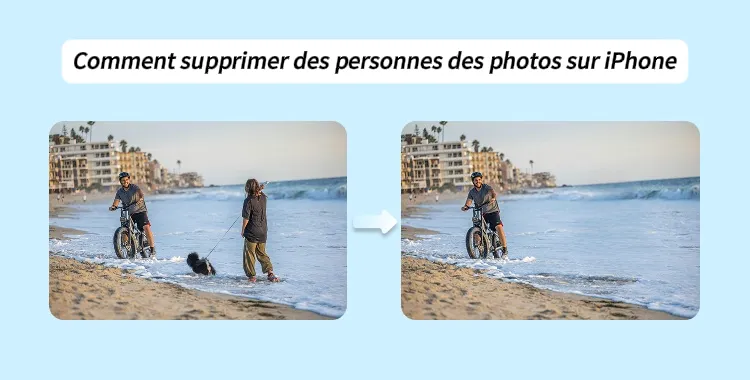
Rien ne gâche une bonne photo comme quelqu'un qui se promène au hasard en arrière-plan. Peut-être que c'est un étranger, peut-être que c'est juste un mauvais timing, mais quoi qu'il en soit, vous voulez probablement une photo plus nette. La bonne nouvelle ? Vous pouvez vous débarrasser de ces personnes indésirables de vos photos iPhone en quelques tapotements et secondes sur votre téléphone. Voici un guide simple étape par étape pour vous montrer exactement comment supprimer des personnes des photos sur iPhone !
Table des Matières
Partie 1 : Utiliser l'outil de nettoyage intégré sur iPhone (iOS 17 et versions ultérieures)
Vous pouvez utiliser l'outil de nettoyage iOS 17 pour supprimer des personnes de votre iPhone. C'est un outil intégré présent dans l'application Photos qui vous permet de supprimer facilement les personnes indésirables de la photo iPhone ou des objets sans utiliser d'autres applications. Il peut rapidement effacer les distractions, flouter les visages pour la confidentialité et utiliser l'IA pour remplir l'arrière-plan naturellement afin que votre photo soit impeccable.
La fonction de nettoyage fonctionne mieux pour supprimer des objets sur des arrière-plans simples. Cependant, elle peut avoir du mal à fusionner les zones de manière fluide si l'objet est près de motifs détaillés ou d'ombres. Voici comment supprimer une personne d'une photo sur iPhone sans application en utilisant l'outil de nettoyage :
- 1. Ouvrez l'application Photos. Ensuite, choisissez la photo que vous souhaitez éditer.
- 2. Appuyez sur l'icône "Modifier" en bas. Ensuite, sélectionnez "Nettoyer" parmi les outils d'édition.

- 3. Appuyez, brossez ou entourez l'objet ou la personne que vous souhaitez supprimer. L'outil mettra en surbrillance les éléments indésirables en couleurs fluorescentes.
- 4. Vous pouvez zoomer pour plus de précision. Appuyez sur chaque objet surligné pour le supprimer.

- 5. Si l'outil de nettoyage manque quelque chose, utilisez votre doigt, une souris ou un Apple Pencil pour entourer ou brosser la zone pour supprimer des personnes sans flouter l'arrière-plan.
- 6. Cliquez sur "Terminé" pour enregistrer vos modifications.

Partie 2 : Supprimer des personnes des photos sur iPhone avec PixPretty IA Smart
Si vous souhaitez supprimer des personnes des photos gratuitement sans les limitations du nettoyage, utilisez Tenorshare PixPretty IA Smart. C'est un éditeur de photos complet qui fournit également une IA Object Removal fonction pour supprimer des objets des photos en ligne gratuitement, même sur des arrière-plans complexes. Vous pouvez choisir manuellement ou automatiquement d'effacer la personne de l'image. L'outil a une interface de glisser-déposer facile et des curseurs pour retoucher les photos.
De plus, il peut effacer, remplacer ou étendre les arrière-plans, retoucher les portraits, changer la couleur de la peau et des cheveux, et affiner les caractéristiques faciales et corporelles. Il offre également d'innombrables préréglages, filtres et effets parmi lesquels vous pouvez choisir. L'outil peut également modifier en lot, redimensionner, compresser et convertir les images dans différents formats pour les réseaux sociaux et le commerce électronique. En outre, vous pouvez personnaliser les ajustements de couleur et les paramètres pour obtenir des résultats professionnels. Voici comment supprimer des personnes des photos sur iPhone avec la fonctionnalité de suppression d'objets IA de PixPretty :
- 1. Visitez PixPretty IA Object Remover outil. Ensuite, appuyez sur "Télécharger l'image" pour ajouter une photo que vous souhaitez éditer.

- 2. Une fois la photo téléchargée, vous pouvez choisir une suppression "Manuelle" ou "Automatique".

- 3. Si vous avez choisi "Suppression manuelle", choisissez un outil comme un pinceau, un lasso, etc., pour surligner la personne que vous souhaitez supprimer. Vous pouvez également personnaliser la taille du pinceau. Appuyez sur "Supprimer". Mais si vous avez choisi "Suppression automatique", l'outil détectera et sélectionnera automatiquement les personnes à supprimer. Appuyez sur "Supprimer".


Partie 3 : FAQ sur comment supprimer des personnes des photos sur iPhone
Q1. Existe-t-il une application gratuite pour supprimer des personnes des photos iPhone ?
Si vous voulez savoir comment supprimer des personnes en arrière-plan des photos iPhone gratuitement, comme PhotoDirector, Snapseed et YouCam Perfect. Ils utilisent l'IA pour effacer les objets indésirables et remplir l'arrière-plan. Certaines fonctionnalités sont gratuites, mais l'utilisation de leurs outils avancés peut nécessiter un abonnement.
Q2. L'iPhone 15 possède-t-il une gomme à photos ?
Oui, l'iPhone 15 Pro et Pro Max peuvent supprimer des objets des photos en utilisant l'outil de nettoyage dans Apple Intelligence. Mais assurez-vous que l'Apple Intelligence est activée pour l'utiliser. Si la fonctionnalité n'est pas disponible, vous pouvez essayer la Magic Eraser dans l'application Google Photos à la place.
Q3. PixPretty IA est-il gratuit ?
Pas complètement. Bien que la plupart des fonctionnalités de PixPretty IA soient gratuites à utiliser, les photos haute résolution et l'édition avancée peuvent nécessiter un abonnement. Cependant, les nouveaux utilisateurs obtiennent 200 crédits d'édition gratuits pendant 14 jours, vous permettant d'éditer et d'exporter jusqu'à 200 images gratuitement.
Conclusion
Si vous voulez savoir comment supprimer des personnes des photos sur iPhone, l'application Photos dispose d'un outil de nettoyage intégré avec iOS 17 pour effacer les personnes ou les objets indésirables des images. Il prend bien en charge les arrière-plans simples et utilise l'IA pour des modifications rapides directement dans l'application Photos.
Mais si vous voulez des résultats plus détaillés ou devez éditer des images complexes, Tenorshare PixPretty IA Smart est une meilleure option. Il offre une IA Object Removal fonction pour supprimer manuellement et automatiquement des personnes et des objets des images. L'outil propose des outils d'édition avancés, une personnalisation facile et des résultats de haute qualité avec une interface simple.
PixPretty Éditeur de Photos IA
- Générateur d'Images IA 100% gratuit (alimenté par Nano Banana 2)
- Qualité d'image 4K avec vitesse de génération rapide
- Effets et filtres IA pour usage personnel et e-commerce

Articles Connexes:
- Comment flouter l'arrière-plan d'une photo : des méthodes simples pour des photos époustouflantes
- Comment retoucher des photos sur Snapchat : guide complet
- Comment enlever le fond d'une image sur iPhone rapidement [Téléchargement Gratuit & HD]
- Comment retoucher des photos de produits comme un pro (le plus simple)
- Comment détourer un logo : Guide des 6 meilleurs outils [2026]
- Transformez vos portraits professionnels avec le bon arrière-plan
- Comment changer le fond d'une photo | 5 astuces efficaces
- Comment Supprimer un Filigrane avec Photoshop Étape par Étape
- Comment créer des photos de figurines avec les prompts LMArena.ai et ses alternatives


