



Changer d'outil d'IA ne doit pas signifier perdre vos conversations importantes. Si vous prévoyez de transférer les conversations ChatGPT vers Claude, le processus est plus simple que vous ne le pensez. Vos idées, notes et invites utiles peuvent vous accompagner.
Dans ce guide, vous apprendrez des méthodes simples pour transférer les conversations ChatGPT vers Claude sans perdre vos données. Les étapes sont rapides et adaptées aux débutants. Suivez le guide et conservez toutes vos conversations précieuses en toute sécurité tout en continuant votre travail sur Claude en toute fluidité.
Table des matières
- Partie 1. Peut-on transférer les conversations ChatGPT vers Claude
- Partie 2. Comment transférer les conversations ChatGPT vers ClaudeHOT
- Partie 3. Conseils pour transférer les conversations ChatGPT vers Claude
- Partie 4. Améliorez votre flux de travail IA avec PixPretty AI
- Partie 5. FAQ sur le transfert des conversations ChatGPT vers Claude
Partie 1. Peut-on transférer les conversations ChatGPT vers Claude
Oui, vous pouvez transférer ChatGPT les conversations vers Claude, mais ce n'est pas un processus en un clic. Actuellement, aucun outil ne permet de déplacer chaque conversation exactement de la même manière de ChatGPT à Claude. Pourtant, vous pouvez transférer la plupart de vos informations importantes et du contexte.
ChatGPT vous permet d'exporter votre historique de conversations. Vous pouvez télécharger vos conversations et les utiliser pour reconstruire votre contexte dans Claude.
Voici quelques faits simples :
-
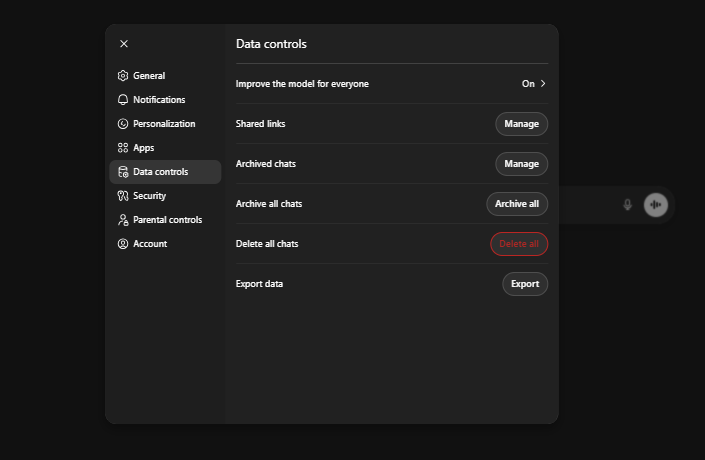
Vous pouvez exporter vos données ChatGPT depuis Paramètres, puis Contrôles des données, et choisir Exporter les données.
-
Les données sont fournies sous forme de fichier ZIP avec votre historique de conversations.
-
Dans ce fichier, chat.html contient la plupart de vos conversations.
-
Vous pouvez importer ce fichier dans Claude et lui demander de résumer vos conversations.
-
Puis vous pouvez sauvegarder ce résumé dans les paramètres de mémoire de Claude.
Partie 2. Comment transférer les conversations ChatGPT vers Claude
Il existe plusieurs méthodes pratiques pour déplacer votre mémoire ChatGPT vers Claude. Certaines méthodes transfèrent rapidement vos mémoires et préférences, tandis que d'autres vous aident à reconstruire le contexte de vos conversations à partir d'anciennes conversations. Voici les méthodes les plus utiles et simples.
Méthode 1. Utiliser la fonction d'importation de mémoire de Claude
C'est la méthode la plus simple et la plus récente. Claude permet désormais aux utilisateurs d'importer gratuitement les données ChatGPT vers Claude grâce à un outil de mémoire intégré.
Vous copiez simplement une invite spéciale depuis Claude et la collez dans ChatGPT. ChatGPT générera une liste des mémoires et du contexte stockés. Ensuite, vous collez ces informations dans Claude pour qu'il puisse les enregistrer dans sa mémoire.
-
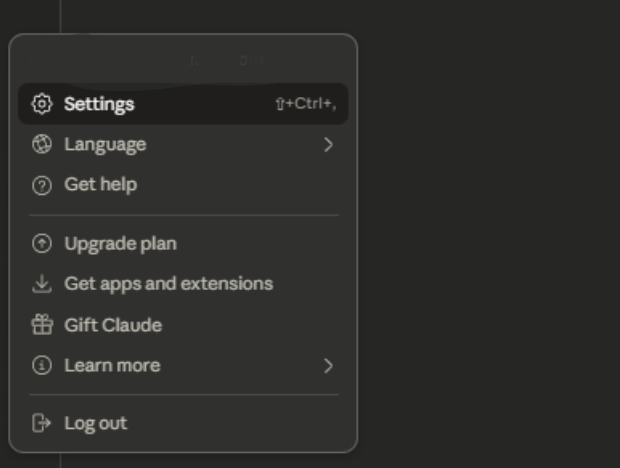
1.Ouvrez Claude et allez dans Paramètres.
-
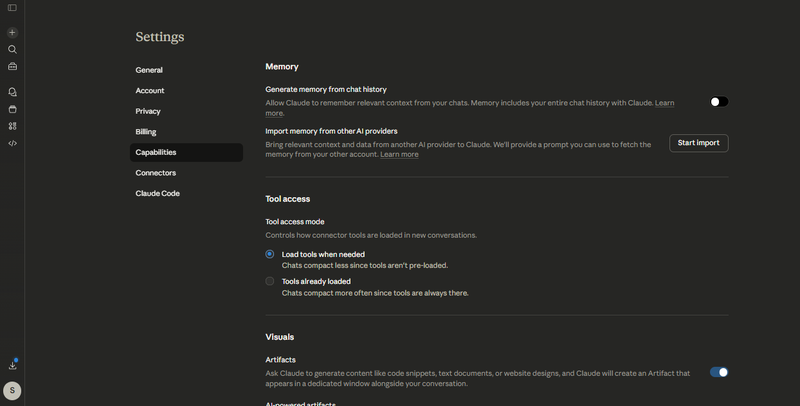
2.Cliquez sur la section Mémoire sous capacités.
-
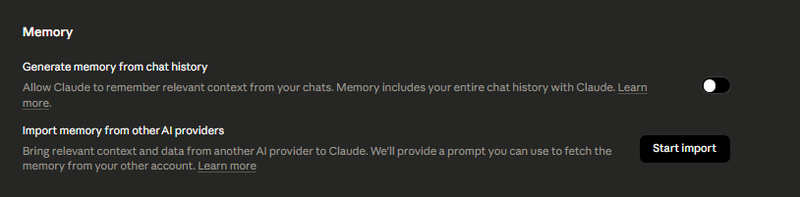
3.Sélectionnez Démarrer l'importation. Claude générera une invite pour vous.


-
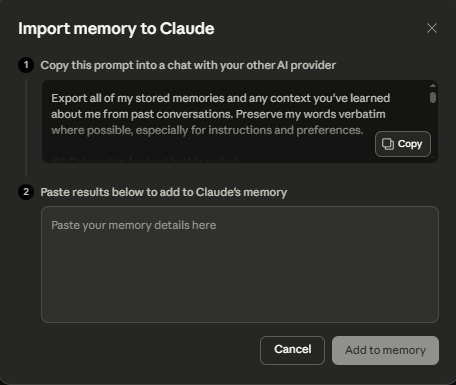
1.Copiez cette invite et ouvrez ChatGPT.

-
1.Collez l'invite dans ChatGPT et validez-la. ChatGPT créera un fichier avec vos mémoires et préférences stockées.

1.Copiez les résultats depuis ChatGPT.
-
2.Collez les données copiées dans la boîte d'importation de mémoire de Claude.
-
3.Cliquez sur Ajouter à la mémoire. Claude mémorisera maintenant automatiquement vos préférences, projets et instructions.
Méthode 2. Exporter les données ChatGPT et les importer dans Claude
Une autre méthode courante consiste à exporter les conversations ChatGPT vers Claude en utilisant la fonction officielle d'exportation des données.
ChatGPT permet aux utilisateurs de télécharger l'intégralité de leur historique de conversations. Ce fichier contient généralement toutes les conversations dans un dossier avec un fichier appelé chat.html. Cette méthode vous aide à transférer tout votre historique de conversations dans Claude et à créer une référence utile.
1.Ouvrez ChatGPT et allez dans Paramètres.
-
2.Sélectionnez Contrôles des données et cliquez sur Exporter les données.
-
3.Attendez l'email contenant le téléchargement. Le fichier peut prendre un certain temps selon la taille de votre historique de conversations.


1.Téléchargez le fichier ZIP et extrayez-le sur votre ordinateur.
-
2.Localisez le fichier chat.html, qui contient toutes vos conversations.
-
3.Ouvrez Claude et démarrez une nouvelle discussion. Importez le fichier chat.html.
-
4.Demandez à Claude de revoir les conversations et de créer un résumé de vos projets clés, préférences et style.
Méthode 3. Créer un résumé contextuel à partir de vos conversations
Certains utilisateurs préfèrent une méthode plus intelligente. Au lieu d'importer des milliers de messages, ils demandent à Claude d'analyser leur historique de conversations ChatGPT et de créer un profil court.
1.Regroupez vos conversations ChatGPT importantes.
-
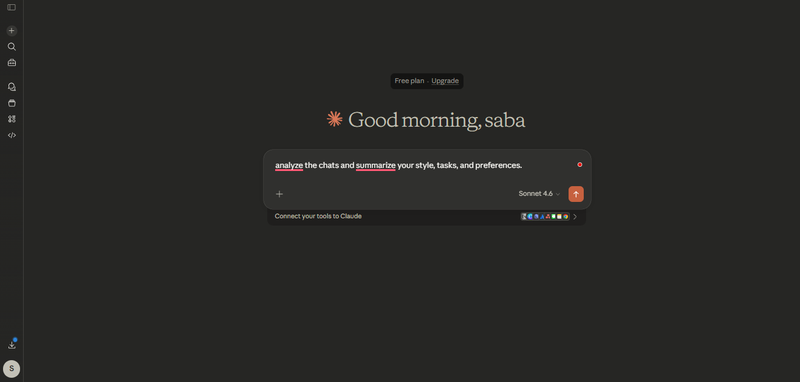
2.Demandez à Claude d'analyser les conversations et de résumer votre style, vos tâches et préférences.
-
3.Claude générera un profil incluant votre ton de communication, projets récurrents, outils et instructions.
-
4.Vérifiez le résumé pour retirer tout ce que vous ne souhaitez pas transférer.
5.Enregistrez le résumé dans la section mémoire de Claude.

Partie 3. Conseils pour transférer les conversations ChatGPT vers Claude
Lorsque vous migrez de ChatGPT vers Claude, quelques étapes intelligentes peuvent vous aider à conserver le contexte important, les préférences et l'historique des projets intacts. Transférer votre mémoire vers Claude est plus facile en suivant des techniques éprouvées que les utilisateurs sur Reddit et les guides techniques ont partagées. Voici des conseils pratiques et précautions pour assurer une transition fluide lors du transfert des conversations ChatGPT vers Claude.
Conseils pour déplacer votre mémoire ChatGPT vers Claude
Utilisez l'outil d'importation de mémoire de Claude
Claude dispose d'une fonction pour importer la mémoire d'autres outils d'IA. Vous pouvez lancer une invite dans ChatGPT puis coller les résultats dans la mémoire de Claude pour un transfert facile.
1. Concentrez-vous sur les informations importantes
Les historiques de conversations longs contiennent beaucoup de détails répétitifs ou inutiles. Ne déplacez que les conversations clés, instructions et préférences pour garder la mémoire de Claude propre et utile.
2. Vérifiez les informations importées
Après avoir ajouté la mémoire à Claude, posez des questions comme « Que te souviens-tu de mes projets ? » pour vous assurer qu'il comprend correctement.
3. Ajoutez manuellement les détails manquants
Certains contextes peuvent ne pas se transférer automatiquement. Ajoutez manuellement vos préférences clés, tâches en cours ou style pour que Claude connaisse votre flux de travail.
4. Utilisez les fichiers de conversations exportés pour un contexte supplémentaire
Les exportations complètes de ChatGPT peuvent donner à Claude un contexte plus profond. Importez les parties importantes dans des projets ou outils d'espace de travail pour de meilleurs résultats.
5. Donnez du temps à Claude pour apprendre
Claude peut avoir besoin de quelques sessions pour bien assimiler votre mémoire importée. L'utiliser régulièrement l'aide à s'adapter à votre style et vos besoins.
6. Nettoyez avant d'importer
Supprimez le contenu obsolète ou non pertinent avant d'importer. Cela garde la mémoire de Claude organisée et précise.
7. Précautions lors du transfert des données
8. Protégez les informations sensibles
Soyez sélectif quant aux données personnelles que vous incluez. N'importez que ce que vous êtes à l'aise de stocker dans la mémoire de Claude pour préserver votre confidentialité.
9. Attendez-vous à des différences dans la gestion de la mémoire
Le système de mémoire de Claude n'est pas identique à celui de ChatGPT. Certains détails personnels ou éléments de style pourraient ne pas se transférer de la même manière, donc ne vous attendez pas à une réplication parfaite un-à-un.
10. Évitez de coller directement les journaux bruts de discussion
Déverser directement les journaux de discussion bruts sans résumé peut perturber la mémoire de Claude. Créer des résumés concis ou des points forts améliore la manière dont Claude apprend votre contexte.
11. Vérifiez soigneusement les fichiers exportés
Lors de l'exportation de vos données ChatGPT, assurez-vous de sélectionner le bon compte et les bonnes conversations. Des ensembles de données incomplets ou mélangés peuvent conduire à un contexte manquant une fois transféré.
Partie 4. Améliorez votre flux de travail IA avec PixPretty AI
PixPretty AI est un éditeur photo gratuit et facile à utiliser qui vous permet de supprimer les arrière-plans, améliorer les images et éditer les visuels rapidement. Son IA intelligente gère même les retouches complexes en quelques secondes, vous faisant gagner temps et effort. Vous pouvez travailler avec des photos de personnes, produits, animaux ou graphiques, ce qui le rend parfait pour tout projet.
Idéal pour les projets personnels, les réseaux sociaux et le commerce en ligne, PixPretty AI vous aide à créer des images d'aspect professionnel sans effort. Il offre également des fonctionnalités avancées comme l'amélioration photo par IA, le redimensionnement intelligent et la suppression d'objets, vous donnant un contrôle créatif complet.
Partie 5. FAQ sur le transfert des conversations ChatGPT vers Claude
Q1. Comment transférer les conversations de Claude vers ChatGPT ou d'autres IA ?
Vous pouvez exporter vos conversations Claude via la fonction mémoire ou export, puis importer les données dans une autre IA via son outil mémoire ou d'importation. Veillez à vérifier et nettoyer le contenu avant l'importation pour éviter des données non pertinentes.
Q2. Claude peut-il continuer une conversation ChatGPT ?
Claude ne peut pas directement continuer une conversation ChatGPT. Cependant, vous pouvez exporter votre historique de conversations ChatGPT, résumer les détails importants, et le coller dans la mémoire ou les projets de Claude pour reprendre là où vous vous êtes arrêté.
Q3. Quelle est la manière la plus simple de déplacer les conversations ChatGPT vers Claude ?
Utilisez l'outil d'importation de mémoire de Claude. Exécutez l'invite générée dans ChatGPT pour obtenir vos données de discussion, puis collez-les dans la mémoire de Claude. Cela conserve votre contexte et vos préférences.
Conclusion :
Transférez facilement les conversations ChatGPT vers Claude et conservez toutes vos conversations importantes, préférences et contexte intacts. L'outil d'importation de mémoire de Claude rend le processus simple et efficace. Vérifiez vos données importées pour vous assurer que tout est exact. Pour éditer des images ou créer des visuels, PixPretty AI est un outil gratuit et puissant qui vous fait gagner du temps et rend votre flux de travail plus rapide et fluide.
PixPretty Éditeur de Photos IA
- Générateur d'Images IA 100% gratuit (alimenté par Nano Banana 2)
- Qualité d'image 4K avec vitesse de génération rapide
- Effets et filtres IA pour usage personnel et e-commerce

Articles Connexes:


