


يساعد الاستماع إلى الموسيقى العديد من الطلاب على الاسترخاء والتركيز، ولكن غالبًا ما تقوم أجهزة Chromebook المدرسية بحظر تطبيقات ومواقع الموسيقى الشائعة. إذا كنت تتساءل كيفية الاستماع إلى الموسيقى على جهاز Chromebook مدرسي، فلا تزال هناك طرق آمنة وقانونية للقيام بذلك.
يشرح هذا الدليل طرقًا بسيطة وأدوات مجانية للاستماع إلى الموسيقى على جهاز Chromebook مدرسي. كما يغطي مواقع الموسيقى غير المحظورة التي تعمل ضمن قيود المدرسة، دون انتهاك أي قواعد.
جدول المحتويات
الجزء 1: كيفية اختيار موقع الموسيقى غير المحظور المناسب لجهاز Chromebook
اختيار المنصة المناسبة مهم، خاصة عندما يتم حظر العديد من مواقع الموسيقى على أجهزة Chromebook المدرسية. إذا كنت تبحث عن تطبيقات موسيقى غير محظورة لجهاز Chromebook موثوقة، استخدم قائمة التحقق أدناه.
- يعمل في متصفح الويب
العديد من أجهزة Chromebook المدرسية لا تسمح بتثبيت التطبيقات. عادةً ما تعمل تطبيقات الموسيقى المستندة إلى الويب بشكل أفضل ويتم تحميلها مباشرة في Chrome. - لا يتطلب تسجيل الدخول أو الاشتراك
المواقع التي تتيح لك تشغيل الموسيقى دون إنشاء حساب أكثر عرضة للبقاء غير محظورة وأسهل للطلاب في الاستخدام. - وصول مجاني مع إعلانات محدودة
أفضل تطبيقات الموسيقى المجانية لجهاز Chromebook للاستماع إلى الموسيقى تقدم تشغيلًا كاملاً دون إجبارك على ترقيات مدفوعة أو نوافذ منبثقة مستمرة. - محتوى آمن للمدرسة وقانوني
اختر منصات تقدم موسيقى تعليمية أو إذاعية أو خالية من حقوق الملكية. هذه المنصات معتمدة بشكل شائع على الشبكات المدرسية. - بيانات منخفضة وتشغيل سلس
تطبيقات الموسيقى غير المحظورة لجهاز Chromebook خفيفة الوزن يتم تحميلها بشكل أسرع وتعمل بشكل جيد حتى على شبكة Wi-Fi المدرسية البطيئة. - يدعم الاستماع في الخلفية
يجب أن يستمر موقع الموسيقى غير المحظور الجيد في التشغيل أثناء تبديل علامات التبويب أو العمل على الواجبات. - متوافق مع الاستخدام غير المتصل بالإنترنت (اختياري)
تسمح بعض تطبيقات الموسيقى بالتنزيل أو التشغيل المحلي، وهو أمر مفيد عندما يكون الوصول إلى الإنترنت محدودًا.
الجزء 2: 10 مواقع موسيقى غير محظورة للمدرسة (مع الإيجابيات والسلبيات)
يتم التحكم في أجهزة Chromebook المدرسية باستخدام وحدة تحكم Google Admin، حيث تطبق فرق تكنولوجيا المعلومات عوامل تصفية ويب قائمة على الفئات، وقيود DNS، وقواعد النطاق الترددي. تمنع معظم المدارس المنصات المصنفة على أنها "ترفيه" أو "بث فيديو" أو "وسائل تواصل اجتماعي". ومع ذلك، غالبًا ما تظل مواقع الموسيقى التي تندرج تحت فئات التعليم أو الراديو أو المجال العام أو الخالية من حقوق الملكية متاحة.
تم اختيار المواقع أدناه بناءً على:
كيف تصنفها عوامل تصفية المدرسة
ما إذا كانت تعتمد على بث صوتي فقط
التوافق مع قيود متصفح Chrome OS
الاستخدام القانوني والآمن وفقًا للسياسات
1. أرشيف الإنترنت (Internet Archive)
أرشيف الإنترنت هو مكتبة رقمية غير ربحية تستخدم على نطاق واسع من قبل المدارس والمكتبات والجامعات. نظرًا لأنه يستضيف كتبًا ومحاضرات ووسائط تاريخية، نادرًا ما يتم تصنيفه كموقع ترفيهي فقط.

الإيجابيات 
السلبيات 
قانوني بالكامل وموثوق به من قبل المؤسسات التعليمية
اكتشاف الموسيقى أبطأ من التطبيقات الحديثة
يتم البث مباشرة في Chrome بدون ملحقات
فنانين حاليين أو مشهورين محدودين
يقدم حفلات موسيقية وألبومات ومجموعات صوتية
لا يتطلب حساب أو تثبيت
لماذا يعمل على أجهزة Chromebook المدرسية: عادةً ما تدرج عوامل تصفية المدرسة أرشيف الإنترنت كمورد أكاديمي. وهذا يجعله واحدًا من أكثر الطرق موثوقية للاستماع إلى الموسيقى عندما تكون تطبيقات الموسيقى النموذجية لجهاز Chromebook محظورة.
2. ميوزوبين (Musopen)
يتخصص Musopen في تسجيلات الموسيقى الكلاسيكية والمقطوعات الموسيقية والصوت التعليمي. يوصي به العديد من المعلمين بنشاط لجلسات التركيز والدراسة.

الإيجابيات
السلبيات
مصمم للتعليم والتعلم
موسيقى كلاسيكية وآلاتية فقط
بث مجاني بدون تسجيل دخول
حدود التنزيل على المستوى المجاني
تسجيلات عالية الجودة مناسبة للدراسة
لماذا يعمل على أجهزة Chromebook المدرسية: لأن Musopen مصنف كمنصة موسيقى تعليمية، فهو يتوافق مع سياسات المدرسة ويمكن الوصول إليه بشكل شائع على الشبكات المقيدة.
3. أكيوراديو (AccuRadio)
AccuRadio هي خدمة راديو عبر الإنترنت تستخدم بثًا صوتيًا خفيف الوزن بدلاً من الفيديو أو الإعلانات الثقيلة، مما يساعدها على تجنب العديد من عوامل تصفية المدرسة.

الإيجابيات
السلبيات
مئات القنوات القائمة على النوع
لا يمكن اختيار أغانٍ محددة
لا حاجة للتسجيل
يتطلب اتصال إنترنت مستمر
محسّن للاتصالات منخفضة النطاق الترددي
لماذا يعمل على أجهزة Chromebook المدرسية: غالبًا ما يتم تصنيف مواقع البث الإذاعي بشكل مختلف عن منصات الموسيقى حسب الطلب، مما يجعل AccuRadio خيارًا قويًا لتطبيقات الموسيقى غير المحظورة لجهاز Chromebook.
4. جانجو (Jango)
Jango هي منصة راديو مجانية عبر الإنترنت تتيح للطلاب الاستماع إلى قوائم التشغيل المنسقة. هيكلها البسيط وعدم وجود تفاعل اجتماعي يجعلها أقل عرضة للحظر على أجهزة Chromebook المدرسية.

الإيجابيات:
السلبيات:
مجاني للاستخدام بدون تسجيل دخول
لا يمكن تنزيل الموسيقى
خفيف الوزن وسريع التحميل على Chrome OS
لا استماع دون اتصال
محطات منسقة عبر أنواع متعددة
تخصيص محدود لقوائم التشغيل
إعلانات قليلة
لا توجد ميزات مخططات سائدة
لماذا يعمل على أجهزة Chromebook المدرسية:
غالبًا ما تسمح عوامل تصفية المدرسة بالمواقع الشبيهة بالراديو لأنها تفتقر إلى التحميلات التي ينشئها المستخدم والميزات الاجتماعية.
5. راديو جاردن (Radio Garden)
يسمح Radio Garden للمستخدمين باستكشاف محطات الراديو الحية من جميع أنحاء العالم. غالبًا ما تسمح به المدارس لأنه يعزز الجغرافيا والثقافة وتعلم اللغة.

الإيجابيات:
السلبيات:
يبث محطات راديو عالمية
غير مثالي للأغاني المحددة
لا حاجة لحساب
يتطلب إنترنت مستقر
قيمة تعليمية وثقافية
جودة الصوت تختلف حسب المحطة
يعمل بشكل جيد في متصفح Chrome
تحكم محدود في قوائم التشغيل
لماذا يعمل على أجهزة Chromebook المدرسية: تسمح العديد من المدارس بـ Radio Garden لأنه يدعم دروس الجغرافيا والثقافة والوعي العالمي.
6. باندكامب (قسم المسارات المجانية) (Bandcamp)
يدعم Bandcamp الفنانين المستقلين ويسمح بتنزيل الموسيقى مجانًا. بينما تكون معظم الألبومات مدفوعة، يقوم العديد من الفنانين بإصدار مسارات بشكل قانوني مجانًا.

الإيجابيات:
السلبيات:
تنزيلات موسيقى مجانية وقانونية
معظم الألبومات الكاملة مدفوعة
متوافق مع متصفحات Chromebook
يجب البحث يدويًا عن المحتوى المجاني
يدعم التشغيل دون اتصال
يتطلب إنترنت للتنزيل الأولي
تشكيلة كبيرة من الموسيقى المستقلة
لا توجد توصيات خوارزمية
لماذا يعمل على أجهزة Chromebook المدرسية:
يتجنب التشغيل دون اتصال قيود الشبكة المدرسية تمامًا، مما يجعل هذا واحدًا من أكثر الحلول أمانًا على المدى الطويل.
7. جاميندو ميوزيك (Jamendo Music)
يركز Jamendo على الموسيقى المستقلة والخالية من حقوق الملكية. منصته يستخدمها الطلاب ومنشئو المحتوى، مما يجعلها آمنة للمدارس.

الإيجابيات:
السلبيات:
مجاني وقانوني للاستخدام الشخصي
لا توجد أغاني سائدة
صديق للمتصفح على Chromebooks
مكتبة موسيقى أصغر من المنصات الأخرى
لا حاجة للتسجيل
أدوات اكتشاف محدودة
مجموعة واسعة من المسارات المستقلة والآلاتية
لا بث دون اتصال على الخطة المجانية
لماذا يعمل على أجهزة Chromebook المدرسية:
نادرًا ما يتم وضع علامة على المنصات الخالية من حقوق الملكية على أنها ترفيهية بكثافة، مما يحافظ على إمكانية الوصول إلى Jamendo.
الجزء 3: طرق مثبتة للاستماع إلى الموسيقى على جهاز Chromebook مدرسي (آمنة وقانونية)
حتى مع القيود المدرسية، ليس من الضروري أن تفوت أغنياتك المفضلة. يشرح هذا الدليل كيفية الاستماع إلى الموسيقى على جهاز Chromebook مدرسي بأمان باستخدام طرق بسيطة وقانونية يمكن لأي شخص تجربتها.
الطريقة 1: الاستماع باستخدام ملفات الموسيقى المحلية
عندما يتم حظر مواقع البث مثل Spotify أو YouTube Music أو Apple Music، فإن الحل الأبسط هو تنزيل الموسيقى مباشرة إلى جهاز Chromebook أو Google Drive الخاص بك. تشغيل ملفات MP3 المحلية لا يعتمد على الإنترنت ويتجنب المواقع المحظورة تمامًا.
خطوات المتابعة:
الخطوة 1: قم بتنزيل موسيقاك في المنزل
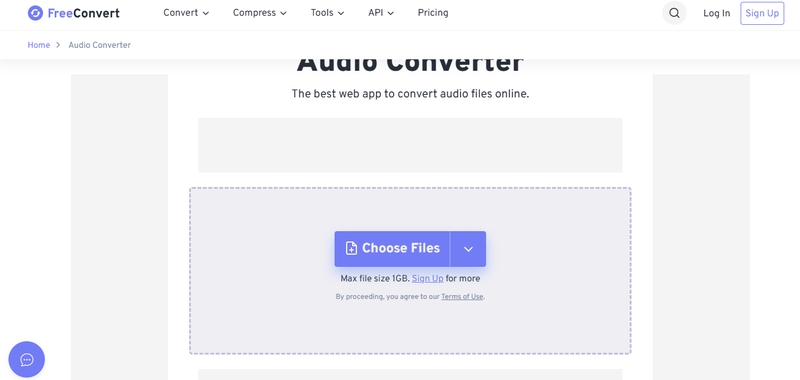
1. استخدم محولًا أو أداة تنزيل آمنة وقانونية للموسيقى العامة أو المشتراة.
2. احفظ ملفات MP3 على جهاز الكمبيوتر الخاص بك.
3. انقل الملفات إلى محرك أقراص USB أو حمّلها إلى حساب Google Drive الشخصي الخاص بك.
الخطوة 2: تشغيل الموسيقى على Chromebook
1.4. افتح تطبيق الملفات على جهاز Chromebook الخاص بك.
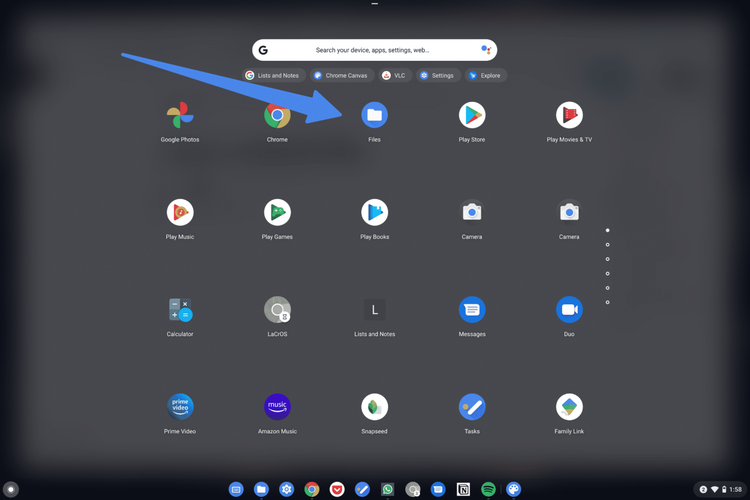
2.5. حدد موقع ملف MP3 الخاص بك وانقر نقرًا مزدوجًا لتشغيله.
3.6. إذا كان مخزّنًا على Google Drive، فافتح الملف في مشغل موسيقى Drive للبث.


الطريقة 2: استخدام هاتف شخصي أو مشغل MP3
إذا كان جهاز Chromebook المدرسي الخاص بك لديه قيود صارمة أو أذونات محدودة، فإن استخدام جهاز منفصل يمكنه تجاوز جميع القيود تمامًا.
الخيارات:
الخيار 1: هاتف ذكي مع سماعات أذن سلكية
قم بتوصيل سماعات الأذن السلكية وضع السلك تحت كمك أو قميصك.
شغّل الموسيقى التي تم تنزيلها أو غير المتصلة بالإنترنت من هاتفك.
الخيار 2: iPod قديم أو مشغل MP3
اشترِ مشغل MP3 ميسور التكلفة (مثل iPod Shuffle) بأقل من 50 دولارًا.
انقل الأغاني التي تم تنزيلها إلى الجهاز.
استمع في أي مكان، دون استخدام إنترنت المدرسة.
الخيار 3: مشغل أقراص مضغوطة أو جهاز Walkman قديم (اختياري)
انسخ الأقراص المضغوطة إلى ملفات MP3 وشغّلها على الجهاز.
يعمل تمامًا دون اتصال بالإنترنت ويتجاوز قواعد الشبكة المدرسية.
الطريقة 3: بث الموسيقى باستخدام نقطة اتصال الهاتف (Hotspot)
تتيح لك نقطة الاتصال المحمولة توصيل جهاز Chromebook الخاص بك بشبكة غير مقيدة عندما تكون مواقع البث محظورة على شبكة Wi-Fi المدرسية. يمنحك هذا الوصول إلى تطبيقات ومواقع الموسيقى.
خطوات المتابعة:
الخطوة 1: تمكين Hotspot على هاتفك
1. افتح إعدادات هاتفك ← Hotspot & Tethering.
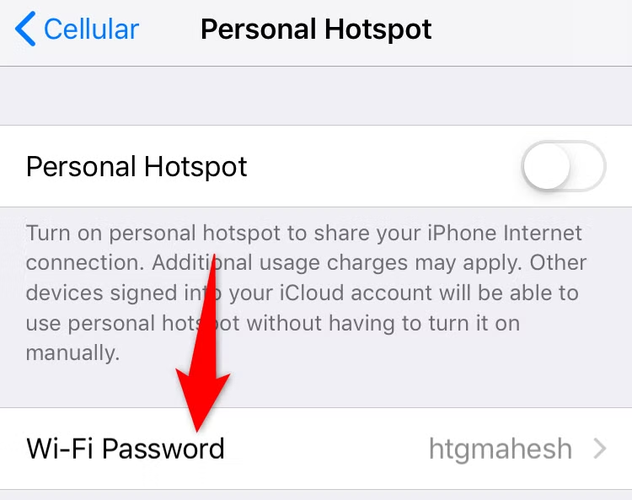
2. قم بتشغيل Wi-Fi hotspot وقم بتعيين كلمة مرور آمنة.

الخطوة 2: قم بتوصيل Chromebook الخاص بك
انقر على أيقونة Wi-Fi على جهاز Chromebook الخاص بك.
حدد نقطة اتصال هاتفك وأدخل كلمة المرور.
الخطوة 3: افتح منصات الموسيقى
قم بالوصول إلى التطبيقات أو المواقع مثل Spotify أو SoundCloud أو YouTube Music أو مشغلات الويب غير المحظورة.
شغّل الأغاني مباشرة من خلال المتصفح أو باستخدام سماعات الأذن.

ملاحظة:
سيؤدي استخدام Hotspot إلى استهلاك بيانات الهاتف المحمول. راقب الاستخدام لتجنب الرسوم الإضافية.
نصيحة إضافية: غيّر مظهرك في ثوانٍ مع PixPretty AI Clothes Changer
PixPretty AI Clothes Changer يحول صورك فوريًا مما يتيح لك تجربة ملابس مختلفة عبر الإنترنت. حمّل صورة وشاهد نفسك بإطلالات غير رسمية أو احتفالية أو حتى ملابس حيوانات أليفة متطابقة في ثوانٍ. الأداة مجانية، وتعمل بالكامل عبر الإنترنت، ولا تتطلب أي مهارات تحرير.
مع نتائج عالية الدقة واقعية، تتكيف كل قطعة ملابس بشكل طبيعي مع جسمك وألوانك وإضاءاتك، مما يسهل استكشاف الأنماط وتخطيط الإطلالات ومعاينة الأزياء الكاملة دون عناء.
كلمة أخيرة:
الاستمتاع بألحانك المفضلة أثناء التعلم لكيفية الاستماع إلى الموسيقى على جهاز Chromebook مدرسي أمر بسيط وآمن. استخدم الملفات المحلية أو جهازًا شخصيًا أو نقطة اتصال لموسيقى غير منقطعة. بالإضافة إلى ذلك، أضف لمسة إبداعية مع PixPretty AI Clothes Changer، الذي يتيح لك تجربة إطلالات جديدة عبر الإنترنت مجانًا وممتعًا وسهلاً للجميع. جرب واستمتع واجعل يومك المدرسي أكثر متعة دون كسر أي قواعد.
PixPretty AI Photo Editor
- مولد صور AI مجاني 100% (مدعوم من Nano Banana 2)
- جودة صورة 4K مع سرعة توليد سريعة
- تأثيرات وفلاتر AI للاستخدام الشخصي والتجاري الإلكتروني

مقالات ذات صلة:


