


اختيار أفضل برامج تحرير الصور في عام 2025 ليس بالأمر السهل. هناك العديد من الخيارات. بعضها مجاني، وبعضها مدفوع، بعضها بسيط للغاية، وبعضها معقد للغاية، لدرجة أنه يبدو أحيانًا وكأنه صراع لا ينتهي للعثور على البرنامج المثالي.
لكننا جعلنا هذا الأمر أسهل لك من خلال مراجعة 6 برامج مثالية لتحرير الصور، مع ملاحظة ميزاتها الرئيسية ومزاياها وعيوبها. ستساعدك هذه المراجعة في العثور على الأداة المناسبة لتفضيلاتك واحتياجاتك في التحرير، سواء كنت مبتدئًا أو محترفًا.
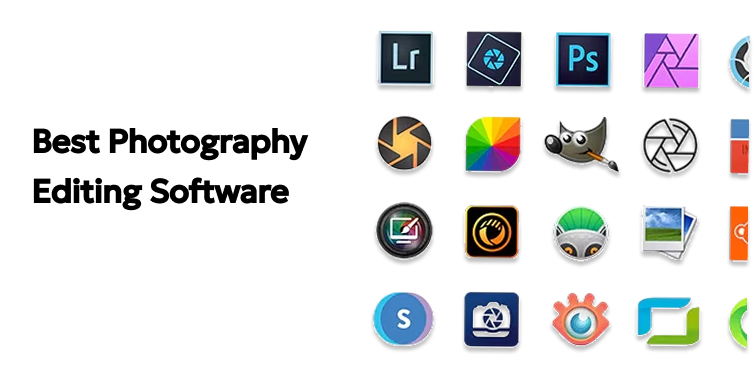
جدول المحتويات
الجزء 1. كيفية اختيار أفضل برامج تحرير الصور؟
قبل اختيار تطبيق جيد لتحرير الصور، ضع في اعتبارك هذه العوامل لأنها ستساعدك في اختيار الخيار الأمثل الذي يناسب احتياجاتك:
- سهولة الاستخدام: اختر برنامجًا بواجهة بسيطة وسهلة التعلم والتنقل للمبتدئين.
- قوة التحرير: ابحث عن أدوات تقدم ميزات تحرير قوية مثل الطبقات وتصحيح الألوان والتعديلات الدقيقة.
- ميزات الذكاء الاصطناعي: اختر البرامج التي تحتوي على أدوات ذكاء اصطناعي ذكية للإصلاحات السريعة أو إزالة الأجسام أو التحسينات التلقائية.
- السعر: ضع في اعتبارك ميزانيتك، حيث أن بعض الأدوات مجانية بينما يتطلب البعض الآخر اشتراكًا أو دفعة واحدة.
- التوافق: تأكد من أنه يعمل مع جهاز الكمبيوتر الخاص بك ويدعم أنواع الملفات التي تستخدمها (مثل RAW).
- السرعة والأداء: اختر برنامجًا يعمل بسلاسة دون تباطؤ حتى مع الملفات الكبيرة.
- جودة المخرجات: تأكد من أن البرنامج ينتج صورًا عالية الجودة وتفاصيل دقيقة.
- السحابة والمزامنة: إذا كنت تعمل عبر أجهزة متعددة، فابحث عن ميزات التخزين السحابي والمزامنة.
- التخصيص: تحقق مما إذا كان بإمكانك تخصيص مساحة العمل والاختصارات والأدوات.
- الدعم والتحديثات: اختر برنامجًا يتمتع بدعم عملاء جيد ودروس منتظمة وتحديثات منتظمة.
الجزء 2. أفضل 6 برامج تحرير الصور
فيما يلي أفضل برامج تحرير الصور لمستخدمي Mac وWindows، بما في ذلك وظائفها الأساسية ومزاياها وعيوبها:
1. Adobe Lightroom -- محرر للمصورين المحترفين
يُعتبر Adobe Lightroom أفضل برنامج لتحرير الصور للمبتدئين والمحترفين على حد سواء. يدعم أجهزة سطح المكتب والهواتف المحمولة والويب، ويقدم تحريرًا آمنًا وغير مدمر. يتضمن Adobe Lightroom أدوات تحدد أجزاء الصور تلقائيًا، وتزيل التشويش، وتزيل الضوضاء، وتطمس الخلفيات.
كما يقوم البرنامج بتنظيم الصور باستخدام العلامات والألبومات، ويدعم ملفات RAW، ويزامن التعديلات عبر الأجهزة. يتضمن التحرير المجمع وأدوات HDR والبانوراما وتثبيت العدسات والتصوير المربوط للكاميرات مثل Canon وFujifilm. بالإضافة إلى ذلك، يتضمن Lightroom تتبع التحرير بالذكاء الاصطناعي وإزالة الأجسام وتحرير المناظر الطبيعية الذكي.

المزايا: 
العيوب: 
سهل الاستخدام وجيد للمبتدئين.
يتطلب اشتراكًا شهريًا.
تطبيق جوال قوي بأدوات احترافية.
مساحة تخزين سحابية محدودة (قد لا تكون 1TB كافية).
ميزات ذكاء اصطناعي ذكية مثل التمويه واستبدال السماء وتقليل الضوضاء.
خيارات تنظيم أقل من Lightroom Classic.
ينتج نتائج بجودة احترافية.
جودة تحرير RAW يمكن أن تكون أفضل.
الوصول السحابي يتيح لك التحرير في أي مكان.
قد يكون محيرًا في البداية للمستخدمين الجدد.
تحديثات منتظمة بأدوات جديدة.
يعمل بسلاسة مع Photoshop وPremiere Pro.
يحافظ على الصور الأصلية بأمان مع التحرير غير المدمر.
2. Adobe Photoshop -- أداة مثالية للتلاعب الإبداعي بالصور
يُعتبر Adobe Photoshop أفضل برنامج لتحرير الصور للمصورين والمصممين والفنانين للتحرير والفن الرقمي. تسمح لك أدوات الذكاء الاصطناعي بإضافة أو إزالة أو توسيع محتوى الصور، وتحديد الأجسام أو السماء، وتنظيف التشويش. يمكن للأداة أيضًا تحسين تفاصيل الصور، وتطابق الإضاءة والألوان، وإنشاء تحديدات سلسة باستخدام أداة الفرشاة الجديدة.
بالإضافة إلى ذلك، يدعم Photoshop الطبقات، ويدعم تطبيقات Adobe الأخرى، ويحتوي على مساحة عمل قابلة للتخصيص. تتيح مساحة العمل التوليدية إنشاء الصور من النص أو من الصفر، يدعم تنسيقات الصور الأحدث، ويعيد تحرير الأجسام ثلاثية الأبعاد.

المزايا:
العيوب:
مجموعة واسعة من الأدوات للتحرير والتصميم والفن الرقمي.
يتطلب اشتراكًا مدفوعًا.
ميزات ذكاء اصطناعي ذكية تجعل التحرير أسرع وأسهل.
يستهلك الكثير من موارد النظام ويحتاج إلى جهاز كمبيوتر قوي.
يعمل بشكل ممتاز مع تطبيقات Adobe الأخرى.
يمكن أن يكون محيرًا للمبتدئين.
يدعم العديد من أنواع الملفات والفيديوهات والرسوم المتحركة.
أغلى من العديد من المحررات الأخرى.
اختصارات ومساحة عمل قابلة للتخصيص.
يحتاج إلى الإنترنت لبعض الميزات.
خيارات التخزين السحابي والتعاون.
لم يعد يدعم تحرير الأجسام ثلاثية الأبعاد بشكل مباشر.
تحديثات منتظمة بأدوات وميزات جديدة.
3. Canva -- للمبتدئين ومنشئي وسائل التواصل الاجتماعي
Canva هو أفضل برنامج لتحرير الصور عبر الإنترنت وتطبيق سطح المكتب وتطبيق الجوال، حيث يوفر العديد من القوالب الجاهزة ومحرر سحب وإفلات سهل. يمكن للمستخدمين الوصول إلى الصور الرمزية والأيقونات والخطوط وتحرير الصور واستخدام أدوات الذكاء الاصطناعي لإنشاء النصوص والمرئيات أو الخلفيات. كما يشمل Canva تحرير الفيديو، والتعاون في الوقت الحقيقي، ومجموعات العلامات التجارية، وتطبيق الجوال للتصميم في أي مكان.

المزايا:
العيوب:
سهل الاستخدام للغاية حتى للمبتدئين.
خيارات تصدير محدودة للتحرير المتقدم.
يوفر الوقت مع القوالب الجاهزة وأدوات السحب والإفلات.
أدوات الذكاء الاصطناعي أبسط من تلك الموجودة في البرامج المنافسة.
خطة مجانية متاحة، وخطط مدفوعة بأسعار معقولة.
لا يتوفر دعم عبر الهاتف.
يعمل بشكل جيد لوسائل التواصل الاجتماعي والتسويق والتصاميم المطبوعة.
يحتاج إلى الإنترنت لاستخدام معظم الميزات.
رائع لإنشاء منشورات جذابة على وسائل التواصل الاجتماعي.
تطبيق الجوال يحتوي على أدوات أقل من سطح المكتب.
أدوات الذكاء الاصطناعي مفيدة لتحرير الصور والتصميم السريع.
نتائج الذكاء الاصطناعي يمكن أن تكون غير متسقة.
يدعم العمل الجماعي مع التعاون في الوقت الحقيقي.
يقدم أقل قدر من التخصيص مقارنة بالمحررين المحترفين.
4. Luminar Neo -- تحسين الذكاء الاصطناعي والمناظر الطبيعية
Luminar Neo هو محرر صور بالذكاء الاصطناعي لجميع المستويات يمكن أن يعمل بشكل مستقل أو مع Lightroom وPhotoshop. يمكن لأدوات الذكاء الاصطناعي الخاصة به استبدال السماء، وإصلاح الإضاءة، وتحسين التفاصيل، وإزالة الضوضاء، واكتشاف أجزاء مختلفة من الصورة.
كما يقدم البرنامج ميزات لإزالة خطوط الكهرباء، ودمج صور HDR، وتحسين الصور الشخصية بتفتيح الوجوه وتنعيم البشرة. يدعم ملفات RAW، ويستخدم الطبقات والقوالب الجاهزة، ويتضمن تطبيق جوال للتحرير السهل في أي مكان.

المزايا:
العيوب:
واجهة سهلة الاستخدام ونظيفة.
ليس مثاليًا لإدارة الصور الكاملة.
أداء سريع مع معالجة سريعة بالذكاء الاصطناعي.
عدد قليل من الدروس وموارد التعلم.
أدوات الذكاء الاصطناعي توفر الوقت بتلقائية التحرير.
يحتاج إلى جهاز كمبيوتر قوي لبعض الأدوات.
سعر معقول مع خيارات دفعة واحدة أو اشتراك.
قد يتأخر مع ملفات RAW الكبيرة.
يعمل بشكل جيد للصور الطبيعية والشخصية والحياة البرية.
أداة المسح قد تترك نسيجًا غريبًا.
الضبط التلقائي يحسن الصور تلقائيًا.
خيارات تنظيم الملفات الأساسية.
5. Capture One -- دقة الألوان والعمل في الاستوديو
Capture One هو أفضل برنامج لتحرير الصور لأجهزة الكمبيوتر، معروف بدقته في الألوان وأدواته المناسبة للاستوديو. ينتج صورًا طبيعية ومفصلة مع معالجة RAW قوية ويدعم ملفات DNG. يمكن للمصورين التصوير مباشرة إلى الكمبيوتر لالتقاط مربوط سريع وموثوق.
مساحة العمل قابلة للتخصيص، ويساعد الذكاء الاصطناعي في التمويه والقص. كما يتيح البرنامج التعاون مع الملاحظات والتعليقات الحية، بينما يحافظ إدارة الملفات على تنظيم الصور. بالإضافة إلى ذلك، توفر الأدوات المتقدمة والطبقات تحكمًا دقيقًا في الإضاءة والألوان والحدة.

المزايا:
العيوب:
جودة صورة ممتازة مع معالجة RAW عالية الجودة.
غالي الثمن مقارنة بالمحررين الآخرين.
تحكم رائع في الألوان وإعادة إنتاج الألوان بدقة.
واجهة معقدة مع منحنى تعلم.
أفضل خيار للتصوير المربوط.
يحتاج إلى جهاز كمبيوتر قوي لتشغيله بسلاسة.
واجهة قابلة للتخصيص لتخصيص سير العمل.
غير متاح لمستخدمي Linux.
أداء سريع مع الملفات الكبيرة والتحرير المجمع.
الرخصة الواحدة لا يمكن ترقيتها.
أدوات الذكاء الاصطناعي المفيدة للتحرير الأسرع.
6. GIMP -- محرر صور مفتوح المصدر
GIMP هو محرر صور مجاني مفتوح المصدر لأنظمة Windows وmacOS وLinux. يدعم العديد من أنواع الملفات، بما في ذلك PSD، ويقدم أدوات للرسم والتعديل والطبقات.
يتضمن البرنامج فلاتر وتأثيرات مع معاينات حية وتحرير غير مدمر. تحسن التحديثات الجديدة النص والفرشاة والتحكم في الألوان، بينما تساعد أدوات الذكاء الاصطناعي في إزالة الأجسام والاختيار والتكبير. كما يتيح GIMP الأتمتة من خلال البرمجة النصية.

المزايا:
العيوب:
مجاني ومفتوح المصدر بدون رسوم اشتراك.
تبدو الواجهة قديمة ويمكن أن تكون مربكة.
قابل للتخصيص بشكل كبير مع الإضافات والبرامج النصية.
يمكن أن يكون بطيئًا مع الصور الكبيرة أو المعقدة.
يعمل بشكل جيد للتحرير والتعديل والرسم وتحويل التنسيقات.
لا توجد طبقات تعديل حقيقية.
يتم تحديثه بانتظام من قبل مجتمع مطور نشط.
دعم محدود لملفات RAW الأصلية.
يدعم التحرير غير المدمر باستخدام الطبقات.
يفتقد بعض الميزات المتقدمة للمحترفين.
واجهة المستخدم لا تزال تشعر بأنها قديمة على الرغم من التحديثات.
قد لا يعمل بعض الإضافات بسبب التحديثات المستمرة.
نصيحة إضافية: Pixpretty AI -- أفضل محرر صور مجاني عبر الإنترنت بالذكاء الاصطناعي
لا توجد العديد من برامج تحرير الصور الجيدة المتاحة التي تكون مجانية وفي نفس الوقت تقدم ميزات متقدمة مع واجهة مستخدم سهلة. ولكن PixPretty AI يجمع كل الأشياء الجيدة. إنه أفضل برنامج لتحرير الصور مجانًا، مع ميزات احترافية، وهو مثالي للمبتدئين والمستخدمين المتقدمين على حد سواء.
يستخدم الأداة الذكاء الاصطناعي لتعديل الصور الشخصية، وتحديد ملامح الوجه والجسم، والتحرير، وتغيير الحجم، والتحويل (WeBP إلى PNG أو JPG إلى PNG). يمكنك أيضًا معالجة الصور بشكل مجمع وضغطها في بضع نقرات دون عمل يدوي. بالإضافة إلى ذلك، PixPretty AI يقدم إزالة الخلفيات والشعارات وتقديم قوالب وتأثيرات وفلاتر قابلة للتعديل. يمكنه تحرير امتداد الخلفية وتغيير ألوانها أيضًا.
ابدأ التحرير مجانًاالجزء 3. الأسئلة الشائعة حول افضل برنامج مجاني لتعديل الصور
السؤال 1. ما هو أفضل تطبيق لتحرير الصور للمبتدئين؟
أفضل تطبيق لتحرير الصور للمبتدئين هو PixPretty AI. إنه مجاني وسهل الاستخدام ومدعوم بالذكاء الاصطناعي، مما يجعل التحرير بسيطًا للجميع. مع PixPretty، يمكنك بسرعة تعديل الصور الشخصية وتغيير حجم الصور وإزالة الخلفيات وتحسين الصور في بضع نقرات.
السؤال 2. ما هو برنامج التحرير الذي يستخدمه معظم المصورين؟
معظم المصورين المحترفين يستخدمون Adobe Lightroom و Adobe Photoshop. يعد Lightroom رائعًا لتنظيم وتحسين مجموعات كبيرة من الصور باستخدام أدوات بسيطة وغير مدمرة. بينما يقدم Photoshop تحريرًا متقدمًا للتعديلات الدقيقة والتصميم الإبداعي. يستخدم العديد من المصورين كلاهما معًا. Lightroom للتعديلات العامة وPhotoshop للتعديلات الدقيقة والتأثيرات الخاصة.
السؤال 3. هل أحتاج إلى Photoshop أم فقط Lightroom؟
إذا كنت تقوم بتحرير الصور بشكل أساسي بضبط الإضاءة أو الألوان أو القص، فإن Lightroom هو كل ما تحتاجه على الأرجح. إنه أسهل في التعلم ومثالي لتحرير الصور اليومية. ومع ذلك، إذا كنت ترغب في إجراء تعديلات أكثر تعقيدًا، مثل إزالة الأجسام، أو دمج الصور، أو إضافة تأثيرات إبداعية، فإن Photoshop يستحق الحصول عليه. ولكن العديد من المصورين يستخدمون كلاهما. Lightroom للتحرير السريع وPhotoshop للعمل الفني التفصيلي والإبداعي.
الخاتمة
أفضل برامج تحرير الصور يعتمد على احتياجاتك ومهاراتك وميزانيتك. يعد Adobe Lightroom وPhotoshop رائعين للمحترفين، بينما يعد Canva وLuminar Neo أسهل للمبتدئين. في حين أن Capture One مثالي للعمل في الاستوديو، وGIMP هو خيار جيد مجاني للمستخدمين ذوي الخبرة.
لكن إذا كنت تريد أداة مجانية واحترافية للمستخدمين المبتدئين والمتقدمين على حد سواء، فإن محرر مدعوم بالذكاء الاصطناعي مثل PixPretty AI هو الخيار الأفضل. يسمح لك بسهولة بتعديل الصور وتغيير حجمها وضغطها وتحويلها وتحسينها دون تكلفة أو تعقيدات المحررين المعقدين.
PixPretty AI Photo Editor
- مولد صور AI مجاني 100% (مدعوم من Nano Banana 2)
- جودة صورة 4K مع سرعة توليد سريعة
- تأثيرات وفلاتر AI للاستخدام الشخصي والتجاري الإلكتروني



