


في بعض الأحيان قد تضطر إلى تصحيح خطأ، تغيير التفاصيل، أو إدخال نص جديد لمُدونة أو مشروع عن طريق تحرير النص في صورة. القدرة على تحرير النص بسرعة في الصورة، أو إضافته أو استبداله يوفر لك الوقت والطاقة مهما كان السبب.
باستخدام Adobe Photoshop وبعض الأدوات المجانية عبر الإنترنت، سنوضح لك كيفية تعديل النص بسرعة في صورة. لذا، يمكنك الاختيار بناءً على مهاراتك وتفضيلاتك!
فهرس المحتويات
- الجزء 1: هل يمكنك تحرير النص من الصورة؟
- الجزء 2: كيف تقوم بتحرير النص في الصورة باستخدام Photoshop؟محتوى ساخن
- الجزء 3: تحرير النص في الصورة عبر أدوات مجانية عبر الإنترنت
- نصيحة إضافية: PixPretty تعديل الصور المدعوم بالذكاء الاصطناعي بكل سهولة
- الجزء 4: الأسئلة الشائعة حول كيفية تحرير النص من الصورة
- الخاتمة
الجزء 1. هل يمكنك تحرير النص في الصورة؟
نعم. يمكنك إزالة وإضافة النص في الصورة عبر الإنترنت باستخدام العديد من الأدوات والتطبيقات المجانية وكذلك دون اتصال باستخدام برنامج سطح المكتب مثل Photoshop. تتيح لك هذه الأدوات أيضًا استبدال النص في الصور. ومع ذلك، يعتمد اختيار الأداة على احتياجات تحرير الصور الخاصة بك.
الجزء 2. كيف تقوم بتحرير النص في الصورة باستخدام Photoshop؟
يعتبر Adobe Photoshop برنامجًا قويًا لتحرير الصور، بما في ذلك النصوص. لكن كيفية تحرير النص تعتمد على ما إذا كان لا يزال في طبقة كتابة (قابل للتحرير) أو تم تحويله إلى بكسل. يمكن تغيير النص القابل للتحرير بسهولة. يمكنك إعادة كتابته، تغيير الخط، اللون، أو الحجم. ومع ذلك، إذا كان النص جزءًا من الصورة، فستحتاج إلى إزالته وإضافة نص جديد يمتزج بشكل طبيعي مع الخلفية، وهو ما يتطلب مزيدًا من العمل. إليك كيفية تحرير النص من الصورة باستخدام Photoshop:
النص القابل للتحرير (طبقة الكتابة):
- 1. افتح الصورة التي ترغب في تحرير نصها في Photoshop. ثم، ابحث عن رمز "T" في لوحة "الطبقات". إذا ظهر بدلاً من الصورة المصغرة، فهذا يعني أن النص لا يزال قابلاً للتحرير.

- 2. اختر النص، الخط، الحجم، أو خيارات اللون من "لوحة التحكم" في الأعلى.


- 3. انقر واسحب على المستند لإنشاء مربع نص. ستظهر طبقة نص جديدة. لذا، ابدأ في الكتابة لإضافة نص. استخدم طبقات نص متعددة إذا كنت تضيف الكثير من النصوص لتسهيل التحكم.


- 4. لتحرير طبقة النص، انقر نقرًا مزدوجًا على رمزها في لوحة "الطبقات". ثم، قم بتغيير النص، الخط، الحجم، أو اللون.

- 5. للحصول على المزيد من خيارات النص، افتح لوحة "الشخصية" (نافذة > الشخصية). لتحريك النص، اختر "أداة التحريك" واسحبه إلى الموضع الجديد.


استبدال النص الذي هو جزء من الصورة (نص محول إلى بكسل):
- 1. افتح صورة ترغب في استبدال نصها في Photoshop. ستظهر الصورة كطبقة 1. انقر بزر الماوس الأيمن على الصورة. ثم، اختر "تكرار الطبقة".

- 2. إذا كانت الخلفية تحتوي على لون واحد صلب، استخدم "أداة الماصة" لاختيار اللون. بعد ذلك، اختر "أداة الفرشاة" للرسم فوق النص. ولكن إذا كانت الخلفية معقدة، استخدم أدوات متقدمة مثل التعبئة المعتمدة على المحتوى (موضحة أدناه).

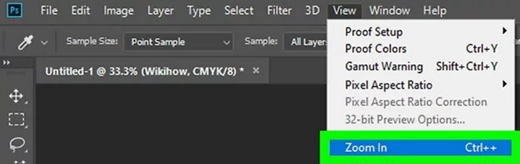
- 3. يمكنك الضغط على "Z" لاستخدام "أداة التكبير" للحصول على تحكم دقيق عند تحرير النص على خلفيات مفصلة.
- 4. بعد ذلك، اختر "أداة اللاسو" أو "أداة التحديد السريع" لتحديد منطقة النص.

- 5. توجه إلى "التحديد". ثم، اختر "تعديل". انقر "توسيع". أضف 5-10 بكسل إلى التحديد.

- 6. افتح "تحرير". بعد ذلك، انقر "التعبئة المعتمدة على المحتوى" لإزالة النص ودمجه مع الخلفية. قم بتعديل الإعدادات حتى يبدو طبيعيًا. اضغط "موافق".


- 7. ثم لإضافة نص جديد، اضغط على T لاختيار "أداة الكتابة". يمكنك تحرير النص في الصورة بنفس الخط أو إضافة خط جديد..

- 8. انقر حيث كان النص القديم واكتب النص الجديد. قم بتحرير النص الجديد (انقر بزر الماوس الأيمن → تحويل النص إلى بكسل) إذا كنت بحاجة إلى تشويهه أو تحريره بحرية أكبر.

- 9. استخدم "التحويل الحر" (Ctrl/Cmd + T) لتغيير الحجم، التحريك، أو إمالة النص. يمكنك أيضًا استخدام "التسييل" (تصفية > التسييل) لثني أو تقوس النص. إنه مفيد للأشياء مثل العلب أو الأسطح المنحنية.

الجزء 3. تحرير النص من الصورة عبر أدوات مجانية عبر الإنترنت
إذا وجدت Adobe Photoshop معقدًا ومكلفًا، فإليك بعض الأدوات المجانية عبر الإنترنت لتحرير النص في صورة:
PhoText
PhoText هو أداة عبر الإنترنت مدعومة بالذكاء الاصطناعي تتيح لك تحرير النص في الصور بسهولة مباشرة من متصفح الويب الخاص بك. يعمل على كل من أجهزة الكمبيوتر والأجهزة المحمولة ويستخدم الذكاء الاصطناعي لاكتشاف وتنظيم النص في الصور بحيث يمكنك تحريره مباشرة. مع PhoText، يمكنك تغيير الخط، اللون، الحجم، وموقع النص، أو حتى تحميل الخطوط الخاصة بك.
الأداة يمكنها تحرير النص في صور PNG أو JPG أو حتى دعم JPEG، WEBP، وBMP. علاوة على ذلك، يمكن لهذا المحرر النصي للصور حتى تعديل النص في الصور الممسوحة ضوئيًا أو لقطات الشاشة. اتبع التعليمات أدناه لاستخدام PhoText لتحرير النص في صورة:
- 1. قم بزيارة "PhoText.shop". قم بتحميل صورة (الحد الأقصى للحجم: 2560x2560) باستخدام زر "تحميل الصورة".


- 2. سيقوم بفحص الصورة وتحرير النص. لذا، انقر على النص الذي تريد تحريره للدخول في وضع تحرير النص.

- 3. ثم، استخدم لوحة التحرير لتغيير النص، الخط، اللون، الحجم، أو التباعد.

- 4. عند الانتهاء، انقر "تنزيل" لحفظ الصورة المعدلة.

محرر الصور عبر الإنترنت
محرر الصور عبر الإنترنت هو أداة مجانية تتيح لك إضافة النص على الصور، بما في ذلك الصور المتحركة GIF باستخدام الخطوط الخاصة بك. يمكنه تحرير الصور بسرعة، تغيير حجمها، أو قصها، ودمج، مزج، أو تراكب الصور. بالإضافة إلى ذلك، يمكن للأداة إضافة حدود، ظلال، وإطارات، أو حتى تطبيق تأثيرات ممتعة مثل اللمعان، المطر، والثلج. كما يتيح لك إزالة ضباب النص عبر الإنترنت باستخدام الذكاء الاصطناعي، جعل الخلفيات شفافة، وقص الصور إلى أشكال.
يمكنك بسهولة ضبط نمط الخط، اللون، الحجم، إضافة الحدود أو الظلال، وحتى تقويس النص حول دائرة. بالإضافة إلى ذلك، يقدم محرر الصور عبر الإنترنت التحكم في التعتيم، تراكب الرسوم المتحركة، وأدوات الشفافية. ومع ذلك، لا يمكنك تحرير النص الموجود على الصورة به. إليك كيفية استخدام محرر الصور عبر الإنترنت لإضافة النص إلى صورتك:
- 1. قم بزيارة "محرر الصور عبر الإنترنت المجاني". ثم، اضغط على "اختيار الصورة" لإضافة صورتك لإضافة النص.

- 2. يمكنك أيضًا تحميل صورة من رابط URL، تحويلها أو تغيير حجمها أثناء التحميل، أو إنشاء لوحة قماشية.
- 3. انقر على زر "النص" لبدء إضافة النص إلى صورتك. ثم، اكتب نصك في حقل النص.
- 4. انقر "معاينة" لترى كيف يبدو. ثم، اسحب النص وأسقطه لوضعه. لتغيير اللون، انقر على مربع اللون. اختر لونًا جديدًا من منتقي الألوان.
- 5. اضبط الخط، اللون، والحجم من القوائم المنسدلة. عندما تكون راضيًا عن النص، انقر "تطبيق" لإضافته إلى الصورة.
محرر الصور Adobe Express
Adobe Express هو محرر صور ورسوميات بسيط يمكن لأي شخص استخدامه بدون خبرة. يمكنك إزالة ضباب النص عبر الإنترنت مجانًا، إضافة النص وتحريره باستخدام العديد من خطوط Adobe المجانية وتخصيص نمطه، حجمه، لونه، وموقعه.
تتيح لك الأداة أيضًا إضافة الظلال، الحدود، النص المقوس أو المتحرك، ويمكنك تطبيق الفلاتر، ضبط إعدادات الصورة، وقص الصور. بالإضافة إلى ذلك، يشمل قوالب مجانية، صور Adobe Stock، وميزات مدعومة بالذكاء الاصطناعي من Adobe Firefly. اتبع التعليمات أدناه لاستخدام محرر الصور Adobe Express لتحرير النص في صورة:
- 1. قم بزيارة "Adobe Express". ثم، اضغط "تصميم الآن." قم بتسجيل الدخول بحسابك واضغط "تحميل" لإضافة صورة أو اختر واحدة من Adobe Stock.
- 2. انقر على أداة "النص" وحدد "أضف نصك." أدخل النص واسحبه إلى المكان المطلوب.

- 3. إذا كان هناك نص بالفعل على الصورة، انقر عليه وسوف يظهر داخل مربع نص. ستظهر أدوات التحرير على اللوحة الجانبية.
- 4. اختر خطًا وحجمًا من آلاف خطوط Adobe المجانية، وغيّر اللون باستخدام خيارات الألوان أو لوحة الألوان المخصصة. يمكنك أيضًا ضبط المحاذاة، النمط (غامق/مائل)، أو تمكين التغيير التلقائي للحجم.
- 5. قم بتطبيق الظلال، الحدود، أو الرسوم المتحركة مثل الطفو أو النزول. ثم، انقر "تنزيل" لحفظ الصورة المعدلة كملف PNG أو تنسيق آخر.
نصيحة إضافية: PixPretty تعديل الصور المدعوم بالذكاء الاصطناعي بكل سهولة
إذا كنت ترغب في تحرير النص في الصور أو تعديل الصور مثل تغيير الحجم، التحويل أو الضغط مجانًا، فإن PixPretty AI هو خيار مثالي. إنه أداة تحسين الصور المدعومة بالذكاء الاصطناعي ومصحح ملامح الوجه والجسم لتحسين الصور منخفضة الجودة، وتعديل ملامح الوجه والجسم.
تستطيع الأداة تحرير، إضافة أو استبدال النص في الصور، وأيضًا تمديد، وإزالة خلفيات الصور أو تغيير أو مسح ألوان الخلفية. علاوة على ذلك، يمكنك تحرير مجموعة من الصور دفعة واحدة، إزالة العلامات المائية وتحويلها من WeBP إلى PNG أو من JPG إلى PNG. يوفر PixPretty العديد من الإعدادات المسبقة، القوالب، تأثيرات الظل، والمرشحات لتحسين صورك لوسائل التواصل الاجتماعي، والعروض التقديمية، والتسويق وأكثر من ذلك بكثير.
ابدأ التحرير مجانًاالجزء 4. الأسئلة الشائعة حول كيفية تحرير النص في الصورة
السؤال 1. هل يمكنني تحرير النص في أي تنسيق صورة؟
نعم، يمكنك تحرير النص في معظم تنسيقات الصور الشائعة مثل JPG، PNG، JPEG، وBMP. تدعم بعض الأدوات عبر الإنترنت أيضًا تنسيقات مثل WEBP. ومع ذلك، تأكد من استخدام أداة تتوافق مع نوع الملف المحدد الخاص بك، حيث قد يحتاج بعض التنسيقات إلى التحويل قبل التحرير.
السؤال 2. هل يمكنني تحرير النص في عدة صور في وقت واحد؟
نعم، تتيح لك بعض الأدوات والبرامج تحرير عدة صور في نفس الوقت. على سبيل المثال، يمكن لمحرر مدعوم بالذكاء الاصطناعي مثل PixPretty AI تطبيق نفس التغييرات، مثل النص، اللون، أو التأثيرات على عدة صور في وقت واحد، مما يوفر لك الوقت والجهد.
السؤال 3. هل يؤثر تحرير النص من الصورة على جودة الصورة؟
يعتمد ذلك على كيفية إجراء التحرير. إذا قمت بالتحرير بعناية باستخدام أدوات عالية الجودة مثل Photoshop أو المحررين المتقدمين عبر الإنترنت، فستظل جودة الصورة تقريبًا كما هي. ولكن الكثير من تغيير الحجم، الضغط، أو الحفظ بتنسيقات منخفضة الجودة يمكن أن يقلل قليلاً من الوضوح.
الخاتمة
تحرير النص الموجود، استبداله أو إضافته في الصور أصبح الآن سهلًا للغاية مع الأدوات المتوفرة سواء عبر الإنترنت أو دون اتصال. يوفر Adobe Photoshop للمستخدمين المتقدمين تحكمًا كاملاً لتحرير النص في الصورة أو استبداله. ولكن إذا كنت ترغب في خيار مجاني وبسيط، فإن العديد من الأدوات عبر الإنترنت مثل PhoText، محرر الصور عبر الإنترنت، وAdobe Express تتيح لأي شخص إضافة أو تغيير النص بسرعة.
يمكنك ضبط الخطوط، الألوان، والتأثيرات بنقرات قليلة. ولكن للحصول على خيار مجاني وسريع لتحرير، إضافة أو استبدال النص في الصور، PixPretty AI هو خيار رائع. يمكنه أيضًا تعديل، تحسين، وتصفية جودة الصورة، مما يجعل تحقيق النتائج الاحترافية أمرًا بسيطًا.
PixPretty AI Photo Editor
- مولد صور AI مجاني 100% (مدعوم من Nano Banana 2)
- جودة صورة 4K مع سرعة توليد سريعة
- تأثيرات وفلاتر AI للاستخدام الشخصي والتجاري الإلكتروني

مقالات ذات صلة:


