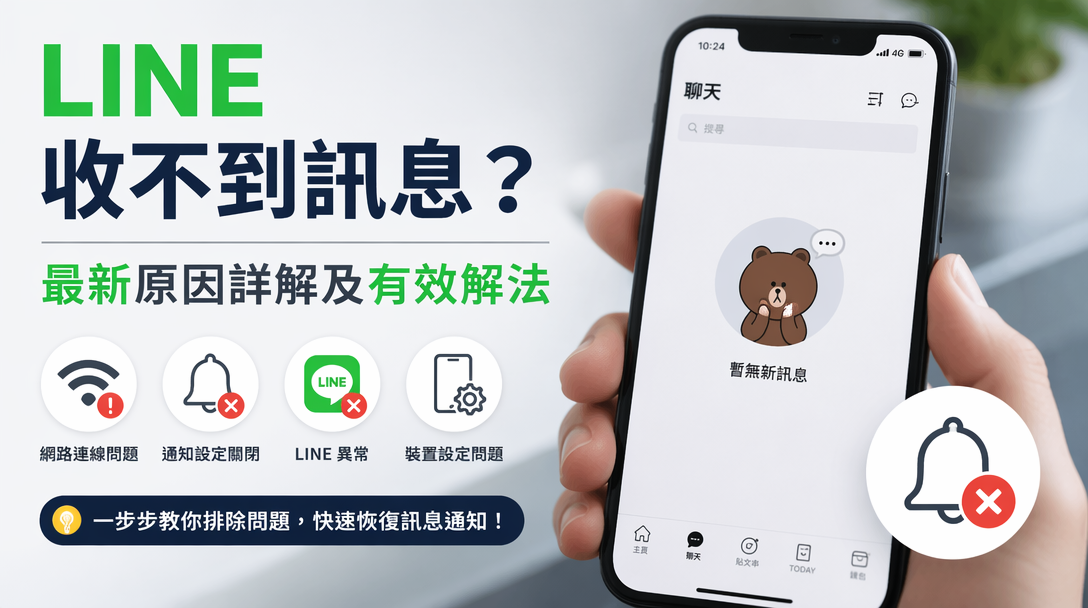
遇到 LINE 有通知看不到訊息、LINE 收不到訊息傳不出去?當你發現 LINE 收不到訊息傳不出去,或者懷疑自己 LINE 收不到對方訊息時,先別急著換手機!這通常不是硬體壞掉,而是系統暫存卡死或設定跑掉等原因。本文將為你完整剖析 LINE 收不到訊息原因,並提供 Dcard、PTT 網友都在用的最有效的 LINE 收不到訊息自救指南,不論是 iPhone 14 LINE 收不到訊息 還是最新 Android 機型,跟著這篇排查,5 分鐘就能讓你的 LINE 聊天室重回正軌!
目錄
一、為什麼 LINE 收不到訊息?LINE 收不到訊息原因及常見情境
LINE 作為最主要的通訊工具,但許多用戶常遇到 LINE 收不到訊息的困擾,尤其在 2026 年 iOS 26/iOS 27 Beta更新後更頻繁。LINE 收不到訊息原因包括:
- 網路連線不穩定:Wi-Fi 或行動數據延遲,導致訊息同步失敗。
- 通知與背景設定問題:手機勿擾模式、省電模式、低數據模式開啟,或 LINE 通知權限未全開。
- App 與系統版本衝突:更新 LINE 到最新版(如 26.x)或 iOS 26.1/26.2 後,出現訊息延遲、卡頓、開啟聊天室空白。
- 快取累積或同步失敗:聊天室載入中、舊訊息未顯示。
- 對方端問題:對方收回訊息(含無痕收回)、網路差,或你被暫時限制。
- 帳號異常:多重登入、被 LINE 限制傳訊等。
- LINE 系統異常:出現官方 LINE 災情導致 LINE 收不到訊息
- 開啟了「阻擋訊息」功能:如果是特定的新朋友傳訊息給你,而你卻收不到訊息怎麼辦?很可能是你開啟了防騷擾的「阻擋訊息」,導致非好友的訊息直接被系統屏蔽。
dcard/ptt 常見 LINE 收不到訊息情境及具體原因
情境 A:手機跳出推播通知,點進去卻「看不到訊息」(LINE 有通知看不到訊息——幽靈通知)
- LINE 系統異常: LINE 曾多次出現災情,跳出通知卻無內容。
- 對方使用「無痕收回」功能: 若對方為 LINE Premium 付費會員,使用無痕收回功能會隱藏聊天室對話框,導致推播後點入卻空無一物。
- App 與系統版本衝突:更新 LINE 到最新版(如 26.x)或 iOS 26.1/26.2 後,出現訊息延遲、卡頓、開啟聊天室空白。
情境 B:完全沒有跳出任何訊息通知或提醒鈴聲
- 通知權限未開啟: 手機系統本身的通知被關閉。
- 聊天室關閉提醒: 特定好友或群組被設定為靜音。
- 勿擾模式或省電限制: 手機開啟了「勿擾模式」、「專注模式」或省電限制,擋掉了 LINE 的推播。
情境 C:訊息卡住無法傳送與接收
- 網路不穩定: 處於網路死角或 Wi-Fi/行動網路切換不良。
- App 版本過舊: 舊版 LINE 在改版後容易出現打字延遲或訊息憑空消失的狀況。
二、遇到 LINE 收不到訊息、傳不出去怎麼辦?Dcard 實測超強自救 10 招
出現 LINE 收不到訊息 iPhone 或安卓版延遲時,請依序嘗試以下 10 個修復方法,絕大多數情況都能解決 LINE 收不到訊息傳不出去或者LINE 有通知看不到訊息的問題。
技巧1:檢查通知設定,解決LINE 有通知看不到訊息
如果遇到有通知卻看不到內容,請先檢查系統權限。
- 1. 開啟手機系統的允許通知:進入 iPhone 的「設定」>「通知」> 點選「LINE」> 確認「允許通知」、「鎖定畫面」、「通知中心」與「橫幅」皆有勾選。
- 2. 開啟 LINE 內建的顯示內容:打開 LINE App,點擊主頁右上角「設定」>「提醒」> 務必將「顯示訊息內容」以及「顯示個人圖片」這兩個選項勾選開啟。


科技小叮嚀:
許多人為了隱私把「顯示訊息內容」關閉,這會導致 LINE 有通知看不到訊息。將它重新打開後,通知欄就能恢復正常顯示聯絡人頭像與文字訊息了。
技巧2:檢查並關閉「阻擋訊息」
許多人為了防止詐騙集團、推銷人員騷擾,會開啟防護功能。但這往往也是 LINE 收不到對方訊息 的隱形元凶!一旦開啟,只要對方「尚未成功加入你的 LINE 好友」,他傳給你的任何重要公事或緊急訊息,都會被 LINE 伺服器在後台直接過濾封鎖,你連垃圾訊息匣都找不到。
打開 LINE App > 點選左下角「主頁」> 點擊右上角「齒輪(設定)」> 滑到下方選擇「隱私設定」> 找到「阻擋訊息」選項。若此功能為綠色開啟狀態,請立刻將其關閉,再請對方重新發送訊息測試。

技巧3. 強制重啟 LINE 應用程式與手機
不管是 iPhone 14 LINE 收不到訊息 還是其他機型,手機長時間不關機,記憶體(RAM)內就會堆積大量的暫存錯誤指令。當 LINE 與手機系統底層的背景同步機制卡死,最快、最暴力的解法就是強迫它們「重新開機」,這能瞬間清除 80% 以上的突發性軟體假死狀態。
- 關閉 App:由手機螢幕底部向上滑動(或連按兩下 Home 鍵)調出背景應用程式預覽畫面,將 LINE 視窗向上滑動「強制完全關閉」。
- 重新開機:接著長按手機電源鍵與音量鍵,將手機完全關機。靜置大約 30 秒後重新開機,再重新打開 LINE,通常訊息就會順暢同步跳出。

技巧4. 清除 LINE 的快取資料
天天在群組裡收發長輩圖、搞笑影片和工作簡報,會讓 LINE 的「快取資料(Cache)」迅速膨脹至數 GB 甚至數十 GB。當快取檔案塞車,LINE 伺服器在同步最新對話時就會嚴重延遲。
- 1. 打開 LINE App > 點擊主頁右上角「齒輪(設定)」> 選擇「聊天」> 滑到最下方點選「刪除資料」。
- 2. 在此畫面中,僅勾選「快取資料」(其餘的相片、語音、檔案請勿勾選),然後點擊「刪除所選資料」。
※ 網友貼心提醒:此操作只會刪除暫存的載入檔,絕對不會刪除您的文字聊天紀錄,請放心執行。

5. 手動執行「同步好友及群組資訊」
許多人經歷系統大更新或換新手機後,常會遇到手機與 LINE 雲端資料庫之間的資料對接失聯,導致聊天室列表卡在「讀取中」。這時可以利用 LINE 官方近年在支援中心內建的強迫同步功能,通知伺服器重新對齊帳號狀態。
- 1. 打開 LINE App > 點擊主頁右上角「設定(齒輪)」> 滑到下方找到「支援中心」。
- 2. 在支援中心分類中點選「聊天・通話功能」> 選擇「聊天功能相關問題」> 找到「同步好友及群組資訊」按鈕並點擊執行,讓 App 與雲端資料強行重新連線。
6. 關閉手機的低耗電與省電模式
不論是 iOS 的「低耗電模式」還是 Android 的「省電模式/智慧效能調節」,其核心運作邏輯都是透過「犧牲背景 App 刷新」來延長電池續航力。當手機電量低於 20% 自動開啟省電時,系統會強制將休眠中的 LINE 網路連線切斷,引發 LINE 收不到訊息也傳不出去 dcard 板上常討論的「打開 App 訊息才一口氣彈出來」的災情。
- 1. iPhone 用戶:進入手機「設定」>「電池」> 將「低耗電模式」予以關閉。
- 2. Android 用戶:進入手機「設定」>「電池與效能」> 關閉「省電模式」,並在應用程式管理中找到 LINE,將其電池最佳化設定更改為「不限制」。

7. 允許背景 App 重新整理
此功能是允許 App 在你沒有主動打開、手機鎖定黑屏的情形下,依然能在後台透過行動數據或 Wi-Fi 接收新訊息。如果這個開關被誤關,除非你無時無刻醒著操作 LINE,否則只要手機一放進口袋,你就會處於徹底斷聯、LINE 收不到對方訊息 的真空狀態。
- 以 iPhone 為例:進入手機「設定」> 向下滑動找到「LINE」應用程式權限 > 檢查清單中的「背景 App 重新整理」。請務必確保它是維持在綠色的「開啟」狀態。
8. 將 LINE 與手機作業系統更新至最新版
當蘋果或安卓釋出大型系統更新後,舊版本的 LINE 程式碼往往會與新系統的隱私防護或網絡協定產生技術衝突(Bug),這在 iPhone 14 LINE 收不到訊息 等跨代升級的機型上尤為明顯。唯有將兩者同步更新,才能修正已知的通訊漏洞。
- App 更新:iPhone 用戶請前往 App Store,Android 用戶請前往 Google Play 商店,搜尋「LINE」,若有顯示「更新」請立刻點擊。
- 系統更新:前往手機「設定」>「一般」(或系統更新)>「軟體更新」,確認手機已升級至官方目前最穩定的作業系統版本。
9. 重置手機網路設定
時候問題不在 LINE 本身,而是手機的電信訊號與 Wi-Fi 模組在頻繁切換(例如從地下室走上樓、或離開定點 Wi-Fi 轉行動數據)時出現了 IP 衝突或閘道器卡死,導致網路呈現假連線狀態。透過重置網路,能將手機的 DNS、Wi-Fi 紀錄與藍牙晶片完全恢復出廠預設值。
- iPhone 操作路徑:進入「設定」>「一般」> 滑到最下方點選「移轉或重置 iPhone」> 點擊「重置」> 選擇「重置網路設定」。
※ 注意:執行此功能不會抹除任何照片或資料,但手機過去紀錄過的 Wi-Fi 密碼會被清除,重啟後需要重新輸入密碼連線。

10. 使用 iOS 系統修復專業工具——ReiBoot
如果你試遍了上述 9 種方法,甚至將 LINE 卸載重裝後,手機依然頻繁出現 LINE 收不到訊息原因 不明的頑固災情,這高機率是 iOS 系統底層的通知組件(APNs 服務)發生了不可逆的檔案損毀或系統固件衝突。此時單靠手機本身已無法修復,必須借助專業工具重寫系統組件。
- 1. 在電腦上安裝並打開專業的系統修復軟體 Reiboot。
- 2. 使用傳輸線將 iPhone 連接至電腦,在軟體介面上選擇「標準修復」模式。
- 3. Reiboot 會自動偵測你的 iPhone 型號並下載對應的官方最新固件。點擊開始修復後,軟體會在完全不刪除、不遺失你手機任何照片與聊天資料的前提下,深層修復 iOS 系統底層的所有衝突 Bug。重啟後,即可徹底根治 LINE 通知與收發異常的頑疾。

三、LINE 實用技巧推薦,如何自製 LINE 貼圖、創建專屬 LINE 大頭貼?
解決了 LINE 收不到訊息 的問題後,聊天恢復順暢,許多人會想讓自己的 LINE 更有個人風格。此時不妨試試 AI 工具來創作專屬內容,讓每一次傳訊都更有吸引力!
推薦使用 PixPretty AI 照片編輯器這是一款多功能AI 照片编辑器與AI 圖片創意製作工具,操作簡單,即使是新手也能快速上手,特別適合 製作 LINE 貼圖與大頭貼。
- 一鍵去背與換背景:快速移除照片背景,換上可愛或專業的圖片,讓貼圖更突出。
- AI 公仔生成與 AI 換裝:上傳自拍就能轉生成可愛公仔風格,或快速試穿不同造型,做出獨一無二的 LINE 貼圖。
- 批次照片編輯與壓縮:一次處理多張照片,壓縮不失畫質,方便大量製作貼圖素材。
- AI 物件移除與尺寸調整:清除多餘元素,調整尺寸完美符合 LINE 貼圖規範。
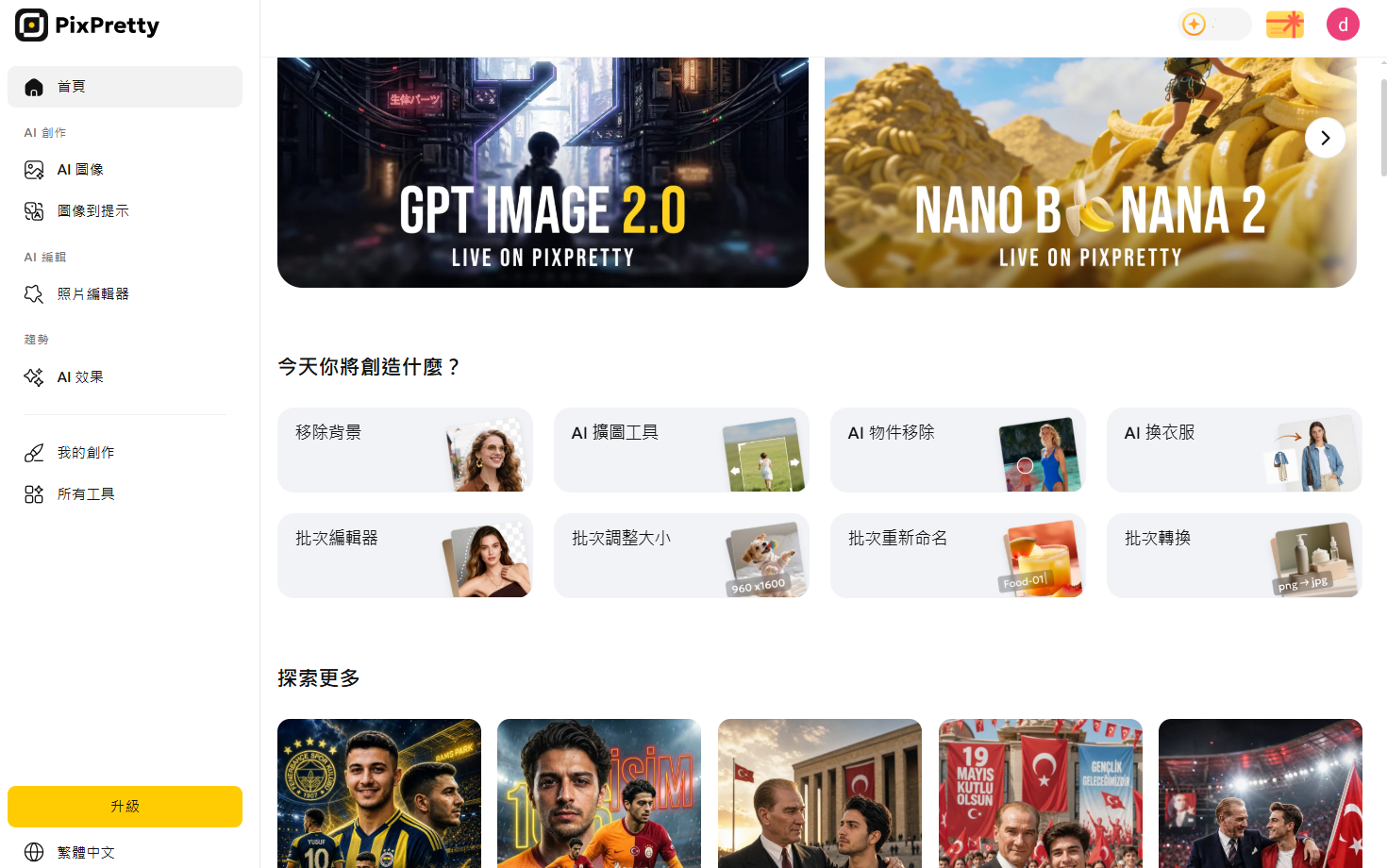
- 1. 前往 PixPretty AI 照片編輯器上傳你的照片。選擇想要的功能(如 AI 公仔生成或一鍵去背),幾秒鐘內就能看到 AI 處理後的效果。
- 2. 你也可以選擇AI 生圖功能,將原來專屬照片進行搞笑、可愛等多種風格製作


使用 PixPretty AI 不僅能讓你的 LINE 個人頁面與聊天更有趣,還能節省大量修圖時間。無論是日常自拍、紀念照還是想做主題貼圖,都非常推薦試試!解決完訊息問題後,就來打造屬於自己的 LINE 風格吧。
四、更多 LINE 收不到訊息 dcard/PTT 熱議問答
為什麼 LINE 傳訊息對方收不到?
這是許多人遇到的情況, LINE 傳訊息對方收不到主要原因有幾種:
- 對方已將你封鎖或設定阻擋訊息。
- 你傳訊過於頻繁,被 LINE 系統暫時限制(假封鎖),通常幾小時到幾天會自動解除。
- 雙方網路不穩、對方手機設定問題,或聊天室同步失敗。
- 對方使用無痕收回功能,你傳的訊息雖然送出,但對方可能已收回。
建議先確認自己是否能傳訊給其他好友,若只有特定對象有問題,多半是對方端或封鎖所致。
為什麼 LINE 有些訊息不能收回?
LINE 官方設定收回訊息有時間限制(通常為傳送後 1 小時內)。超過時間就無法收回。 此外,Premium 會員可使用「無痕收回」功能,收回後對方不會看到收回通知,只會收到系統提醒,但訊息已消失。這也是 LINE 收不到對方訊息 的常見原因之一。
重要訊息最好先確認對方已讀再考慮收回,以免產生誤會。
LINE 收不到訊息怎麼辦?
如果已經試過通知設定、重啟、清除快取等基本方法仍無效,建議:
- 確認網路穩定,切換 Wi-Fi 與行動數據測試。
- 備份聊天記錄後,刪除並重新安裝 LINE App。
- 使用 iOS 修復工具(如 ReiBoot)修復系統問題。
- 若問題持續,聯繫 LINE 官方客服提供截圖與詳細情況。
如何知道 LINE 被限制?
LINE 被限制(包含被封鎖或系統暫限)的常見跡象如下:
- 訊息傳出去後對方永遠顯示「未讀」,但你能正常傳給其他好友。
- 無法建立新群組或加入新群組。
- 特定好友完全收不到你的訊息,但通話功能正常。
- 無法贈送貼圖給對方(顯示「無法接收」)。
測試方法:在 LINE 貼圖小舖挑選冷門貼圖贈送給對方,若多次顯示「對方已擁有」或無法贈送,很可能已被封鎖。Dcard 和 PTT 用戶也常建議用 VOOM 貼文是否可見來輔助判斷。
這些問題在社群平台上討論非常熱烈,絕大多數情況都不是硬體故障,而是設定或暫時性限制所引起。透過本文提供的自救方法與問答,相信能幫助你快速排除困擾,恢復順暢的 LINE 使用體驗。
結語
LINE 收不到訊息 是許多用戶在 2026 年常遇到的困擾,尤其在 iPhone 更新後更容易出現通知延遲或訊息不同步的問題。透過本文整理的LINE 收不到訊息原因原因分析、Dcard 實測有效的 10 招自救方法,以及詳細的熱議問答,相信大多數問題都能迎刃而解,讓你快速恢復正常的聊天體驗。
記得平常養成定期更新 LINE 與 iOS 系統、清理快取、關閉不必要省電模式的習慣,就能大幅降低問題發生。解決訊息困擾後,不妨試試 PixPretty AI 照片編輯器,用 AI 一鍵製作專屬 LINE 貼圖與大頭貼,讓你的聊天更有個人風格與樂趣!
PixPretty AI 圖片編輯器
- 100% 免費 AI 圖片生成器(Nano Banana 2 技術驅動)
- 4K 高畫質影像,生成速度超快
- AI 特效與濾鏡,適用個人創作及電商產品圖