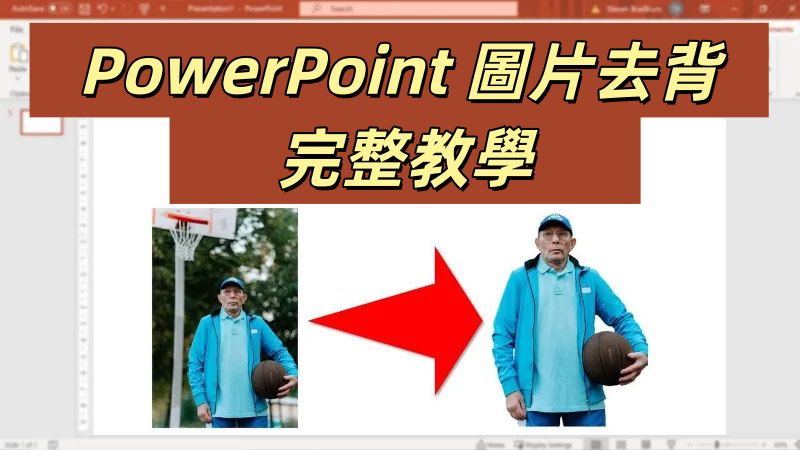
建立乾淨且專業的簡報投影片時,經常需要移除圖片背景。PowerPoint 內建了背景移除工具,能輕鬆實現PowerPoint 去背。PPT 去背對於簡單圖片背景效果不錯,但若遇到複雜圖片,處理起來可能會較困難。
在本文中,我們將一步步教你如何將PowerPoint 圖片去背,分享優化PPT 去背效果的小技巧,並介紹線上免費圖片去背超好用的 工具 PixPretty,作為更智慧且精準的替代方案。使用合適的圖片去背工具,能讓你的 PowerPoint 簡報看起來更專業、更乾淨,也更適合各種場合展示。
目錄
第一部分:了解 PowerPoint 去背工具
在 PowerPoint 中移除背景能節省編輯時間,也能提升投影片整體質感。在使用進階工具之前,先了解PPT 去背內建功能的運作方式與適用情境,會更容易上手。
PPT 去背工具運作原理
PowerPoint 移除背景功能會自動偵測需要移除的區域,並以洋紅色標示。使用者也能手動調整要保留或移除的範圍。這個功能最適合用在背景簡單、輪廓清晰的圖片。
PowerPoint 去背適合使用的情境
- 單色或純色背景圖片
- 需要單獨保留的 Logo 或物件
- 一般簡報圖片的快速編輯需求
PowerPoint 去背的限制
若PPT中的圖片背景較複雜、包含漸層或細節較多時,PowerPoint 去背效果可能不夠精準,甚至需要多次調整才能完成。這種情況下,使用 PixPretty 能獲得更乾淨且更精確的去背效果。
第二部分:PowerPoint 去背完整教學
使用 PowerPoint 移除圖片背景其實非常簡單,還能讓你的投影片看起來更專業。請依照以下步驟編輯圖片,輕鬆打造更精美的 PPT 簡報視覺效果。
步驟 1:選取圖片
點擊你想編輯的圖片後,PowerPoint 上方功能列會出現「格式」分頁。這裡包含了所有圖片編輯工具。

步驟 2:開啟背景移除工具
在「格式」分頁中的「調整」區塊,點擊「移除背景」。PowerPoint 會自動在圖片上套用遮罩:粉紅色代表保留區域,紫色代表將被移除的區域。

步驟 3:調整遮罩範圍
PowerPoint 第一次辨識主體時,可能不會完全準確。你可以使用「標示要保留的區域」與「標示要移除的區域」功能來進一步微調。只需在需要保留(粉紅色)或移除(紫色)的區域上畫線即可。

步驟 4:套用變更
確認選取範圍沒問題後,點擊「保留變更」。此時圖片原本的背景就會被移除。

步驟 5:儲存或重新插入編輯後的圖片
你可以將編輯完成的圖片另存為新檔案,或重新放回投影片中使用。現在,你的投影片已擁有更乾淨且專業的圖片效果。
步驟 6:重新設定背景顏色
若想在 PowerPoint 中重新上色背景,可先選取圖片,再從「常用」分頁中選擇顏色。PowerPoint 會自動填滿空白區域,同時保留圖片邊界。很快你就能獲得PowerPoint 背景透明圖片了
第三部分:PowerPoint 去背設定透明色彩,移除簡單圖片背景
對於純色背景圖片,PowerPoint 還提供了更快速的去背方式。「設定透明色彩」工具最適合背景顏色一致的圖片。
如何使用 PowerPoint 去背透明色彩工具
- 點擊圖片 → 圖片格式 → 色彩 → 設定透明色彩。
- 游標會變成滴管工具。
- 點擊想變成透明的背景顏色即可完成。
優點
- 適合 Logo 或單色背景圖片,快速又方便
- 不需要手動標記保留或移除區域
- 可在不進行複雜編輯的情況下保留主體完整性
限制
- 不適用於漸層或多色背景圖片
- 若需更精準的效果,可能仍需使用 移除背景 功能
第四部分:PowerPoint 去背時,你可能會遇到的問題
即使 PowerPoint 內建了背景移除工具,使用過程中仍可能遇到一些問題。了解這些常見狀況,有助於避免編輯失誤並獲得更乾淨的圖片效果。
PowerPoint 圖片去背辨識不精準
PowerPoint 的自動背景辨識功能有時會誤將主體的一部分當成背景,尤其是當主體與背景顏色相近時。此時可以手動使用「標示要保留的區域」或「標示要移除的區域」來修正。仔細調整能提升辨識準確度,避免重要區域被隱藏或刪除。處理細節較多的圖片時,需要多一些耐心。
PPT 去背圖片複雜或漸層背景
若圖片背景包含大量細節、漸層或多種顏色,PowerPoint 處理起來會較困難。內建工具可能殘留部分背景,或錯誤移除主體區域。這種情況下,使用 PixPretty 會更加方便,其 AI 能自動辨識邊緣並精準移除複雜背景,節省時間並獲得更專業的效果。
PPT 去背檔案格式限制
PowerPoint 圖片去背功能僅支援 PNG、JPEG 等點陣圖格式。像 SVG 或 AI 這類向量格式則不支援,若嘗試直接去背將無法成功。
第五部分:不用 PowerPoint 去背,如何輕鬆完成高品質圖片去背
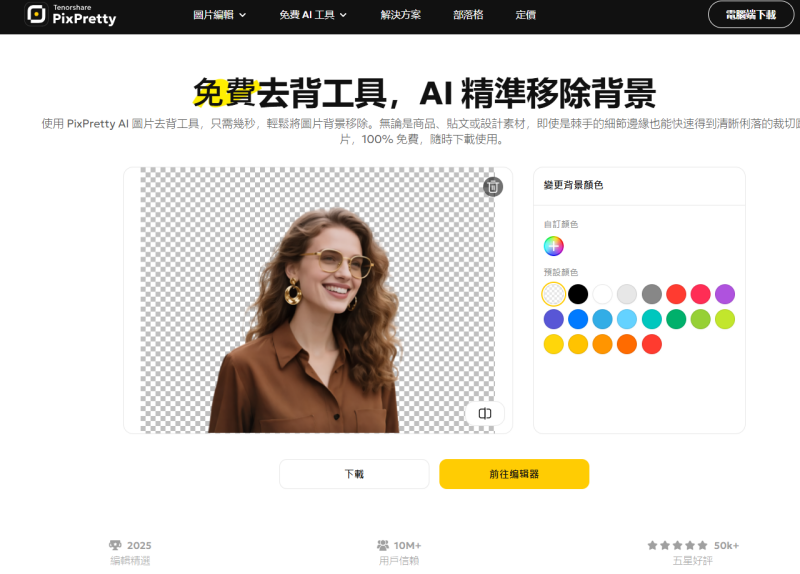
現在,製作專業級圖片比以往更加簡單。透過PixPretty AI 去背工具,你可以快速、精準且無需任何專業技術地移除圖片背景。無論是製作簡報、社群貼文,還是行銷素材,乾淨的圖片都能讓整體視覺更加吸睛。PixPretty 採用 AI 技術,自動辨識主體並與背景分離,大幅節省編輯時間與精力。即使是包含多色或漸層的複雜圖片,也能輕鬆完成去背。使用 PixPretty,可讓每張圖片都呈現專業且精緻的效果,適合應用於 PowerPoint 或其他設計專案中。
PixPretty AI主要特色:
- AI 智慧去背:自動辨識主體,精準分離複雜背景。
- 批次處理:可一次移除多張圖片背景,省下大量手動編輯時間。
- 高畫質輸出:支援輸出透明背景 PNG 圖片,呈現更專業的效果。
- 操作簡單:無需設計經驗,幾個點擊即可快速完成乾淨圖片。
- 圖片背景替換功能:可快速更換背景,或保留透明背景以便靈活設計使用。
更多 PowerPoint 去背常見問題 FAQs
Q1:在 PowerPoint 去背會刪除原始像素嗎?
不會。PowerPoint 並不會永久刪除圖片像素,而是將其隱藏,因此之後仍可隨時還原被移除的部分。
Q2:可以在 PowerPoint 中移除 SVG 圖片背景嗎?
不行。PowerPoint 的背景移除功能僅支援 PNG、JPEG 等點陣圖格式,無法直接編輯 SVG 等向量格式。
Q3:PixPretty 可以免費使用嗎?
PixPretty 提供免費試用版本,可體驗基本功能。不過進階工具、批次處理或高解析度輸出通常需要付費訂閱方案。
Q4:使用 PixPretty 去背後還能再調整嗎?
可以。PixPretty 支援後續微調邊緣、調整透明度、更換背景,或進一步移除其他區域。
Q5:使用 PixPretty 會讓簡報檔案變大嗎?
若使用高解析度 PNG 或大型透明圖片,可能會增加 PowerPoint 檔案大小。建議適度壓縮圖片解析度,以兼顧畫質與檔案容量。
結論
學會PowerPoint 去背技巧,能大幅提升簡報的整體質感。PowerPoint 內建的去背工具對於純色或簡單背景圖片相當實用,能讓你快速分離主體,而不需要額外安裝軟體。不過,若遇到複雜背景、漸層或畫面元素較多的圖片,要獲得精準效果仍具有一定難度。
這時候,PixPretty AI 去背工具 就能發揮更大的優勢,透過 AI 技術快速且精準地移除背景。結合 PowerPoint 的基本編輯功能與 PixPretty 的進階 AI 去背能力,你能更輕鬆地打造專業、乾淨且更具吸引力的簡報投影片。