


你是否有一張照片,希望兩側能多一些空間?也許你需要調整文字、移除突入鏡頭的人物,或只是讓畫面看起來不那麼侷促。不管你的原因是什麼,延伸背景、AI 擴圖都可以解決這些問題。
Photoshop 在這方面其實相當出色,提供從簡單到進階的多種功能來達成目標。在本文中,我們將分享如何進行PhotoShop 背景延伸、更快速的AI 擴圖替代方案,以及一些實用技巧,讓你的作品更具專業感!
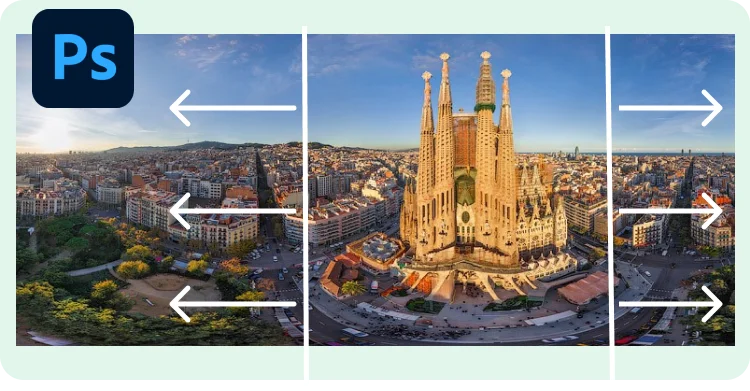
目錄
第 1 部分:PhotoShop 背景延伸是什麼意思?
使用 PS 延伸背景,是指讓圖片的背景比原本更大。這通常是為了改善構圖、去除干擾、強調產品,或讓圖片符合特定的畫布尺寸。
第 2 部分:PhotoShop 背景延伸簡單方法教學
以下說明如何使用 PhotoShop 裁切工具、單色填充及內容感知填充來延伸 Photoshop 背景:
PhotoShop 背景延伸使用裁切工具
Photoshop 的裁切工具可以拉長畫布寬度,從而延伸背景。適合用於單色或簡單背景,例如純色或漸層背景。但若是複雜背景,可能會留下明顯接縫或不平整的地方。使用裁切工具延伸背景的步驟如下:
- 步驟 1:在 Photoshop 中打開你想延伸背景的照片
- 步驟 2:從工具列選擇裁切工具,拖曳背景的角落或邊緣以延長畫布。
- 步驟 3:按住「Shift」保持原始比例,完成後按「Enter」套用。延伸區域會顯示為透明。


PhotoShop 背景延伸使用單色
在 Photoshop 中用單色延伸背景,是指增加相同顏色來放大圖片。此方法簡單,適合單色背景的照片,但精準匹配顏色可能比較困難。
若缺少紋理、陰影或光線,新增加的區域可能會顯得平面或人工感。若要達到完美效果,你可能需要手動將新區域與原背景混合。使用單色延伸背景的步驟如下:
- 步驟 1:在 Photoshop 中打開你想延伸背景的照片。
- 步驟 2:點選「影像」→「模式」,確認為 RGB 或 CMYK 模式。
- 步驟 3:再點「影像」→「畫布大小」,調整背景尺寸。
- 步驟 4:設定新的寬度與高度,並使用「錨點」選擇畫布延伸方向。
- 步驟 5:選擇一個匹配背景的「畫布延伸顏色」或使用白色,按「確定」。若想使用進階方法,可參考下方內容感知延伸教學:


PhotoShop 背景延伸使用內容感知填充
Photoshop 提供進階功能「內容感知填充」,可透過生成符合畫面的新資訊來延伸背景。這功能非常適合有紋理或複雜背景的圖片,延伸效果自然且無縫。不過,若遇到細節紋路、強烈光線差異或特殊物件,可能會出現挑戰。使用內容感知延伸背景的步驟如下:
- 步驟 1:在 Photoshop 中打開你想延伸背景的照片。
- 步驟 2:在「圖層」面板中,右鍵點選背景圖層,選擇「複製圖層」,以保留原始圖像。
- 步驟 3:點選「影像」→「畫布大小」,增加畫布尺寸。
- 步驟 4:使用選取工具(矩形選框或套索工具)選擇要填充的空白區域,右鍵選「填充」。
- 步驟 5:點選「編輯」→「內容感知填充」,開啟工作區並預覽填充效果。
- 步驟 6:調整取樣區域或「顏色/旋轉適應」以獲得最佳結果。
- 步驟 7:按「確定」套用填充,如有需要再進行微調。


第 3 部分:專PhotoShop 背景延伸專業工具方法教學
若需要更多自訂選項來延伸背景,PhotoShop 背景延伸可使用選框工具、複製圖章及修復畫筆:
PhotoShop 背景延伸使用選框工具
Photoshop 的選框工具可用來延伸背景。你需要選取現有背景的一部分,並拉伸填滿新產生的區域。此技巧適合簡單或空白背景。
對於複雜或圖案背景,拉伸可能會造成可見接縫或缺陷。使用選框工具延伸背景的步驟如下:
- 步驟 1:在 Photoshop 中打開你想延伸背景的照片。
- 步驟 2:在「圖層」面板中,右鍵點選背景圖層,選擇「複製圖層」,以保留原始圖像。
- 步驟 3:從工具列選擇「矩形選框工具」,拖曳選取你想延伸的背景部分。
- 步驟 4:點選「編輯」→「自由變形」,啟動變形控制點。
- 步驟 5:拖曳側邊控制點拉伸背景,填滿新空間,按「Enter」套用。
- 步驟 6:取消選取(Ctrl+D 或 Cmd+D),並使用「複製圖章」、「修復畫筆」或「修補工具」平滑接縫。


PhotoShop 背景延伸使用複製圖章與修復畫筆工具
如果你想知道如何在 Photoshop 中延伸背景而不使用 Content-Aware,也可以採用其他手動工具。複製圖章(Clone Stamp)和修復畫筆(Healing Brush)工具可以讓你手動複製背景的部分內容以延伸圖像。複製圖章直接複製像素,而修復畫筆則會將複製的部分與周圍的顏色和紋理融合,使背景看起來更自然。這兩種工具都需要一定時間操作,也需要技巧來避免出現圖案、光線不一致或明顯接縫。複製圖章適合邊緣區域,修復畫筆適合空白區域。以下是使用這兩種工具延伸背景的步驟:
- 步驟 1:在 Photoshop 中打開你想延伸背景的圖片。
- 步驟 2:前往「影像」選單,選擇「畫布大小」來增加空間。
- 步驟 3:接著,建立另一個圖層以保護原始圖像。前往「圖層」面板,右鍵點擊背景圖層,選擇「複製圖層」。
- 步驟 4:選擇「複製圖章工具」(快捷鍵 S)。按住「Alt」(Windows)或「Option」(Mac)鍵,點擊你想複製的來源區域。
- 步驟 5:在空白區域上繪製以複製背景。可調整畫筆大小、硬度與不透明度以獲得平滑的融合效果(使用 [ ] 鍵可調整畫筆大小)。
- 步驟 6:選擇「修復畫筆工具」。同樣按住「Alt」(Windows)或「Option」(Mac)鍵,點擊靠近複製區域的新來源點。
- 步驟 7:使用修復畫筆塗抹接縫或粗糙區域以自然融合。重複複製與修復操作,直到背景看起來無縫。


第 4 部分:PS AI 擴圖進階方法 & 線上AI 延伸背景免費方法教學
如果你想在不使用 Content-Aware 或手動工具的情況下延伸 Photoshop 背景,也有一些 PS 延伸背景 AI 驅動的選項。這些工具能夠在幾次點擊內自動延伸背景。以下介紹如何使用 AI 免費延伸 Photoshop 背景:
在 Photoshop 使用 AI 延伸背景(Generative Expand)
Photoshop 的 Generative Expand 利用人工智慧自動擴展畫布,並以原圖相符的方式填充新增區域。此功能特別適合縮放照片或生成全景圖。使用 Generative Fill,則可以選擇或描述區域,讓 AI 生成匹配內容。
不過結果可能因細節、光線與透視的複雜性而有所差異,生成內容的品質或解析度可能較低,可能需要手動修正,並依賴 Adobe 伺服器與額度限制。以下是使用 Generative Fill 與 Generative Expand 延伸背景的步驟:
使用 Generative Expand:
- 步驟 1:在 Photoshop 中打開要延伸背景的圖片,選擇「裁切工具」(快捷鍵 C)來延展畫布,創建空間。
- 步驟 2:從工具列或上下文任務欄選擇「Generative Expand」,拖動圖片邊緣或角落來擴展畫布。
- 步驟 3:點擊「生成」。Photoshop 將填充新增區域。可輸入提示以生成特定內容,也可留空以匹配現有背景。
- 步驟 4:打開「屬性」面板,查看並比較生成的版本,選擇最喜歡的版本。
使用 Generative Fill:
- 步驟 1:打開要延伸背景的圖片,選擇「裁切工具」(快捷鍵 C)來延展畫布。
- 步驟 2:使用「矩形選框工具」選取透明區域,然後點擊上下文任務欄的「Generative Fill」。
- 步驟 3:留空提示,點擊「生成」以自然填充空間。選擇你喜歡的版本,也可再次點擊「生成」獲取新選項。


使用 PixPretty AI 照片編輯器 AI 背景延伸一鍵擴圖
如果你不想使用 PhotoShop 背景延伸的複雜工具或手動調整,PixPretty AI 照片編輯器AI 擴圖是一個更快速且簡單的替代方案。它透過 AI 技術,在幾秒內自動延伸圖片背景,無需專業修圖技巧即可完成自然無縫的擴圖效果。
PixPretty 提供多種實用功能,包括:一鍵去背、換背景顏色與圖片、格式轉換、圖片壓縮(不失畫質)、尺寸調整、背景模糊、批次照片編輯、AI 擴圖、AI 換裝、AI 公仔生成、AI 物件移除、AI 圖像描述器以及簽名檔去背等,適合電商、社群媒體與日常修圖需求。
PixPretty AI 擴圖特色:
- AI 自動生成背景,無需手動修補
- 支援複雜場景(人物、產品、動物、建築等)
- 延伸結果自然,減少接縫與失真
- 幾秒完成,適合新手與專業用戶
- 支援多種圖片比例與尺寸輸出
使用 PixPretty AI 擴圖延伸背景步驟:
- 步驟 1:進入 PixPretty 官方網站,點擊“免費擴圖”
- 步驟 2:上傳你要延伸背景的圖片。
- 步驟 3:設定擴展方向(上下左右)或選擇比例(如 1:1、16:9),點擊「生成」,AI 會自動分析並延伸背景。
- 步驟 4:預覽結果,選擇最佳版本後下載圖片。
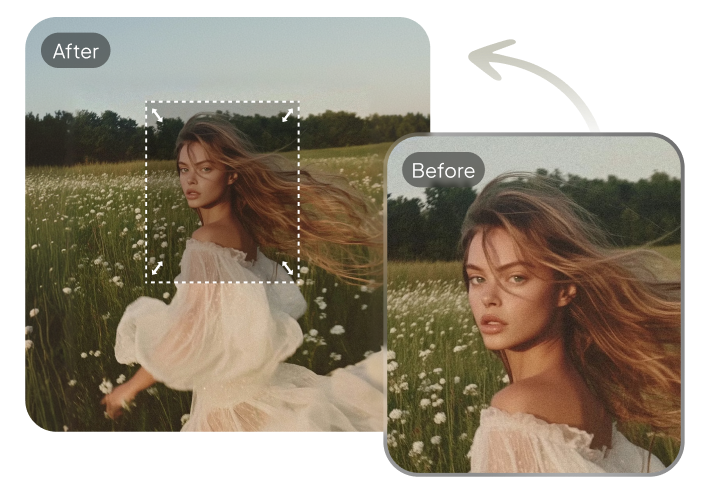


PixPretty AI 擴圖 vs Photoshop 擴圖優勢比較:
- 操作難度:PixPretty 一鍵完成;Photoshop 需多步驟與學習成本
- 處理速度:PixPretty 幾秒完成;Photoshop 需手動調整較耗時
- AI 自動化:PixPretty 全自動生成;Photoshop 需手動或半自動
- 適用族群:PixPretty 適合新手與快速產出;Photoshop 適合進階設計師
- 效果穩定性:PixPretty 在複雜背景下更容易產生自然延伸效果
總體來說,若你追求效率與簡單操作,PixPretty 是比 Photoshop 更友善的 AI 擴圖工具;而若需要高度精細控制與專業調整,Photoshop 仍是強大選擇。
第 5 部分:PhotoShop 背景延伸的專業技巧
在 Photoshop 延伸背景時,為獲得專業效果,可遵循以下技巧:
- 使用高解析度圖片以保持延伸後的品質。
- 在複製圖層上操作以保護原始圖片。
- Content-Aware Fill 可調整設定與取樣區域以獲得更佳效果,嘗試 Extend 選項以自訂填充。
- 使用 Content-Aware Scale 時保護主要主體,並可嘗試水平與垂直縮放以取得自然結果。
- 使用複製圖章工具時,選擇適當畫筆大小、不透明度及來源區域,應與背景匹配。
- 融合顏色、光線與陰影。
- 將 Content-Aware Fill、Clone Stamp 與手動修整結合使用,效果最佳。
- 修邊以平滑過渡。
- 執行縮放前使用智慧物件以保護品質。
- 避免過度拉伸背景,否則可能導致失真。
- 嘗試不同提示詞使用 Generative Fill 以獲得創意結果。
- 持續練習以達到自然與專業效果。 立即免費開始移除
結語
改善圖片構圖、平衡與尺寸需要學習如何在 Photoshop 中延伸背景。想要平滑、自然的延伸效果,可以使用裁切工具、Content-Aware Fill 或 Generative Fill。
不過 Photoshop 操作耗時且需要練習,想快速且免費的選擇,PixPretty AI 照片編輯器AI 擴圖是個不錯的選擇,能在幾秒鐘內自動延伸與編輯背景。


