


iOS 27 Apple Intelligence 為「照片」App 帶來多項全新的 AI 圖片編輯功能,其中最受關注的更新之一便是AI 修圖的 iOS 27 Photos Reframe(照片重新構圖)。不同於傳統裁切功能,Spatial Reframing(空間重構)可讓使用者調整照片的視角、角度與整體構圖,打造更理想的畫面效果。
本文將帶您了解 iOS 27 照片重構 的功能特色、運作方式,以及它如何與其他 iOS 27 AI 照片編輯工具(例如 擴圖 與 消除)搭配使用。
第 1 部分:什麼是 iOS 27 照片空間重構?
iOS 27 照片空間重構 就是 Apple 所稱的 Spatial Reframing 功能。Apple 將 重構 與 消除、擴圖 等 AI 編輯工具一同整合至 Tools(工具) 分頁中。此功能可讓使用者在拍攝完成後,重新調整照片的視角、角度或整體構圖配置。

傳統裁切功能只能移除照片中的部分內容,無法創造新的視角,也無法補足缺失的背景區域。而 iOS 27 空間重構 則透過 AI 技術,更自然地調整畫面場景與構圖。搭配 iOS 27 照片編輯功能中的 擴圖 和 清除 使用時,能讓使用者對最終成像效果擁有更高的控制自由度。
第 2 部分:如何使用 iOS 27 照片空間重構?完整操作教學
使用 iOS 27 照片重構 可更輕鬆地調整照片構圖、改變視覺焦點,並在拍攝完成後打造更具立體感的 iOS 27 3D 照片效果。
請依照以下步驟,在「照片」App 中使用 iOS 27 空間重構 功能。
步驟 1:在照片 App 中開啟照片
在 iPhone 上開啟 照片 App,並選擇您想要編輯的照片。
步驟 2:點選「編輯」並開啟「工具」分頁
在照片 App 中點選 編輯。進入編輯介面後,切換到底部的 Tools(工具) 分頁。此處應可看到多項 AI 編輯功能,包括:
-
Clean Up(清除)
-
Extend(擴圖)
-
Reframe(重構)
點選 Reframe,即可開始使用 iOS 27 的照片重新構圖功能。
步驟 3:預覽重構編輯介面
選擇 Reframe重構 後,iOS 27 會開啟預覽畫面。您可能會看到照片置於較大的黑色編輯區域內,底部則顯示黃色的 Reframe 按鈕。

步驟 4:等待 iOS 27 重新構圖照片
點擊按鈕後,iOS 27 便會開始處理圖片。此時您可能會看到 「正在重新構圖照片…」 的提示訊息與進度列。在此過程中, Apple Intelligence 會分析照片內容、調整視角,並在必要時自動生成缺失的畫面區域。
步驟 5:檢視重新構圖後的效果
處理完成後,請仔細預覽重新構圖後的照片。此功能可能會微幅調整拍攝角度、優化畫面構圖,或讓照片呈現更具立體感的視覺效果。這也是許多使用者將其稱為 iOS 27 3D 照片效果 的原因,雖然它實際上並非建立真正的 3D 模型。
步驟 6:搭配擴圖 或清除獲得更理想的成品
若想進一步提升照片品質,您可以將 重構 與其他 iOS 27 AI 照片編輯功能 搭配使用:
-
若照片邊緣需要更多畫面空間,可使用 Extend(擴圖) 功能。
-
使用 Clean Up(清除) 移除不需要的人物或雜物。
-
搭配 Crop(裁切) 或其他基本調整工具,進一步微調最終構圖。

iOS 27 AI 修圖重構、擴圖 與 清除 三者搭配使用,可讓 iOS 27 的照片編輯功能比傳統裁切工具更加靈活且強大。
提升 iOS 27 照片重構效果的小技巧
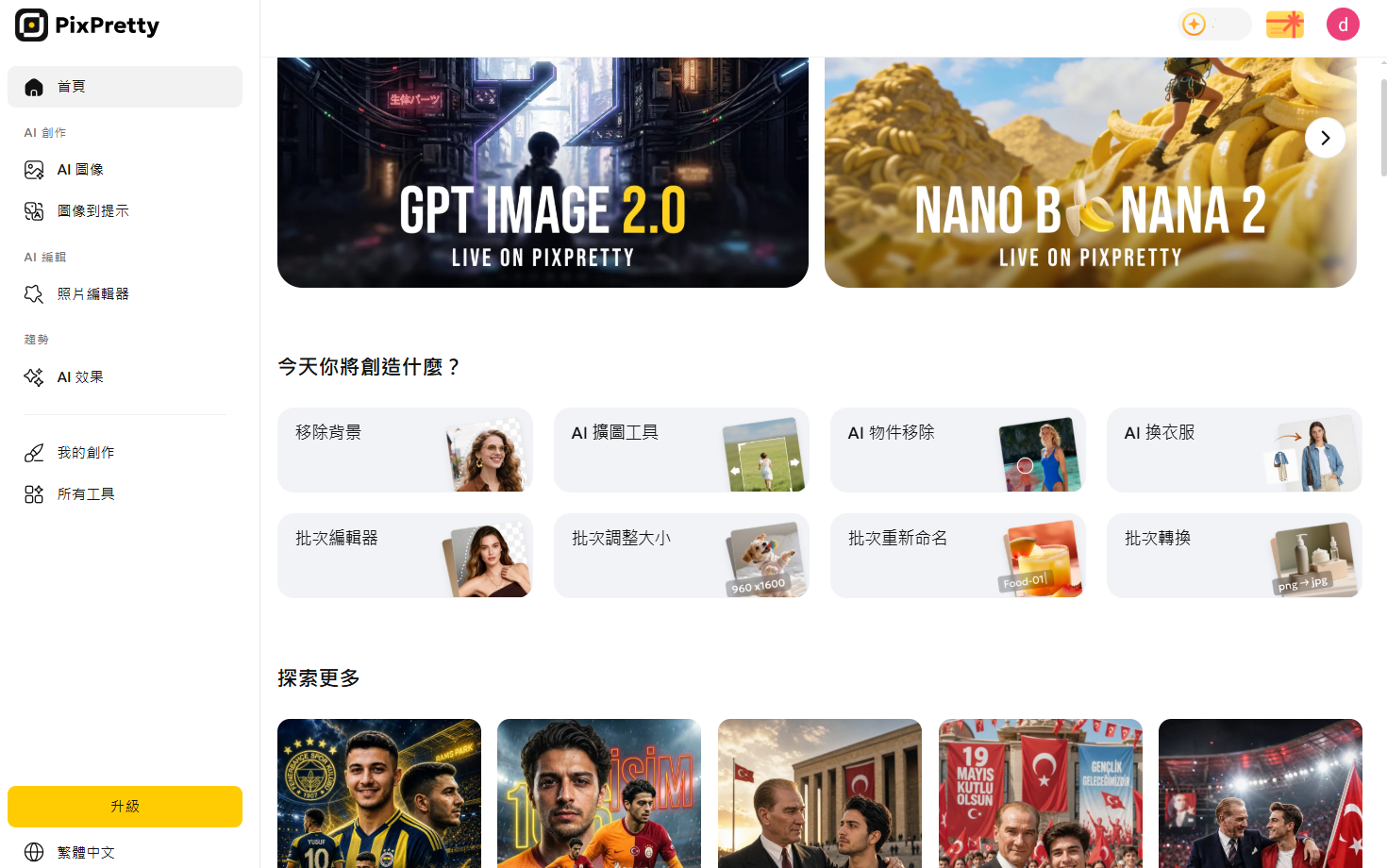
如果您希望在使用 iOS 27 照片重構 後進一步優化照片,也可以嘗試使用 PixPretty AI。iOS 27 照片重構主要負責調整照片的視角與構圖,而 PixPretty AI 則能進一步完成更多 AI 修圖工作,例如延伸背景、移除雜亂物件、更換背景,或將照片整理成更適合社群媒體分享的視覺效果。
第 3 部分:iOS 27 照片空間重構常見問題
雖然 iOS 27 照片空間重構 是一項相當實用的新功能,但它未必能在所有裝置或照片上都呈現完美效果。由於它屬於 iOS 27 AI 照片編輯 功能的一部分,因此在 Beta 測試階段仍可能出現一些問題。
3.1 找不到重構功能
如果您在照片 App 中找不到重構選項,原因可能與裝置型號、系統版本或 Apple Intelligence 設定有關。建議先檢查以下項目:
-
確認您的 iPhone 是否支援 Apple Intelligence 功能。
-
確認裝置已更新至 iOS 27 Beta 或更新版本。
-
重新啟動 iPhone,並再次開啟照片 App 檢查。
-
開啟照片後點選 編輯,再切換至 Tools(工具) 分頁查看是否出現 Reframe。
-
確認您的地區、語言與 Apple Intelligence 設定已支援此功能。
3.2 iOS 27 3D 照片效果看起來不自然
有時候 iOS 27 3D 照片效果 可能顯得不夠自然,尤其是在調整角度過大或背景過於複雜時。若想獲得更自然的效果,建議控制調整幅度,並選擇更適合的原始照片。
-
盡量使用較小幅度的視角調整。
-
避免過度延伸背景區域。
-
嘗試使用具有較佳景深效果的照片。
-
選擇主體明確且背景層次分明的照片。
-
避免人物或物件過度重疊的擁擠場景。
3.3 編輯後的照片出現模糊或變形
如果編輯後的照片出現模糊、拉伸或變形情況,可能與原始照片品質不足,或 AI 生成區域的內容有關。這種情況在低解析度照片或大幅度重新構圖時較容易發生。
-
優先使用高解析度原始照片。
-
避免進行過度誇張的透視調整。
-
編輯前先儲存照片副本。
-
嘗試縮小調整幅度後重新執行 Reframe。
-
完成 Reframe 後,可再使用基本編輯工具調整銳利度、亮度與裁切效果。
iOS 27 照片 AI 重構常見問答
Q1:什麼是 iOS 27 照片重構?
iOS 27 照片重構是一項 AI 照片編輯功能,可讓使用者在拍攝完成後重新調整照片的構圖、角度與視角。
Q2:什麼是 iOS 27 照片空間重構?
iOS 27 照片空間重構是一項 AI 驅動的照片編輯功能,可透過改變視角與構圖方式,重新塑造照片畫面。
Q3:如何在 iOS 27 製作 3D 照片效果?
您可以在照片 App 中使用照片空間重構或 Reframe 功能,調整照片的視角與透視效果,營造類似 3D 的視覺呈現。
Q4:iOS 27 是否支援 AI 照片編輯?
是的。iOS 27 提供多項 AI 照片編輯功能,包括重構、 照片空間重構、擴圖以及清除等工具。
Q5:iOS 27 Photos 中的 Reframe 與 Extend 有何不同?
Reframe 主要用於調整照片的視角與構圖,而 Extend 則是透過 AI 擴展照片邊緣範圍,補充更多畫面內容。
Q6:iOS 27 3D 照片效果與一般照片編輯有什麼差別?
| 功能項目 | 一般照片編輯 | iOS 27 3D 照片效果 |
|---|---|---|
| 裁切方式 | 僅裁掉部分畫面 | 可重新調整場景構圖 |
| 視角調整 | 固定不變 | 可改變觀看視角 |
| 背景處理 | 調整空間有限 | AI 可補足缺失區域 |
| 最終效果 | 平面化編輯效果 | 更具動態感與立體視覺 |
總結
iOS 27 照片 AI 重構 是 iOS 27「照片」App 中最令人期待的新功能之一。它不再只是單純裁切照片,而是能透過 AI 重新調整畫面構圖與視角,打造更具層次感的 iOS 27 3D 照片效果,讓人像照、旅遊照、寵物照或社群媒體照片看起來更加自然且吸睛。
如果您希望進一步提升照片品質,PixPretty AI 也是值得搭配使用的工具。透過 PixPretty AI,您可以延伸照片背景、移除不需要的物件、更換背景,或將照片優化成適合社群貼文、縮圖與個人頭像使用的高品質圖片。


