


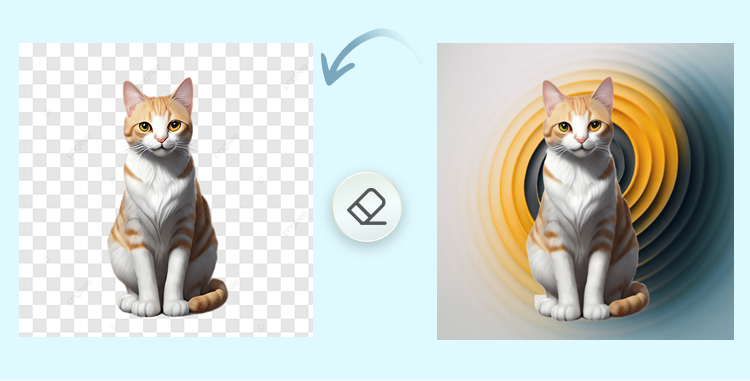
คุณสงสัยหรือไม่ว่า "ฉันจะลบพื้นหลังของรูปภาพโดยไม่ต้องมีรายละเอียดที่น่าเบื่อและเทคนิคยากๆ ได้อย่างไร?" การตัดพื้นหลังออกเป็นเรื่องมีประโยชน์มากสำหรับการทำกราฟิกที่สะอาดตา, มีมตลก ๆ หรือโพสต์โซเชียลมีเดียที่โดดเด่น มันช่วยให้ภาพของคุณดูคมชัดและมืออาชีพมากขึ้นทันที
แต่แทนที่จะใช้เวลาหลายชั่วโมงในการยุ่งยากหรือดูบทเรียนทางเทคนิค Paint 3D สามารถลบพื้นหลังได้ในไม่กี่คลิก ไม่มีความรู้ที่ยากเลย อยากเห็นไหมว่ามันง่ายแค่ไหน? คอยติดตาม และเราจะอธิบายขั้นตอนการลบพื้นหลังใน Paint 3D เพื่อให้คุณสามารถเริ่มได้ทันที!
สารบัญ
ส่วนที่ 1: วิธีลบพื้นหลังใน Paint 3D?
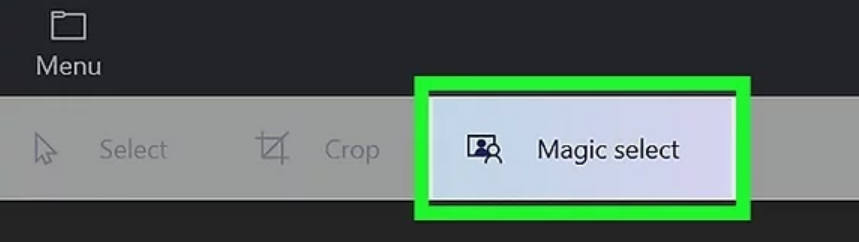
Paint 3D ซึ่งเป็นแอปพลิเคชันฟรีบน Windows 10/11 มีเครื่องมือ "Magic Select" สำหรับลบพื้นหลัง ซึ่งเป็นตัวเลือกที่เสริมด้วย AI ที่ช่วยให้สามารถเลือกและแยกส่วนของภาพได้อย่างง่ายดาย เครื่องมือจะระบุขอบและทำเครื่องหมายวัตถุในภาพโดยเพียงแค่สเก็ตช์กล่องรอบ ๆ ส่วนที่คุณต้องการไฮไลต์
การเลือกสามารถปรับแต่งได้โดยใช้แปรงง่าย ๆ เพื่อเพิ่มหรือลบส่วนต่าง ๆ หลังจากนั้นสามารถย้าย คัดลอก หรือลบวัตถุที่เลือกจากพื้นหลังซึ่งสามารถลบหรือแทนที่ได้ (ถ้าจำเป็น) เพื่อสาธิตวิธีการทีละขั้นตอนในการลบพื้นหลังใน 3D Paint เราจะใช้เครื่องมือ Magic Select:
ขั้นตอนที่ 1: เตรียมผ้าใบของคุณ
ก่อนที่คุณจะเรียนรู้วิธีลบพื้นหลังใน Paint 3D เปิดใช้งานตัวเลือก "Transparent Canvas" ใน Paint 3D เพื่อให้พื้นหลังยังคงใสแทนที่จะเป็นสีขาวทึบ วิธีทำ:
- ไปที่ "เมนู" ใน Paint 3D จากนั้นเลือก "เปิด" เลือก "เรียกดูไฟล์" เปิดภาพที่คุณต้องการลบพื้นหลัง
- คลิก "ผ้าใบ" ในเมนูด้านบน ในแผงด้านขวา เปิดใช้งาน "Transparent Canvas"

ขั้นตอนที่ 2: เริ่ม Magic Select
ถัดไป ใช้เครื่องมือ Magic Select วิธีทำ:
- คลิกไอคอน "Magic Select" ในแถบเครื่องมือ จะมีกล่องปรากฏรอบภาพของคุณ
- ปรับขนาดให้พอดีกับวัตถุที่คุณต้องการเก็บไว้ จากนั้นคลิก "ถัดไป" ในแผงด้านขวา

ขั้นตอนที่ 3: ปรับปรุงการเลือก
Paint 3D จะไฮไลต์วัตถุในสีฟ้า แต่ไม่อาจสมบูรณ์แบบ ดังนั้นนี่คือสิ่งที่ต้องทำเพื่อปรับปรุงการเลือก:
- ใช้ "เพิ่ม" เพื่อรวมส่วนที่ขาดหายไปหรือ "ลบ" เพื่อลบพื้นที่ที่ไม่ต้องการโดยลากเคอร์เซอร์ของคุณ
- เมื่อการเลือกดูถูกต้อง คลิก "เสร็จสิ้น"
ขั้นตอนที่ 4: แยกและลบพื้นหลัง
ต่อไปนี้คือวิธีลบพื้นหลังใน 3D Paint:
- วัตถุของคุณแยกออกแล้ว ลากออกเล็กน้อยจากพื้นหลัง
- คุณจะเห็นสองเลเยอร์ วัตถุและพื้นหลัง
- เลือกพื้นหลังด้วยเครื่องมือ "เลือก" (ไอคอนแรกในแถบเครื่องมือ)
- กด "ลบ" เพื่อลบออก จะเหลือพื้นที่โปร่งใส (เป็นลายตาราง)
- ย้ายวัตถุกลับไปที่ศูนย์กลางของผ้าใบ

ขั้นตอนที่ 5: บันทึกภาพของคุณด้วยพื้นหลังโปร่งใส
นี่คือวิธีบันทึกภาพโปร่งใสใน Paint 3D โดยไม่มีพื้นหลัง:
- คลิกเมนู (บนซ้าย) จากนั้นเลือก "บันทึกเป็น" เลือก "ภาพ"
- ในหน้าต่างบันทึก เลือก "PNG (*.png)" (JPEG ไม่รองรับความโปร่งใส)
- ทำเครื่องหมายในช่อง "ความโปร่งใส" ตั้งชื่อไฟล์ของคุณ กด "บันทึก"


ส่วนที่ 2: เคล็ดลับสำหรับการลบพื้นหลังที่ดีกว่า
Magic Select เป็นเครื่องมือที่ยอดเยี่ยม แต่ประสิทธิภาพขึ้นอยู่กับภาพและการใช้งานของคุณ ดังนั้นเพื่อเรียนรู้วิธีลบพื้นหลังใน Paint 3D ด้วยผลลัพธ์ที่ยอดเยี่ยม ต่อไปนี้คือเคล็ดลับหลายประการ:
- เริ่มต้นด้วยภาพที่ถูกต้อง
ตรวจสอบให้แน่ใจว่ามีความแตกต่างที่ดีระหว่างวัตถุและพื้นหลังเพื่อประสิทธิภาพสูงสุด ตัวอย่างเช่น บุคคลในชุดสูทสีเข้มหน้ากำแพงสีอ่อนจัดการได้ง่าย ในขณะที่ผมบลอนด์บนพื้นหลังสีเบจที่ชายหาดจะยาก ความแตกต่างที่ชัดเจนช่วยให้ Magic Select ตรวจจับขอบได้ง่ายขึ้น ทำให้คุณได้การเลือกที่สะอาดขึ้นโดยไม่ต้องแก้ไขมาก - ชำนาญขั้นตอนการปรับปรุง
การรีบผ่านขั้นตอน "เพิ่ม/ลบ" มักจะทำให้เกิดขอบขรุขระ เพื่อให้ได้ผลลัพธ์ที่สะอาดขึ้น ซูมเข้าไปในพื้นที่ซับซ้อน ใช้แปรงเล็กสำหรับรายละเอียดเล็ก ๆ เช่นผม และใช้การลากสั้น ๆ แทนการดึงยาว ๆ สิ่งนี้ให้การควบคุมและผลลัพธ์ที่ขัดเกลามากขึ้น - อย่ายอมแพ้กับความพยายามครั้งแรก
ความพยายามครั้งแรกด้วย Magic Select อาจไม่สมบูรณ์แบบ ดังนั้นอย่ากลัวที่จะย้อนกลับและปรับกล่องขอบเขตให้เหมาะสมยิ่งขึ้น ในกรณีของวัตถุที่ซับซ้อน และ AI ละเลยรายละเอียดบางอย่าง คุณสามารถทำความสะอาดพื้นหลังที่เหลืออยู่โดยใช้เครื่องมือ Select - ใช้เครื่องมือ AI ภายนอกเพื่อความสมบูรณ์แบบ
สำหรับการปรับแต่งภาพอย่างรวดเร็วและการปรับปรุงที่ Paint 3D ไม่รองรับ ลองใช้เครื่องมือ AI อย่าง Tenorshare PixPretty ซึ่งสามารถปรับปรุงภาพหลายภาพพร้อมกัน ทำให้ผิวเรียบเนียน เปลี่ยนรูปร่างร่างกาย และปรับปรุงลักษณะใบหน้าด้วยการตั้งค่าล่วงหน้า คุณยังสามารถเพิ่มฟิลเตอร์และสีเพื่อสร้างลักษณะที่ดูทันสมัยและมีสไตล์ในภาพพอร์ตเทรต ภาพงานแต่งงาน ภาพแฟชั่น หรือแม้แต่ภาพถ่ายบัตรประจำตัว ลองเปลี่ยนพื้นหลังใหม่
หลังจากที่คุณถอดพื้นหลังออกแล้ว คุณสามารถแทนที่ด้วยสิ่งที่ดีกว่าใน Paint 3D คุณสามารถใช้พื้นผิวเช่นหินหรือกลิตเตอร์ แทรกภาพของคุณเอง (ชายหาด เมือง ฯลฯ) ในเมนูสติ๊กเกอร์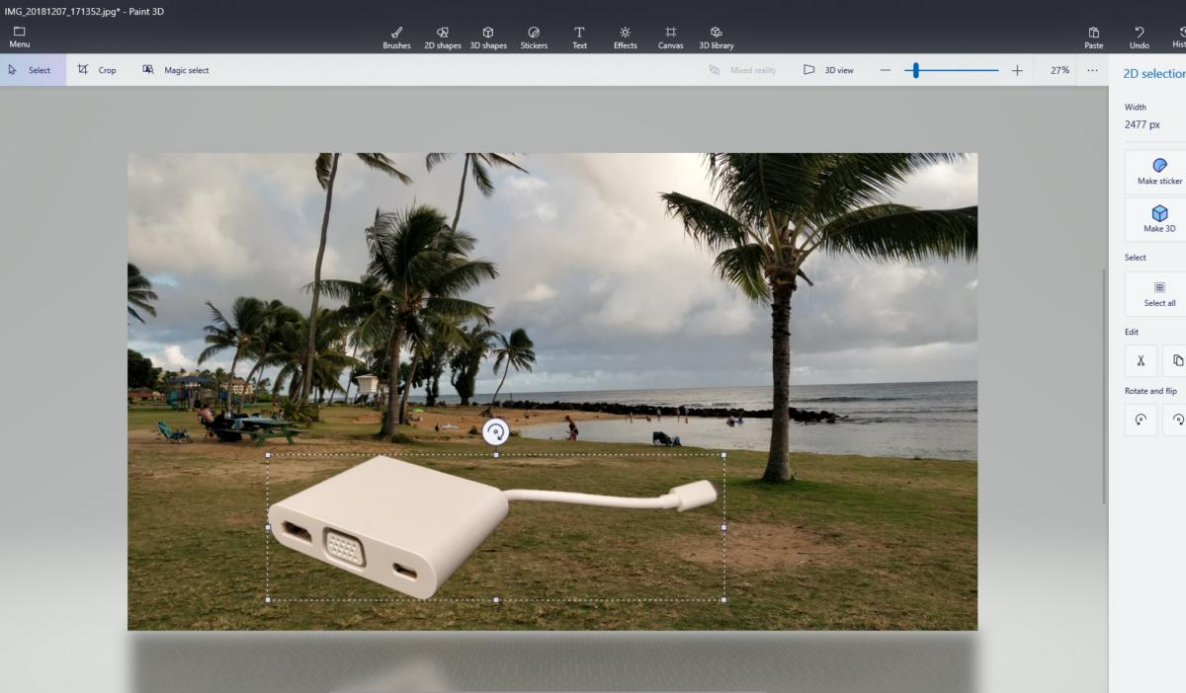

คำถามที่พบบ่อย
1. ทำไม Magic Select ถึงทิ้งบางส่วนของพื้นหลังหรือทำให้บางส่วนของวัตถุของฉันหายไป?
Magic Select เป็นเครื่องมือที่ใช้ AI ในการแยกวัตถุและพื้นหลัง แต่ไม่แม่นยำเสมอไป เครื่องมืออาจสับสนจากสีที่คล้ายกันหรือขอบที่ซับซ้อน เช่น ผม และทิ้งช่องว่างหรือทำให้ส่วนบางส่วนหายไป นั่นคือเหตุผลที่เครื่องมือมีแปรง Add และ Remove ซึ่งช่วยให้คุณแก้ไขข้อผิดพลาด โดยการระบายสีส่วนที่ขาดหายไปหรือพื้นหลังที่คุณไม่ต้องการ
2. ฉันสามารถใช้วัตถุที่ฉันลบออกจากพื้นหลังในโปรแกรมอื่นได้หรือไม่?
มีสองวิธีในการใช้ภาพที่ตัดออกในโปรแกรมอื่น จะดีที่สุดถ้าบันทึกในรูปแบบ PNG โปร่งใส ซึ่งสามารถใช้กับ Word, PowerPoint, Photoshop ฯลฯ หรือในแอปพลิเคชันของ Microsoft สามารถคัดลอกวัตถุใน Paint 3D และวางลงใน Word หรือ PowerPoint ได้โดยตรง (เป็นวิธีแก้ปัญหาที่รวดเร็ว) ไม่มีไฟล์ใดที่ต้องบันทึกและความโปร่งใสจะยังคงอยู่
3. รูปแบบภาพที่ดีที่สุดที่ใช้สำหรับการลบพื้นหลังใน Paint 3D คืออะไร?
เพื่อผลลัพธ์ที่ดีที่สุด เริ่มต้นด้วย JPG หรือ PNG คุณภาพสูง เพื่อให้ Magic Select มีรายละเอียดเพียงพอสำหรับการตัดออกที่สะอาด เมื่อบันทึก ให้เลือก PNG เสมอ เป็นรูปแบบเดียวที่รักษาความโปร่งใส การบันทึกเป็น JPG ส่วนที่โปร่งใสจะกลายเป็นสีขาวทึบ ซึ่งจะย้อนกลับกระบวนการลบพื้นหลัง
คำสุดท้าย
ดังนั้น นี่คือคำตอบของคุณสำหรับ "ฉันจะลบพื้นหลังของรูปภาพได้ฟรีและไม่มีขั้นตอนทางเทคนิคได้อย่างไร?" Paint 3D สามารถลบพื้นหลังในไม่กี่ขั้นตอนด้วยเครื่องมือ "Magic Select" ของมัน คุณสามารถตัดวัตถุออก เก็บไว้กับพื้นหลังที่ใส และย้ายไปยังฉากใหม่ เพื่อให้ประสบความสำเร็จมากที่สุด ตรวจสอบให้แน่ใจว่าคุณใช้ภาพที่ชัดเจนและใช้เวลาในการปรับปรุงขอบ ในกรณีที่ต้องการการแก้ไขเพิ่มเติม เช่น การปรับปรุงหรือเอฟเฟกต์ศิลปะ AI Enhancer อย่าง Tenorshare PixPretty เป็นตัวเลือกที่ดีมาก


