상세페이지나 인쇄물 작업을 하다 보면 원본 이미지 해상도가 낮아서 확대했을 때 픽셀이 깨지는 문제, 한 번쯤은 겪어 보셨을 텐데요. 단순히 크기만 늘리면 기존 픽셀이 억지로 늘어나면서 경계선이 흐릿해지고 계단 현상이 생길 수밖에 없습니다. 이럴 때 AI 업스케일링 기술을 활용하면 인공지능이 부족한 픽셀을 예측하고 채워줘서 2~4배까지도 깨짐 없이 선명하게 이미지 해상도 높이기가 가능한데요. 어떤 도구를 써야 할지, 무료로도 충분한지 궁금하셨다면 이 글에서는 도구 비교부터 실전 노하우, 주의사항까지 단계별로 정리해드리니 천천히 읽어 보시기 바랍니다.
목차
파트 1. 이미지 해상도란?
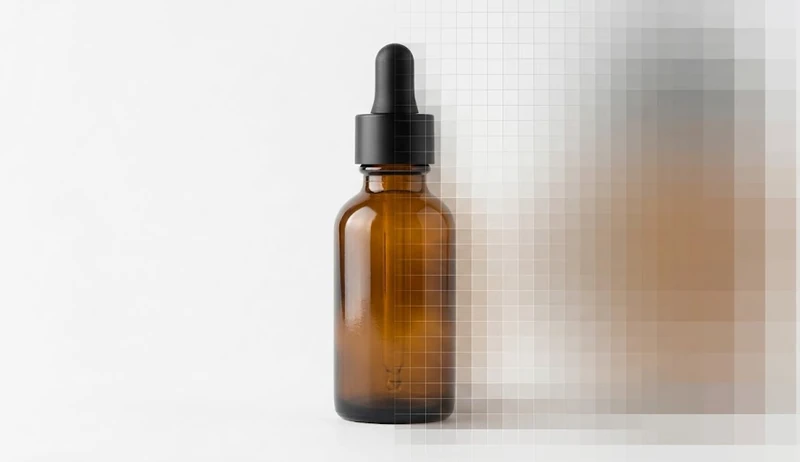
이미지 해상도 높이기를 시작하기 전에 해상도가 정확히 무엇인지 먼저 알아보겠습니다. 해상도는 쉽게 말해 이미지를 구성하는 점(픽셀)의 개수를 의미하는데요, 픽셀이 많을수록 이미지가 더 선명하고 크게 확대해도 깨지지 않습니다. 자주 보이는 DPI라는 단위는 1인치 안에 픽셀이 몇 개 들어있는지를 나타내는 것으로, 웹에서 보는 이미지는 72 DPI, 종이에 인쇄하는 이미지는 300 DPI 이상이 필요하다고 이해하시면 됩니다. 그렇기 때문에 저해상도 이미지를 단순히 크기만 늘리면 원래 있던 픽셀을 억지로 늘어뜨리는 것이기 때문에 경계선이 흐릿해지고 계단처럼 깨져 보이는 현상이 생기곤 합니다. 앞으로 소개해드리겠지만 AI 업스케일링은 인공지능이 없는 픽셀을 예측해서 새로 채워주는 방식으로, 단순 확대와는 다르게 선명한 이미지가 출력 되는데요. 이 개념만 알고 있어도 어떤 도구를 선택해야 할지 훨씬 쉽게 판단이 가능하다는 점을 기억해주세요.
파트 2. 이미지 해상도 높이기 방법 비교
이미지 해상도 높이기 방법에는 여러 가지가 있습니다. 각 방식마다 장단점이 다르기 때문에 현재 작업 환경과 용도에 맞는 방법을 선택하는 것이 중요합니다.
1. 단순 확대 VS AI 업스케일링 차이는?

포토샵이나 기본 이미지 편집 프로그램에서 단순히 크기만 늘리면 기존 픽셀을 그대로 늘어뜨려서 억지로 빈자리를 채우기 때문에 흐릿하고 뭉개진 이미지가 생성됩니다. 반면 AI 업스케일링은 인공지능이 이미지를 분석해서 없는 픽셀을 예측하고 새로 생성해주기 때문에 훨씬 선명한 이미지가 생성되고요. 특히 인물 사진이나 복잡한 배경의 경우 AI 업스케일링이 압도적으로 좋은 퀄리티를 유지하는 이유는 같은 이미지라도 어떤 방식으로 확대하는지에 따라 결과물의 퀄리티가 크게 달라지기 때문에, 이미지 해상도 높이기 작업을 하실 때는 단순 확대보다 AI 업스케일링 도구를 먼저 사용해보시는 것을 추천 드립니다.
2. 온라인 도구, 프로그램, 앱 차이는?
이미지 해상도 높이기가 필요할 때 활용할 수 있는 도구들을 표로 정리해드릴 테니 확인해 보시기 바랍니다. 각각 도구마다 장단점이 있기 때문에, 내 작업 방식에 맞는 방법을 선택하시면 이미지 해상도 높이기 작업이 훨씬 수월해집니다.
| 구분 | 장점 | 단점 | 대표 도구 |
|---|---|---|---|
| 온라인 도구 | 설치 없이 바로 사용, 접근성 높음 | 용량 제한, 인터넷 필요 | Pixpretty |
| PC 프로그램 | 고화질 처리, 대량 작업 가능 | 설치 필요, 유료 구독 필요 | Photoshop |
| 모바일 앱 | 언제 어디서나 간편하게 | 복잡한 작업에 한계 | Remini |
3. 사용 목적별 추천 방식은?
웹용 이미지는 72 DPI 정도면 충분하기 때문에 온라인 무료 도구로도 충분히 커버가 가능하고, 인쇄용은 300 DPI 이상의 고해상도가 필요하기 때문에 AI 업스케일링 도구를 사용하시는 것이 좋습니다. 디자인 작업용이라면 원본 품질을 최대한 유지하면서 확대할 수 있는 전문 프로그램을 활용하면 더 정교한 업스케일링이 가능하니, 전문 프로그램을 활용해 보시고 급하게 한두 장만 작업해야 한다면 온라인 무료 도구로 빠르게 처리해보고, 상세페이지나 썸네일처럼 퀄리티가 중요한 작업이라면 AI 업스케일링 도구를 활용해 보시기 바랍니다.
파트 3. 이미지 해상도 높이기 사용 방법
이미지 해상도를 높이는 작업은 포토샵처럼 복잡한 프로그램이 없어도 가능합니다. 이번 파트에서는 AI 업스케일링의 기본 원리부터 실전 사용 방법까지 단계별로 알려드리겠습니다.
1. AI 업스케일링으로 해상도 개선하는 원리

AI 업스케일링은 딥러닝 기술을 활용해서 저해상도 이미지의 부족한 픽셀을 예측하고 채워주는 방식인데요. 수만 장의 이미지를 학습한 AI가 원본의 특성을 분석해서 자연스럽게 디테일을 복원해주기 때문에 단순 확대와는 다르게 선명한 이미지 생성이 가능합니다. 인물 사진의 경우 피부 질감이나 머리카락 같은 세밀한 부분까지 살려주고, 복잡한 배경이나 제품 사진에서도 경계선을 깔끔하게 처리해준다는 장점이 있습니다.
2. 이미지 업로드부터 고해상도 저장까지
방법 자체도 간단합니다. AI 업스케일링 사이트에 접속해서 해상도를 높이고 싶은 이미지를 업로드한 뒤 AI가 자동으로 이미지를 분석하고 픽셀 복원 작업을 진행한 후, 완료되면 고해상도로 변환된 이미지를 다운로드 하기만 하면 됩니다. 대부분의 도구가 별도의 설정 없이 AI가 자동으로 최적화해주기 때문에 처음 사용하시는 분들도 이미지 해상도 높이기 작업을 어렵지 않게 따라하기 좋습니다. AI를 활용해 이미지 해상도 높이기 작업을 해보고 싶다면 아래의 방법도 추천 드립니다.
3. Pixpretty로 이미지 해상도 높이는 방법

다양한 AI 업스케일링 도구 중에서도 Pixpretty는 한글 지원이 가능하고 사용법이 간단하면서도 업스케일이 꽤 잘되는 편이라 처음 사용하시는 분들께 특히 추천 드리는데요. 별도의 프로그램 설치 없이 사이트에 접속해서 바로 사용할 수 있어서 편리하고, 무료로 체험도 가능하기 때문에 몇장 안되는 사진이라면 무료로 업스케일을 진행해보세요. 그럼 아래에서 실제로 어떻게 사용할 수 있는지 단계별로 알려드리겠습니다.

1단계: Pixpretty 웹사이트에 접속한 후 이미지 업스케일링 기능을 선택해주세요.
2단계: 해상도를 높이고 싶은 이미지를 업로드하면 AI가 자동으로 이미지를 분석하고 픽셀 복원 작업을 진행하는데요. 처리 시간은 이미지 크기에 따라 다르지만 대부분 몇 초 안에 완료됩니다.
3단계: 처리된 이미지가 마음에 든다면 고해상도로 다운로드해주세요.
파트 4. 이미지 해상도 높일 때 주의해야 할 점
AI 업스케일링 기능을 활용하면 이미지 해상도 높이기 과정 자체가 쉬워진 건 사실이지만 몇 가지 주의할 점도 있습니다. 미리 알아 두시면 실패 없이 더 좋은 이미지를 생성할 수 있으니 아래의 주의사항도 참고하시기 바랍니다.
1. 과도한 확대 시 품질 저하 문제
아무리 좋은 AI 도구라도 원본 대비 너무 크게 확대하면 품질이 떨어질 수밖에 없습니다. 일반적으로 2~4배 확대까지는 자연스러운 결과를 기대할 수 있지만, 그 이상 확대하면 인위적인 느낌이 나거나 디테일이 뭉개지는 경우가 생깁니다. 원본 이미지 상태가 좋을수록 확대 가능한 범위도 넓어지기 때문에 처음부터 최대한 고화질로 촬영해두시는 것이 가장 좋다는 점을 기억해주세요.
2. 노이즈 증가 문제 해결하는 방법

저해상도 이미지를 확대하면 원본에 있던 노이즈까지 함께 커지는 문제가 발생할 수 있습니다. 특히 어두운 곳에서 촬영한 사진이나 오래된 스캔 이미지는 확대했을 때 노이즈가 더 두드러지게 나타나는 경우가 많기에, 이런 경우에는 해상도를 높이기 전에 노이즈 제거 기능을 먼저 적용하나, 노이즈 제거와 업스케일링을 동시에 지원하는 도구를 사용하는 것도 고려해보세요.
3. 인물, 텍스트, 그래픽 이미지 차이
마지막으로 이미지 종류에 따라 해상도 높이기가 달라질 수 있다는 점도 미리 알아 두시면 좋은데요. 인물 사진은 AI가 피부나 머리카락 패턴을 잘 인식해서 비교적 자연스러운 결과가 나오는 편이지만 텍스트가 포함된 이미지는 글자가 뭉개 지거나 왜곡되는 경우가 있고, 그래픽이나 일러스트는 선이 부자연스럽게 변할 수 있어서 주의가 필요합니다. 어떤 이미지 든 본격적인 작업 전에 샘플로 먼저 테스트해 보시고 이미지를 확인하신 후 진행하시는 것을 추천 드립니다.
파트 5. 이미지 해상도 높이기 자주 묻는 질문 모음
이미지 해상도 높이기 작업을 진행하면서 궁금해하시는 질문들을 정리해드렸는데요. 본격적인 작업 전 확인해봐야 될 부분을 정리해드렸습니다.
Q1. 몇 배까지 확대가 가능한가요?
일반적으로 AI 업스케일링 도구는 2배에서 4배 확대가 지원됩니다. 원본 이미지 품질만 좋다면 8배까지도 가능하지만, 대부분의 경우 4배 이상 확대하면 인위적인 느낌이 나기 때문에 용도에 따라 적절한 배율을 선택하는 것이 중요하고, 작업 전에 원본 품질을 먼저 확인해보세요.
Q2. 무료 도구로도 충분한가요?
네. 웹용 이미지나 SNS 업로드 용도라면 무료 도구로도 충분히 괜찮습니다. 다만 인쇄용 고해상도 이미지나 상업적 용도로 사용하실 경우에는 해상도 제한이나 워터마크 문제가 있을 수 있기 때문에 이런 경우 앞에서 소개해드린 Pixpretty를 활용해 보시거나, 유료 플랜도 고려해보세요.
Q3. 컴퓨터? 스마트폰? 무엇으로 먼저 시작해봐야 하나요?
단순 작업부터 고해상도 작업까지 추천 드리는 방향이 제각기 다르니 아래 내용을 참고하셔서 현재 상황에 맞는 방법을 선택해보세요.
| 케이스 | 추천 방법 |
|---|---|
| 급하게 한두 장 작업 | 온라인 무료 도구로 빠르게 처리 |
| SNS, 웹용 이미지 | AI 업스케일링 무료 버전 활용 |
| 상세페이지, 썸네일 제작 | Pixpretty 같은 AI 도구로 2~4배 확대 |
| 인쇄물, 고해상도 필요 | 전문 PC 프로그램 또는 유료 플랜 |
| 모바일에서 간편하게 | Remini 같은 앱 활용 |
결론
이미지 해상도 높이기 작업은 요즘 AI 업스케일링 기술 덕분에 누구나 클릭 한번에 해결 가능한 시대가 되었습니다. 단순히 크기만 늘리면 깨지던 이미지도 AI가 픽셀을 예측하고 복원해주기 때문에 선명한 이미지로 탈바꿈시킬 수 있지만 이 글에서 살펴본 것처럼 원본 품질과 확대 배율이 결과물을 좌우하는 만큼, 무리하게 확대하기보다 용도에 맞는 적절한 도구와 배율을 선택하시는 것이 중요합니다. 이미지 해상도를 높이고 싶은데 포토샵은 잘 몰라서 쉬우면서도 제대로 이미지 업스케일이 가능한 도구를 찾고 계셨다면 설치 없이 바로 사용할 수 있으면서도 한글 지원이 가능해 초보자도 활용하기 좋은 Pixpretty로 시작해보세요.
PixPretty AI 사진 편집기
- 100% 무료로 몇 초 만에 배경 제거 및 변경
- 배치 편집으로 제품 사진 작업 속도 향상
- 이커머스부터 개인 사진까지, 하나의 올인원 툴