


AI ツールを切り替える際に、大切なチャット履歴を失う必要はありません。ChatGPT から Claude へ移行する場合でも、これまでのアイデアやメモ、役立つプロンプトをそのまま引き継ぐことが可能です。
本記事では、ChatGPT の会話データを Claude へ安全に移行するためのシンプルな方法を解説します。手順は初心者でも分かりやすく、すぐに実践できます。大切な情報をしっかり保管しながら、Claude での作業をスムーズに続けましょう。
目次
Part 1. ChatGPT の会話は Claude に移行できる?
結論から言うと、ChatGPT のチャット内容は Claude へ移行可能ですが、完全なワンクリック移行には対応していません。現時点では、すべての会話をそのままの形式で移す専用ツールは存在しません。
ただし、重要な情報や文脈は十分に引き継ぐことができます。 ChatGPT にはチャット履歴をエクスポートする機能があり、そのデータを活用することで、Claude 上でコンテキストを再構築できます。
基本ポイント:
-
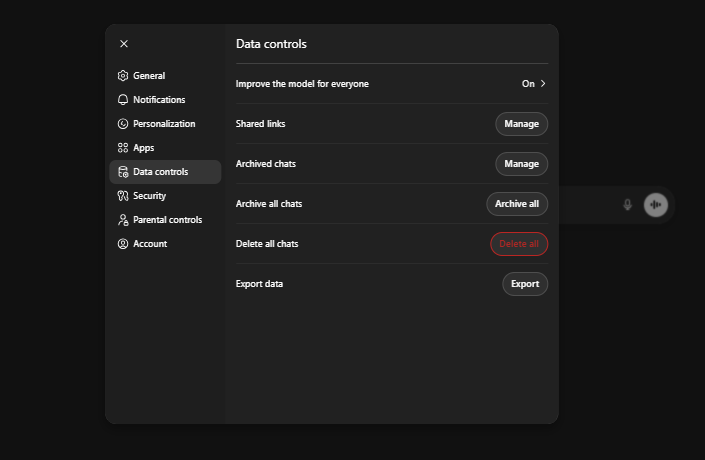
ChatGPT の「設定」→「データコントロール」から「データをエクスポート」を選択可能
-
エクスポートされたデータは ZIP 形式でダウンロードされる
-
ZIP ファイル内の「chat.html」に、ほとんどの会話履歴が保存されている
-
このファイルを Claude にアップロードし、要約させることで内容を整理できる
-
要約した内容は Claude のメモリ機能に保存して活用可能
Part 2. ChatGPT の会話を Claude に移行する方法
ChatGPT の記憶や会話内容を Claude へ移行するには、いくつかの実用的な方法があります。短時間で設定や好みを引き継げる方法もあれば、過去のチャットからコンテキストを再構築する方法もあります。ここでは、特に簡単で実用性の高い方法を紹介します。
方法 1. Claude のメモリインポート機能を使う
最も簡単で新しい方法です。Claude には、ChatGPT のデータを無料で取り込める「メモリインポート機能」が用意されています。
Claude が生成する専用プロンプトを ChatGPT に貼り付けることで、保存されている記憶やコンテキストを一覧化できます。その内容を Claude に戻すことで、メモリとして保存できます。
-
1. Claudeを開き、「Settings(設定)」に移動します。
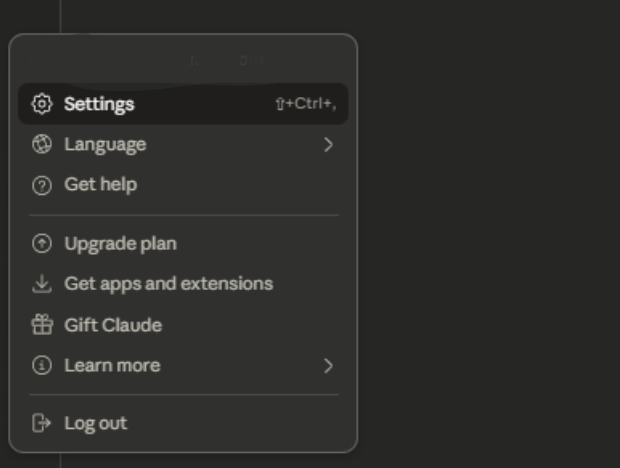
-
2.「Capabilities(機能)」内の「Memory(メモリ)」をクリックします。
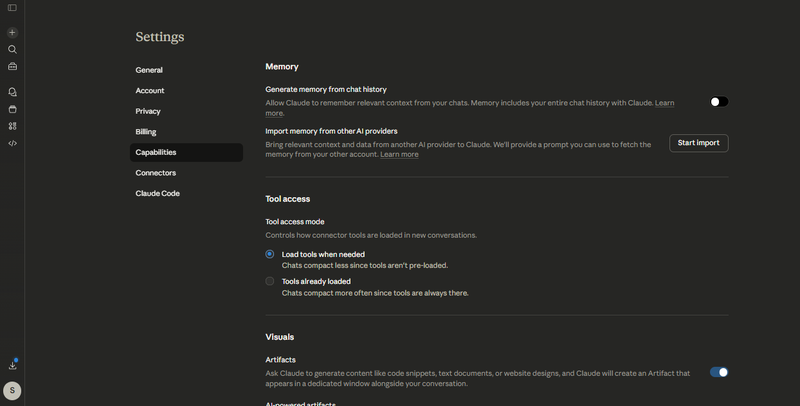
-
3.「Start Import」を選択すると、専用プロンプトが生成されます。
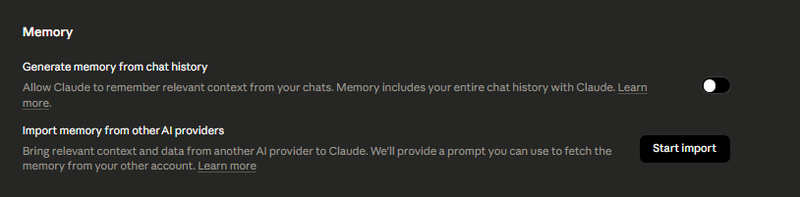


-
4. そのプロンプトをコピーし、ChatGPT を開きます。
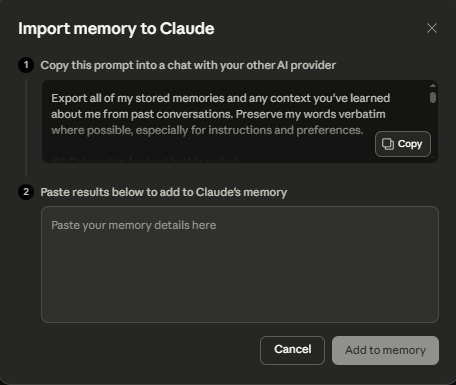

-
5. ChatGPT にプロンプトを貼り付けて送信します。

6. ChatGPT が、保存されている記憶や設定情報をまとめた内容を生成します。
-
7. 生成された内容をコピーします。
-
8. コピーしたデータを Claude のメモリインポート画面に貼り付けます。
-
9.「Add to Memory」をクリックすると、設定やプロジェクト情報、指示内容が Claude に保存されます。
方法 2. ChatGPT のデータを書き出して Claude にアップロードする
もう一つの一般的な方法は、ChatGPT の公式エクスポート機能を使って、会話データを Claude に取り込む方法です。
ChatGPT では、すべてのチャット履歴をまとめてダウンロードできます。ZIP ファイル内には複数のデータが含まれており、「chat.html」に会話内容が保存されています。この方法を使えば、過去のやり取りを Claude 上で参照・活用できるようになります。
1. ChatGPT を開き、「Settings(設定)」にアクセスします。
-
2.「Data Controls」を選択し、「Export Data」をクリックします。
-
3. ダウンロード用メールが届くまで待ちます(履歴の量によっては時間がかかる場合があります)。


4. ZIP ファイルをダウンロードし、PC 上で解凍します。
-
5.「chat.html」ファイルを見つけます(すべての会話が含まれています)。
-
6. Claude を開いて新しいチャットを開始し、「chat.html」をアップロードします。
-
7. Claude に対して、会話内容を分析し、重要なプロジェクト・好み・作業スタイルを要約するよう依頼します。
この方法は、過去の履歴をそのまま参照したい場合や、情報を整理して活用したい場合に特に有効です。
方法 3. チャット履歴からコンテキスト要約を作成する
より効率的な方法として、チャット履歴をそのまま移行するのではなく、要点だけをまとめて引き継ぐ方法もあります。大量のメッセージを扱う必要がなく、必要な情報だけをコンパクトに整理できるのがメリットです。
1. ChatGPT の中から重要な会話を選んで収集します。
-
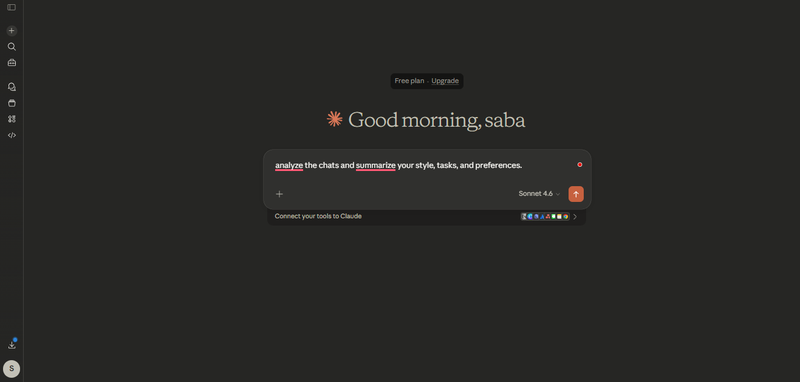
2. Claude に対して、それらの内容を分析し、作業スタイル・タスク・好みを要約するよう依頼します。
-
3. Claude が、コミュニケーションのトーンや継続的なプロジェクト、使用ツール、指示傾向などをまとめたプロフィールを生成します。
-
4. 内容を確認し、不要な情報や共有したくない内容を削除します。
5. 最終的な要約を Claude のメモリ機能に保存します。

この方法を使えば、自分に最適化された作業環境を Claude 上で効率よく再現できます。
Part 3. ChatGPT から Claude へ移行する際のコツと注意点
ChatGPT から Claude へ移行する際は、いくつかのポイントを押さえることで、重要なコンテキストや設定、プロジェクト履歴をしっかり引き継ぐことができます。実際にユーザーコミュニティや技術系ガイドでも紹介されている方法を取り入れることで、よりスムーズな移行が可能になります。ここでは、ChatGPT のチャットを Claude へ移行する際に役立つ実践的なコツと注意点を紹介します。
ChatGPT の記憶を Claude へ移行するためのコツ
1. Claude のメモリインポート機能を活用する
Claude には、他の AI ツールから情報を取り込めるメモリ機能があります。専用プロンプトを ChatGPT で実行し、その結果を Claude に貼り付けることで、効率的にデータを移行できます。
2. 重要な情報だけに絞る
長いチャット履歴には重複や不要な情報も多く含まれています。重要な会話、指示、好みなどに絞って移行することで、Claude のメモリを整理された状態に保てます。
3. インポート後に内容を確認する
データを追加した後は、「自分のプロジェクトについて何を覚えていますか?」などと Claude に確認し、正しく理解されているかチェックしましょう。
4. 不足している情報は手動で補う
すべてのコンテキストが自動で移行されるとは限りません。重要な設定や進行中のタスク、作業スタイルなどは必要に応じて手動で追加すると効果的です。
5. エクスポートデータを補助的に活用する
ChatGPT のエクスポートファイルを使うことで、より深いコンテキストを Claude に伝えることができます。重要な部分だけをアップロードして活用しましょう。
6. Claude に慣れさせる時間を確保する
インポート直後は、Claude が完全に情報を理解しきれていない場合があります。継続的に使うことで、徐々にあなたのスタイルやニーズに適応していきます。
7. インポート前にデータを整理する
古い情報や不要な内容は事前に削除しておきましょう。これにより、Claude のメモリがより正確で管理しやすくなります。
データ移行時の注意点
1. 個人情報の取り扱いに注意する
機密情報や個人データは慎重に扱いましょう。Claude に保存しても問題ない内容だけを選んでインポートすることが大切です。
2. メモリ仕様の違いを理解する
Claude のメモリ機能は、ChatGPT と完全に同じではありません。一部の情報や表現スタイルがそのまま再現されない場合もあるため、完全な再現を前提にしないことが重要です。
3. チャットログの丸ごと貼り付けは避ける
未整理のチャットログをそのまま貼り付けると、Claude が内容を正しく理解できない可能性があります。要点をまとめてから入力するのがおすすめです。
4. エクスポートデータを事前に確認する
ChatGPT からデータを書き出す際は、対象アカウントや会話内容が正しいか必ず確認しましょう。不完全なデータや混在した内容では、移行後にコンテキストが欠ける可能性があります。
Part 4. PixPretty AI で AI 作業をさらに効率化
PixPretty AI は、無料で使えるシンプルかつ高機能な画像編集ツールです。背景の削除、画質補正、ビジュアル編集などをAIが自動で処理し、複雑な編集も短時間で完了できます。人物写真・商品画像・動物・グラフィック素材など幅広い用途に対応しており、あらゆるプロジェクトで活用可能です。

個人利用はもちろん、SNS 投稿や EC サイト用の画像作成にも最適で、手軽にプロ品質のビジュアルを作成できます。さらに、AI による画質向上、スマートリサイズ、不要物の削除といった高度な機能も搭載されており、クリエイティブ作業の自由度を大きく高めてくれます。
Part 5. ChatGPT から Claude への移行に関するよくある質問
Q1. Claude から ChatGPT や他の AI へチャットを移行する方法は?
Claude のエクスポート機能やメモリ機能を使ってチャットデータを出力し、移行先の AI ツールでインポートまたはアップロードすることで対応可能です。インポート前に内容を整理・不要データを削除しておくと、より正確に移行できます。
Q2. Claude で ChatGPT の会話をそのまま続けることはできますか?
Claude は ChatGPT の会話を直接引き継ぐことはできません。ただし、ChatGPT のチャット履歴をエクスポートし、重要な内容を要約して Claude のメモリやプロジェクト機能に登録することで、作業の続きをスムーズに再開できます。
Q3. ChatGPT のチャットを Claude に移行する一番簡単な方法は?
Claude のメモリインポート機能を使う方法が最も簡単です。Claude が生成するプロンプトを ChatGPT で実行し、その結果を Claude に貼り付けることで、コンテキストや設定を効率よく引き継げます。
まとめ
ChatGPT から Claude への移行は、正しい手順を踏めば難しくありません。メモリインポート機能を活用することで、重要な会話や設定、作業コンテキストをスムーズに引き継ぐことができます。移行後は内容を確認・整理し、自分の作業スタイルに合わせて最適化していきましょう。
また、画像編集やビジュアル作成を効率化したい場合は、PixPretty AI のような無料ツールを活用することで、作業全体の生産性をさらに高めることができます。
PixPretty AI 画像編集
- 100% 無料の AI 画像生成(Nano Banana 2 搭載)
- 高速生成&4K 高画質
- 個人利用から EC 用途まで使える AI エフェクト&フィルター



