


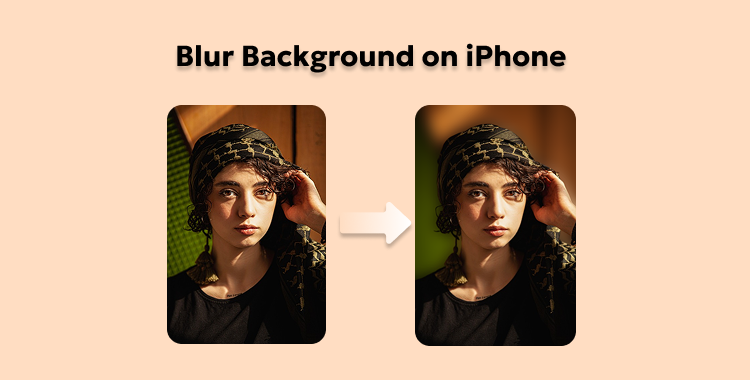
Memburamkan background pada foto iPhone Anda langsung memberikan tampilan profesional yang menarik. Anda tidak perlu keahlian fotografi tingkat lanjut atau peralatan mahal untuk mendapatkan efek background yang halus dan lembut, iPhone Anda dapat melakukannya hanya dengan beberapa klik.
Dalam panduan ini, Anda akan menemukan 4 cara sederhana dan efektif untuk memburamkan background pada iPhone dan membuat foto Anda tampak menakjubkan dalam hitungan detik.
Daftar isi
Bagian 1. Mengapa Memburamkan Bagian Foto iPhone?
Memburamkan bagian-bagian tertentu dari foto iPhone dapat mengubah foto sederhana menjadi sesuatu yang lebih artistik, intensional, dan terfokus. Inilah mengapa teknik ini begitu ampuh:
- Tarik perhatian ke subjek Anda. Dengan melembutkan atau menyembunyikan background, subjek utama (orang, objek, atau detail) terlihat lebih jelas.
- Kurangi gangguan. Background yang berantakan, warna-warna cerah, objek acak, atau orang lain dapat mengalihkan pandangan. Memburamkan elemen-elemen tersebut membantu menyederhanakan apa yang dilihat penonton.
- Tambahkan kedalaman dan dimensi. Background yang buram menambahkan kesan "jarak" antara latar depan dan background, menghasilkan tampilan "bokeh" atau fokus lembut yang diinginkan banyak foto.
- Lindungi privasi atau sembunyikan detail sensitif. Terkadang Anda ingin memburamkan hal-hal seperti wajah, alamat, plat nomor, atau informasi pribadi lainnya. Menggunakan fitur buram (atau masking) memungkinkan Anda berbagi foto tanpa mengungkap semuanya.
Bagian 2. Cara Memburamkan Background di iPhone
1. Memburamkan Background di iPhone melalui Mode Potret
Mode Potret adalah salah satu cara termudah dan paling efektif untuk memburamkan foto di iPhone 17 Mode ini menggunakan teknologi penginderaan kedalaman untuk menjaga subjek tetap tajam sekaligus memburamkan backgroundnya secara halus. Baik Anda mengambil swafoto, foto hewan peliharaan, atau foto produk, Mode Potret langsung memberikan foto Anda tampilan DSLR profesional.
Lebih baik lagi, Anda dapat memburamkan background di iPhone setelah mengambil foto. Artinya, Anda dapat menyesuaikan atau menghilangkan keburaman tersebut kapan saja di aplikasi Foto.
Cara memburamkan background pada iPhone dengan mode potret:
Langkah 1: Buka aplikasi Kamera di iPhone Anda dan geser ke mode Potret di bagian bawah layar.
Langkah 2: Pastikan subjek Anda berjarak antara 60 hingga 2,4 meter dan terdapat cukup cahaya. Ketika tulisan "Cahaya Alami" atau efek pencahayaan lainnya muncul dalam warna kuning, iPhone Anda siap untuk mengambil foto dengan background buram.

Langkah 3: Ketuk tombol rana untuk mengambil foto. Subjek Anda akan tetap tajam dan jernih, sementara background menjadi lembut dan buram.
2. Memburamkan Background di iPhone dengan Menyesuaikan Jarak
Coba sesuaikan jarak antara iPhone, subjek, dan background jika Mode Potret tidak memberikan hasil yang diinginkan. Trik sederhana ini berfungsi di iPhone apa pun dan membantu Anda mendapatkan efek buram alami tanpa menggunakan mode atau aplikasi khusus. Ini cara mudah untuk mempelajari cara memburamkan background di iPhone setelah mengambil foto.
Langkah 1. Mendekatlah ke Subjek Anda
Dekatkan iPhone Anda ke orang atau objek yang ingin Anda fokuskan. Semakin dekat, backgroundnya akan semakin buram. Jaga jarak sekitar 0,5 hingga 2 meter untuk hasil terbaik.

Langkah 2. Jauhkan Background
Minta subjek Anda untuk menjauh dari dinding atau background. Semakin jauh jarak antara subjek dan background, semakin halus efek buram yang dihasilkan.
Langkah 3. Ketuk untuk Fokus
Ketuk wajah subjek atau objek utama untuk mengatur fokus. Kotak kuning akan muncul untuk mengonfirmasi. Tahan jari Anda sebentar untuk mengunci fokus jika Anda ingin mengambil lebih dari satu foto.

Langkah 4. Sesuaikan jika diperlukan
Jika background kurang buram, mendekatlah sedikit atau sesuaikan fokus lagi. Coba beberapa foto lagi hingga Anda mendapatkan buram yang sempurna.
3. Memburamkan Background di iPhone dengan Pengeditan Foto
Jika iPhone Anda tidak mendukung Mode Potret atau Anda ingin kontrol lebih besar atas efek buram, menggunakan aplikasi edit foto adalah pilihan terbaik. Aplikasi seperti Fotor memudahkan Anda untuk memburamkan bagian-bagian foto iPhone dan menyesuaikan buram sesuai keinginan. Anda dapat menyorot subjek, menyembunyikan objek yang tidak diinginkan, atau menciptakan tampilan yang lembut dan menawan, semuanya hanya dalam beberapa klik.
Berikut cara memburamkan background foto secara online gratis:
Step 1. Buka Fotor online di iPhone Anda. Klik background biru sekarang untuk mengupload foto yang ingin Anda edit.

Step 2. Setelah foto Anda terbuka, pilih sesuaikan lalu pilih opsi "Blur" dari alat pengeditan.

Step 3. Pilih efek buram yang Anda inginkan dan seret slider untuk menyesuaikan intensitas buram. Anda dapat memburamkan seluruh background atau bagian tertentu dari foto Anda.
Step 4. Ketika Anda puas dengan hasilnya, ketuk Menyimpan untuk mengunduh foto yang telah Anda edit.
4. PixPretty AI Memungkinkan Anda Memburamkan Background di iPhone Secara Instan
Untuk memburamkan background di iPhone Anda dengan cepat dan mudah, PixPretty AI Photo Editor adalah solusi yang tepat. Alat cerdas dan mudah ini membantu Anda mengedit foto dengan presisi profesional tanpa memerlukan keahlian mengedit. Baik Anda membuat foto produk, foto profil, atau visual kreatif, PixPretty dapat langsung... memburamkan bagian foto iPhone atau hapus background sepenuhnya agar terlihat bersih dan menawan.
Deteksi backgroundnya yang cerdas dapat memisahkan subjek Anda bahkan dari pemandangan yang paling rumit dalam hitungan detik.
Dengan PixPretty, Anda dapat:
- Buramkan atau hapus background apa pun secara instan dalam satu klik.
- Ubah warna background atau tambahkan yang baru.
- Ubah ukuran atau perbaiki foto secara otomatis menggunakan AI.
- Edit beberapa foto sekaligus untuk menghemat waktu.
Bagian 3. FAQ tentang Cara Memburamkan Background di iPhone
Q1. Apakah background yang buram mengurangi kualitas foto?
Tidak, memburamkan background tidak akan menurunkan kualitas foto Anda. Ini hanya melembutkan background dan menjaga subjek utama tetap jelas. Jika Anda terlalu banyak memburamkan, hasilnya mungkin terlihat palsu, jadi usahakan agar tetap natural.
Q2. Apakah setiap iPhone memiliki Mode Potret?
Tidak semua iPhone memiliki Mode Potret. Mode ini tersedia pada model mulai dari iPhone 7 Plus dan yang lebih baru. Jika iPhone Anda tidak memilikinya, Anda masih dapat memburamkan background menggunakan aplikasi edit foto atau dengan menyesuaikan jarak pemotretan.
Q3. Bagaimana cara memburamkan video di iPhone?
Anda bisa memburamkan video di iPhone menggunakan aplikasi gratis seperti CapCut, InShot, atau VN Editor. Cukup buka video Anda, pilih alat buram, sesuaikan tingkat buram, dan simpan video Anda dengan cepat dan mudah.
Kesimpulan
Memburamkan background pada foto iPhone Anda adalah salah satu cara termudah untuk membuatnya terlihat profesional dan menarik. Baik Anda menggunakan Mode Potret, menyesuaikan jarak pemotretan, mempelajari cara memburamkan background di iPhone akan membantu Anda menonjolkan hal-hal penting dalam foto Anda. Jika Anda menginginkan cara tercepat dan termudah, cobalah PixPretty AI Photo Editor. Aplikasi ini memungkinkan Anda memburamkan atau menghapus background dalam hitungan detik, tanpa perlu keahlian mengedit.
PixPretty AI Photo Editor
- 100% gratis untuk menghapus dan mengubah latar belakang dalam hitungan detik
- Pengeditan batch untuk alur kerja foto produk yang lebih cepat
- Dari e-commerce hingga foto pribadi, semuanya dalam satu alat

Mungkin Anda Juga Tertarik: