


Sudah mencoba VEO 3 9:16, dan video Anda miring, terpotong, atau tidak sesuai keinginan? Jangan khawatir, Anda tidak sendirian. Banyak pengguna mengalami masalah ini dengan video vertikal mereka di TikTok, YouTube Shorts, Instagram Reels, dll. Memang agak membingungkan pada awalnya, tetapi sebenarnya mudah dipahami setelah Anda tahu caranya.
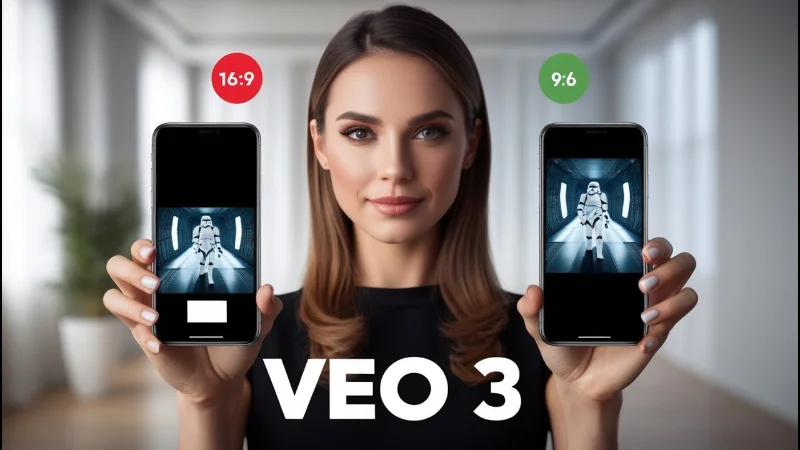
Dalam panduan ini, Anda akan mempelajari apa itu 9:16, cara mengaturnya, dan cara memperbaiki berbagai masalah. Setelah menyelesaikan panduan ini, Anda akan tahu persis cara menggunakan VEO 3 untuk menghasilkan video vertikal yang sempurna.
Jadi, mari kita mulai.
Daftar isi
Apa Arti 9:16 dalam VEO 3?
Di VEO 3, angka 9:16 menunjukkan rasio aspek video, yang berarti video lebih tinggi daripada lebarnya. Format ini disebut format video vertikal, yang sangat cocok untuk TikTok, Instagram Reels, dan YouTube Shorts.

Saat Anda merekam atau mengekspor video dalam mode 9:16, video tersebut akan memenuhi seluruh layar ponsel dalam posisi vertikal. Hal ini membuat video Anda jauh lebih alami dan menarik di ponsel.
Jadi, untuk membuatnya lebih sederhana, menggunakan mode 9:16 di VEO 3 memungkinkan Anda membuat video yang dirancang untuk ditonton di perangkat seluler, tanpa bilah hitam, tanpa pemotongan yang aneh, hanya video vertikal layar penuh yang sangat cocok di platform media sosial.
Cara Mengaktifkan dan Menggunakan Mode 9:16 di VEO 3
Format vertikal seperti 9:16 paling cocok untuk platform seluler seperti TikTok, Instagram Reels, atau YouTube Shorts. Namun, VEO 3 pada dasarnya dirancang untuk beroperasi secara umum dalam mode 16:9. Banyak kreator menggunakan berbagai trik atau integrasi untuk menciptakan output vertikal.
Berikut cara mudah untuk mengaktifkan dan menggunakan mode 9:16:
- 1.Pilih rasio aspek vertikal jika tersedia
Saat berada di antarmuka pembuatan atau aplikasi pihak ketiga, cari tombol atau fungsi yang menunjukkan 9:16 (vertikal) di bawah opsi format atau kanvas.

- 1.Atur prompt Anda untuk komposisi vertikal
Jika Anda ingin bingkai vertikal, pastikan Anda meminta format video vertikal untuk layar ponsel, ambil potret 9:16 atau ideal untuk Instagram Reels.
- 1.Jika 9:16 tidak tersedia secara asli, reframe di editor video
Jika Anda melakukan rendering dalam format 16:9, Anda dapat mengambil hasil rendering tersebut lalu memotong atau membingkai ulang adegan tersebut untuk format 9:16 di program pengeditan Anda. Subjek akan tetap berada dalam format vertikal.
- 1.Pratinjau dengan cermat dan sesuaikan pembingkaian
Saat Anda melihat konten pra-render, pastikan subjek berada di tengah dan tidak ada hal penting yang terpotong dari output. Ubah prompt Anda jika tidak berfungsi, misalnya, subjek di tengah untuk layar vertikal, zona aman atas dan bawah.
- 1.Ekspor dalam format vertikal
Pastikan Anda mengekspor dalam ukuran layar vertikal (misalnya, 1080×1920 px) sehingga video akhir Anda akan berfungsi pada platform seluler.
Masalah yang Sering Muncul Ketika Menggunakan VEO 3 9:16
Karena mode 9:16 di VEO 3 sangat bagus untuk mengembangkan video vertikal, banyak pengguna VEO 3 menyadari beberapa masalah saat menggunakan mode ini untuk pertama kalinya. Memahami masalah umum akan membantu Anda memperbaikinya dengan cepat.
- 1. Garis Hitam di Sisi
Terkadang video Anda mungkin menampilkan bilah hitam di tepi kiri dan kanan. Hal ini biasanya terjadi jika konten asli berformat 16:9 dan tidak dibingkai ulang dengan benar untuk format vertikal.
- 1.Video Tampak Terpotong atau Terentang
Jika Anda membuat video tanpa menyesuaikan bingkai, sebagian subjek mungkin terpotong, atau video mungkin terlihat melebar. Hal ini terjadi ketika AI mencoba memasukkan konten horizontal ke dalam bingkai vertikal.
- 1. Masalah Audio
Beberapa pengguna menyadari audio yang hilang atau rendah saat beralih ke 9:16. Hal ini sering terjadi karena prompt tidak menyebutkan audio secara eksplisit, atau model AI memprioritaskan visual daripada suara dalam mode vertikal.
- 1. Resolusi Buruk atau Pikselasi
Video vertikal mungkin tampak buram atau berpiksel jika pengaturan ekspor salah. Menggunakan pengaturan resolusi rendah atau membuat adegan besar dalam format 9:16 dapat menyebabkan kualitas video menurun.
- 1. Pratinjau Terlihat Berbeda dari Ekspor
Terkadang, apa yang Anda lihat di pratinjau tidak sesuai dengan video yang diunduh. Hal ini biasanya terjadi karena gangguan sementara atau format ekspor yang tidak didukung.
Memahami masalah ini membantu Anda menghindari kesalahan dan memastikan video vertikal Anda terlihat profesional dan jelas di platform seluler.
Cara Memperbaiki VEO 3 9:16 Tidak Berfungsi dengan Baik
Jika video vertikal Anda di VEO 3 9:16 Jika hasilnya tidak sesuai harapan, jangan khawatir. Sebagian besar masalah memiliki solusi sederhana. Berikut panduan langkah demi langkah untuk mengatasi masalah umum:
- 1. Periksa Pengaturan Rasio Aspek
Pastikan Anda telah memilih 9:16 (vertikal) Ubah pengaturan video Anda sebelum membuat video. Jika pengaturan default-nya adalah 16:9, outputnya tidak akan vertikal.
- 1. Sesuaikan Prompt Anda untuk Format Vertikal
Sertakan instruksi seperti video vertikal untuk seluler, orientasi potret, atau pusatkan subjek untuk 9:16 dalam prompt Anda. Prompt yang jelas membantu AI membingkai video dengan benar.
- 1.Reframe atau Crop di Editor
Jika video Anda terpotong, melebar, atau memiliki garis hitam, Anda dapat menggunakan editor video untuk membingkai ulang video tersebut. Pangkas atau ubah posisi konten agar sesuai dengan tata letak vertikal 9:16.
- 1. Regenerasi Video
Terkadang terjadi gangguan selama pembuatan. Cobalah membuat ulang dengan prompt yang sama atau sedikit dimodifikasi. Memperpendek prompt yang kompleks atau menyederhanakan elemen background sering kali meningkatkan hasil.
- 1. Periksa Pengaturan Ekspor
Ekspor video Anda dengan dimensi vertikal (misalnya 1080×1920 piksel) untuk mempertahankan format 9:16. Hindari mengekspor dalam format 16:9 atau resolusi rendah, karena dapat merusak tata letak vertikal.
- 1. Uji dengan Klip Pendek Pertama
Sebelum membuat video berdurasi penuh, buat klip pendek berdurasi 10–20 detik untuk memastikan format vertikal berfungsi dan tidak ada yang terpotong atau terpotong.
- 1. Memperbaiki Masalah Audio
Jika audio hilang atau rendah, pastikan prompt Anda memintanya secara eksplisit. Anda juga dapat menambahkan atau menyempurnakan audio di editor video setelah pembuatan.
By following these steps, you can solve most problems and create clean, professional-looking vertical videos in VEO 3.
Kesimpulan
Pendeknya, VEO 3 9:16 - Sangat cocok untuk membuat video vertikal untuk TikTok, Instagram Reels, dan YouTube Shorts. Dengan memahami arti 9:16, mengaktifkan mode dengan benar, dan memperbaiki masalah umum, Anda dapat membuat video yang terlihat profesional tanpa garis hitam atau peregangan.
Selalu buat prompt Anda tetap sederhana, periksa framing Anda, dan pratinjau video Anda sebelum mengekspor. Untuk membuat video Anda terlihat lebih baik, Anda dapat menggunakan PixPretty Ini adalah alat AI yang mudah digunakan untuk menyempurnakan foto, menyesuaikan warna, dan memoles visual Anda, membantu video Anda tampil menonjol sebelum dibagikan.
PixPretty AI Photo Editor
- 100% gratis untuk menghapus dan mengubah latar belakang dalam hitungan detik
- Pengeditan batch untuk alur kerja foto produk yang lebih cepat
- Dari e-commerce hingga foto pribadi, semuanya dalam satu alat

Mungkin Anda Juga Tertarik:
- Cara Memperbaiki Audio VEO 3 yang Hilang? Panduan Lengkap
- Generator Veo AI ASMR – Cara Membuat Video AI ASMR Gratis + Alternatif Terbaik
- Veo 3.1 vs. Sora 2 – Siapa yang Lebih Baik dan Lebih Cocok untuk Anda?
- Veo 3 Prompt Hay: Cara Membuat Prompt Video yang Keren dan Berhasil
- Panduan Lengkap Cara Menghapus Caption VEO AI [Cepat & Mudah]
- Cara Memperbaiki Aplikasi Sora yang Tidak Berfungsi
- Cara Mendapatkan Sora 2 Invite Code dan Cara Menggunakan Sora AI
- Cara Menghilangkan Watermark Sora Tanpa Kehilangan Kualitas