


Terkadang Anda mungkin perlu mengoreksi kesalahan, mengubah detail, atau menambahkan teks baru untuk blog atau proyek dengan mengedit teks pada foto. Kemampuan untuk mengedit teks pada foto dengan cepat, atau menambahkan atau menggantinya, akan menghemat waktu dan energi Anda, apa pun penyebabnya.
Dengan menggunakan Adobe Photoshop dan beberapa alat online gratis, kami akan menunjukkan cara cepat memodifikasi teks pada foto. Jadi, Anda dapat menentukan pilihan sesuai keahlian dan preferensi Anda!
Daftar isi
- Bagian 1: Bisakah Anda Mengedit Teks dalam Foto?
- Bagian 2: Bagaimana Mengedit Teks dalam Foto di Photoshop? POPULER
- Bagian 3: Edit Teks dalam Foto melalui Alat Online Gratis
- Bonus Tips: Pengeditan Foto Bertenaga AI PixPretty Menjadi Mudah
- Bagian 4: FAQ tentang Cara Mengedit Teks dalam Foto
- Kesimpulan
Bagian 1. Bisakah Anda Mengedit Teks dalam Foto?
Ya. Anda dapat menghapus dan menambahkan teks pada foto secara online dengan berbagai alat dan aplikasi gratis, serta secara offline dengan program desktop seperti Photoshop. Alat-alat ini juga memungkinkan Anda mengganti teks pada foto. Namun, alat mana pun yang Anda pilih bergantung pada kebutuhan pengeditan foto Anda.
Bagian 2. Bagaimana Mengedit Teks dalam Foto di Photoshop?
Adobe Photoshop adalah program yang ampuh untuk mengedit foto, termasuk teks. Namun, cara Anda mengedit teks bergantung pada apakah teks tersebut masih berada di Type Layer (dapat diedit) atau telah di-rasterisasi (diubah menjadi piksel). Teks yang dapat diedit dapat diubah dengan mudah. Anda dapat menulis ulang, mengubah font, warna, atau ukurannya. Namun, jika teks tersebut merupakan bagian dari foto, Anda perlu menghapusnya dan menambahkan teks baru yang menyatu secara alami dengan background, yang membutuhkan lebih banyak pekerjaan. Berikut cara mengedit teks pada foto di Photoshop:
Teks yang Dapat Diedit:
- 1. Buka foto yang teksnya ingin Anda edit di Photoshop. Kemudian, cari ikon "T" di panel "Layers". Jika ikon tersebut muncul, bukan thumbnail foto, artinya teks tersebut masih dapat diedit.

- 2. Pilih opsi teks, font, ukuran, atau warna dari "Panel Kontrol" di bagian atas.


- 3. Klik dan seret pada dokumen untuk membuat kotak teks. Sebuah layer teks baru akan muncul. Jadi, mulailah mengetik untuk menambahkan teks. Gunakan beberapa layer teks jika Anda menambahkan banyak teks untuk memudahkan kontrol.


- 4. Untuk mengedit layer teks, klik dua kali ikonnya di panel "Layer". Kemudian, ubah teks, fon, ukuran, atau warnanya.

- 5. Untuk opsi teks lainnya, buka panel "Karakter" (Jendela > Karakter). Untuk memindahkan teks, pilih "Alat Pindah" dan seret ke posisi baru.


Mengganti Teks yang Merupakan Bagian dari Foto :
- 1. Buka foto yang teksnya ingin Anda ganti di Photoshop. Foto akan muncul sebagai Layer 1. Klik kanan foto tersebut. Lalu, pilih "Duplicate Layer".

- 2. Jika background hanya memiliki satu warna solid, gunakan "Eyedropper" untuk memilih warna. Selanjutnya, pilih "Brush Tool" untuk melukis di atas teks. Namun, jika backgroundnya kompleks, gunakan alat canggih seperti Content-Aware Fill (dibahas di bawah).

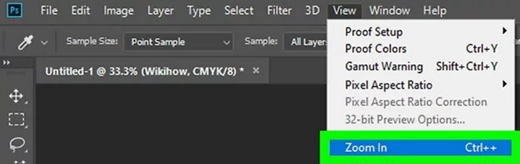
- 3. Anda dapat menekan "Z" untuk menggunakan "Alat Zoom" untuk kontrol yang presisi saat mengedit teks pada background yang detail.
- 4. Setelah itu, pilih "Lasso" atau "Quick Selection Tool" untuk memilih area teks.

- 5. Buka "Select". Lalu, pilih "Modify". Ketuk "Expand". Tambahkan 5-10 piksel ke dalam seleksi.

- 6. Buka "Edit". Selanjutnya, ketuk "Isi yang Sadar Konten" untuk menghapus teks dan membaurkannya dengan background. Sesuaikan pengaturan hingga terlihat alami. Tekan "OK".


- 7. Kemudian untuk menambahkan teks baru, tekan T untuk memilih "Type Tool". Anda dapat mengedit teks pada foto dengan font yang sama atau menambahkan teks baru.

- 8. Klik di tempat teks lama berada dan ketik teks baru Anda. Rasterisasi teks baru (klik kanan → Rasterisasi Ketik) jika Anda perlu mengubah atau mengeditnya dengan lebih leluasa.

- 9. Gunakan "Transformasi Bebas" (Ctrl/Cmd + T) untuk mengubah ukuran, memindahkan, atau memiringkan teks. Anda juga dapat menggunakan "Liquify" (Filter > Liquify) untuk membengkokkan atau melengkungkan teks. Ini berguna untuk objek seperti kaleng atau permukaan melengkung.

Bagian 3. Edit Teks dalam Foto melalui Alat Online Gratis
Jika Anda merasa Adobe Photoshop rumit dan mahal, berikut adalah beberapa alat online gratis untuk mengedit teks dalam foto:
FotoTeks
PhoText adalah alat online bertenaga AI yang memudahkan Anda mengedit teks pada foto langsung dari browser web. Alat ini dapat digunakan di komputer maupun perangkat seluler, dan menggunakan AI untuk mendeteksi dan mengatur teks dalam foto sehingga Anda dapat mengeditnya langsung. Dengan PhoText, Anda dapat mengubah fon, warna, ukuran, dan posisi teks, atau bahkan mengunggah fon Anda sendiri.
Alat ini dapat mengedit teks dalam foto PNG atau JPG, bahkan mendukung JPEG, WEBP, dan BMP. Selain itu, editor teks tangkapan layar ini bahkan dapat mengubah teks dalam foto pindaian atau tangkapan layar. Ikuti petunjuk di bawah ini untuk menggunakan PhoText guna mengedit teks dalam foto:
- 1. Kunjungi "PhoText.shop". Unggah foto (ukuran maksimal: 2560x2560) menggunakan tombol "Unggah Foto".


- 2. Aplikasi akan memindai foto dan mengedit teks. Jadi, klik teks yang ingin Anda edit untuk masuk ke mode pengeditan teks.

- 3. Kemudian, gunakan panel pengeditan untuk mengubah teks, font, warna, ukuran, atau spasi.

- 4. Setelah selesai, klik "Download" untuk menyimpan foto yang telah Anda edit.

Editor Foto Online
Editor Foto Online adalah alat gratis yang memungkinkan Anda menambahkan teks pada foto, termasuk GIF animasi menggunakan font Anda sendiri. Alat ini dapat dengan cepat mengedit, mengubah ukuran, atau memotong semua jenis foto, serta menggabungkan, memadukan, atau melapisi foto. Selain itu, alat ini dapat menambahkan batas, bayangan, dan bingkai, atau bahkan menerapkan efek-efek menarik seperti glitter, hujan, dan salju. Editor Foto Online juga memungkinkan Anda untuk menghilangkan blur pada teks dalam foto secara online dengan AI, membuat background transparan, dan memotong foto menjadi bentuk-bentuk.
Anda dapat dengan mudah menyesuaikan gaya, warna, dan ukuran font, menambahkan batas atau bayangan, dan bahkan melengkungkan teks di sekitar lingkaran. Selain itu, Editor Foto Online menawarkan kontrol opasitas, hamparan animasi, dan alat transparansi. Namun, Anda tidak dapat mengedit teks yang sudah ada pada foto. Berikut cara menggunakan Editor Foto Online untuk menambahkan teks ke foto Anda:
- 1. Kunjungi " Editor Foto Online Gratis." Lalu, ketuk "Pilih Foto" untuk menambahkan foto guna menambahkan teks.

- 2. Anda juga dapat mengunggah foto dari URL, mengonversi atau mengubah ukurannya selama pengunggahan, atau membuat kanvas.
- 3. Klik tombol "Teks" untuk mulai menambahkan teks ke foto Anda. Kemudian, ketik teks Anda di kolom teks.
- 4. Klik "Pratinjau" untuk melihat tampilannya. Lalu, seret dan letakkan teks untuk memposisikannya. Untuk mengubah warna, klik kotak warna. Pilih warna baru dari pemilih warna.
- 5. Sesuaikan font, warna, dan ukuran dari menu tarik-turun. Setelah teks sesuai keinginan, klik "Terapkan" untuk menambahkannya ke foto.
Editor Foto Adobe Express
Adobe Express adalah editor foto dan grafis yang mudah digunakan, bahkan oleh siapa pun yang belum berpengalaman sekalipun. Anda dapat menghilangkan blur pada teks di foto secara online secara gratis, menambahkan dan mengedit teks menggunakan berbagai Font Adobe gratis, serta menyesuaikan gaya, ukuran, warna, dan posisinya.
Alat ini juga memungkinkan Anda menambahkan bayangan, garis luar, efek teks lengkung, atau animasi, serta menerapkan filter, menyesuaikan pengaturan foto, dan memotong foto. Selain itu, alat ini juga mencakup templat gratis, foto Adobe Stock, dan fitur-fitur AI dari Adobe Firefly. Ikuti petunjuk di bawah ini untuk menggunakan Adobe Express Photo Editor guna mengedit teks dalam foto:
- 1. Kunjungi "Adobe Express". Lalu, ketuk "Desain Sekarang". Masuk dengan akun Anda dan ketuk "Unggah" untuk menambahkan foto atau memilih salah satu dari Adobe Stock.
- 2. Klik alat "Teks" dan pilih "Tambahkan teks Anda". Masukkan teks Anda dan seret ke tempat yang diinginkan.

- 3. Jika sudah ada teks pada foto, klik teks tersebut dan teks tersebut akan muncul di dalam kotak teks. Alat pengeditan akan muncul di panel samping.
- 4. Pilih font dan ukuran dari ribuan Adobe Fonts gratis, lalu ubah warnanya menggunakan opsi warna atau palet kustom. Anda juga dapat menyesuaikan perataan, gaya (tebal/miring), atau mengaktifkan pengubahan ukuran otomatis.
- 5. Terapkan bayangan, garis luar, atau animasi seperti float atau drop-in. Kemudian, klik "Download" untuk menyimpan foto yang telah diedit sebagai PNG atau format lainnya.
Bonus Tips: Pengeditan Foto Bertenaga AI PixPretty Menjadi Mudah
Jika Anda ingin mengedit teks pada foto atau memodifikasi foto seperti mengubah ukuran, mengonversi, atau mengompresnya secara gratis, Tenorshare PixPretty adalah kandidat yang ideal. Ini adalah Penambah Foto dan Retoucher Potret Bertenaga AI untuk meningkatkan kualitas foto rendah, serta meretouch kontur wajah dan tubuh.
Alat ini dapat mengedit, menambah, atau mengganti teks pada foto, serta memperluas dan menghapus background foto, mengubah, atau menghapus warna background. Selain itu, Anda dapat mengedit beberapa foto sekaligus, menghapus watermark, dan mengonversinya dari WeBP ke PNG atau JPG ke PNG. PixPretty menawarkan beragam preset, templat, efek bayangan, dan filter untuk menyempurnakan foto Anda untuk media sosial, presentasi, pemasaran, dan banyak lagi.
Coba GratisBagian 4. FAQ tentang Cara Mengedit Teks dalam Foto
Q1. Bisakah saya mengedit teks dalam format foto apa pun?
Ya, Anda dapat mengedit teks dalam sebagian besar format foto populer seperti JPG, PNG, JPEG, dan BMP. Beberapa alat online juga mendukung format seperti WEBP. Namun, pastikan untuk menggunakan alat yang kompatibel dengan jenis berkas Anda, karena beberapa format mungkin perlu dikonversi sebelum diedit.
Q2. Bisakah saya mengedit teks di beberapa foto sekaligus?
Ya, beberapa alat dan program memungkinkan Anda mengedit beberapa foto sekaligus. Misalnya, editor berbasis AI seperti Tenorshare PixPretty dapat menerapkan perubahan yang sama, seperti teks, warna, atau efek, ke beberapa foto sekaligus, sehingga menghemat waktu dan tenaga Anda.
Q3. Apakah pengeditan teks pada foto akan memengaruhi kualitas foto?
Tergantung bagaimana pengeditan dilakukan. Jika Anda mengedit dengan cermat menggunakan alat berkualitas tinggi seperti Photoshop atau editor online canggih, kualitas foto akan tetap hampir sama. Namun, terlalu banyak mengubah ukuran, mengompresi, atau menyimpan dalam format berkualitas rendah dapat sedikit mengurangi kejelasan.
Kesimpulan
Mengedit teks yang sudah ada, menggantinya, atau menambahkannya ke dalam foto kini sangat mudah dengan alat offline maupun online. Adobe Photoshop memberi pengguna tingkat lanjut kendali penuh untuk mengedit teks dalam foto atau menggantinya. Namun, jika Anda menginginkan opsi yang gratis dan lebih sederhana, beberapa alat online seperti PhoText, Editor Foto Online, dan Adobe Express memungkinkan siapa pun menambahkan atau mengubah teks dengan cepat.
Anda dapat menyesuaikan font, warna, dan efek hanya dengan beberapa klik. Namun, untuk opsi gratis dan cepat untuk mengedit, menambah, atau mengganti teks pada foto, Tenorshare PixPretty adalah pilihan yang tepat. Aplikasi ini juga dapat memodifikasi, meningkatkan, dan menyempurnakan kualitas foto, sehingga hasil profesional mudah dicapai.
PixPretty AI Photo Editor
- 100% gratis untuk menghapus dan mengubah latar belakang dalam hitungan detik
- Pengeditan batch untuk alur kerja foto produk yang lebih cepat
- Dari e-commerce hingga foto pribadi, semuanya dalam satu alat
