


لم يعد تحويل PNG إلى STL أسهل من أي وقت مضى! سواء كنت مبتدئًا أو مصمم ثلاثي الأبعاد متمرسًا، فإن تحويل الصور ثنائية الأبعاد إلى نماذج ثلاثية الأبعاد قابلة للطباعة أصبح الآن سريعًا وبسيطًا. تتيح لك أدوات مثل PNG to STL Blender إنشاء نماذج دقيقة وعالية الجودة مع الحفاظ على كل التفاصيل سليمة.
في هذا الدليل، سنستكشف أفضل الطرق لتحويل PNG إلى STL. اتبع هذه الخطوات لإضفاء الحيوية على أفكارك الإبداعية، وتوفير الوقت، والحصول على ملفات جاهزة للطباعة دون عناء.
المحتويات
- الجزء 1. ما هو ملف STL؟
-
الجزء 2. أفضل 6 طرق لتحويل PNG إلى STLالأكثر طلبًا
- 1. محولات PNG إلى STL المجانية عبر الإنترنت (أدوات متصفح سريعة وسهلة)
- 2. تحويل عالي التفاصيل عبر الإنترنت (PNG إلى STL بشبكة أفضل)
- 3. سير عمل Blender للدقة (PNG إلى STL Blender)
- 4. تحويل SVG + Tinkercad (PNG إلى STL Tinkercad)
- 5. محول Meshy AI لمخرجات محسّنة (PNG إلى STL عالي الجودة)
- 6. محول Aspose 3D (أداة PNG إلى STL عبر الأنظمة الأساسية)
- الجزء 3. نصائح للحصول على ملفات STL أفضل
- الجزء 4. تحويل تنسيقات الصور بحرية باستخدام PixPretty AI
الجزء 1. ما هو ملف STL؟
ملف STL هو التنسيق الأكثر شيوعًا المستخدم للطباعة ثلاثية الأبعاد. يخزن شكل النموذج ثلاثي الأبعاد كسلسلة من المثلثات، مما يسهل على الطابعات قراءته وطباعته. عند تحويل PNG إلى STL، يتم تحويل الصورة ثنائية الأبعاد إلى نموذج ثلاثي الأبعاد يمكن تقطيعه وطباعته. تدعم جميع برامج الطباعة ثلاثية الأبعاد تقريبًا ملفات STL على نطاق واسع، بما في ذلك Blender و Cura و Meshmixer.
الجزء 2. أفضل 6 طرق لتحويل PNG إلى STL
يمكن تحويل PNG ثنائي الأبعاد إلى ملف STL للطباعة ثلاثية الأبعاد أو النمذجة بعدة طرق. فيما يلي الطرق الأكثر موثوقية واستخدامًا على نطاق واسع.
1. محولات PNG إلى STL المجانية عبر الإنترنت (أدوات متصفح سريعة وسهلة)
تتيح لك المحولات عبر الإنترنت تحويل PNG إلى STL مباشرة في متصفح الويب الخاص بك دون تثبيت برامج. هذه الأدوات، مثل MiConv و QuickSTL، مثالية للأشكال البسيطة أو الشعارات أو الأعمال الفنية التي تريد تحويلها بسرعة إلى ملف ثلاثي الأبعاد قابل للطباعة. نظرًا لأنها تعمل بالكامل في السحابة، يمكنك استخدامها على Windows أو Mac أو Linux أو حتى الأجهزة المحمولة.
كيفية التحويل:
-
1. افتح محول PNG إلى STL المفضل عبر الإنترنت في المتصفح.

-
2. انقر فوق زر التحميل أو اسحب ملف PNG الخاص بك إلى منطقة التحميل.
-
3. اختر STL كتنسيق الإدخال الهدف.
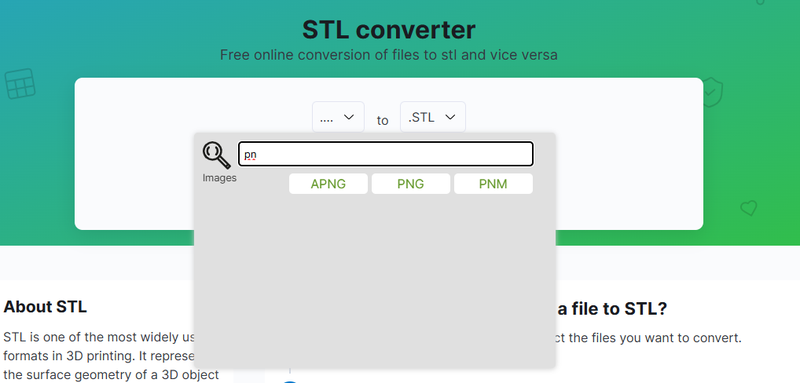
-
4. اضبط أي إعدادات متاحة مثل عمق الصورة أو الدقة إذا كانت الأداة توفرها.
-
5. انقر فوق "تحويل" وانتظر حتى ينتهي التحويل.
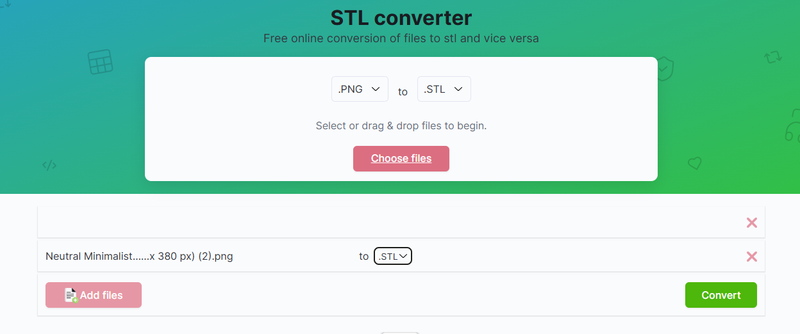
-
6. قم بتنزيل ملف STL الذي تم إنشاؤه وافتحه في برنامج التقطيع الخاص بك لإعداده للطباعة.


2. تحويل عالي التفاصيل عبر الإنترنت (PNG إلى STL بشبكة أفضل)
تتجاوز بعض المحولات المستندة إلى الويب عملية البثق الأساسية عن طريق إنشاء شبكة عالية الجودة من ملف PNG الخاص بك. هذه الأدوات، مثل الوضع المتقدم في PNGtoSTL.xyz، تحلل سطوع البكسل لحساب الارتفاع وتفاصيل الكنتور. وهذا يجعله خيارًا جيدًا عندما تريد نتيجة PNG إلى STL عالية الجودة دون برامج معقدة.
كيفية التحويل:
-
1. انتقل إلى المحول عبر الإنترنت الذي يوفر أوضاعًا متقدمة أو عالية الدقة.
-
2. ارفع صورتك PNG ذات التباين الجيد والخطوط الواضحة.
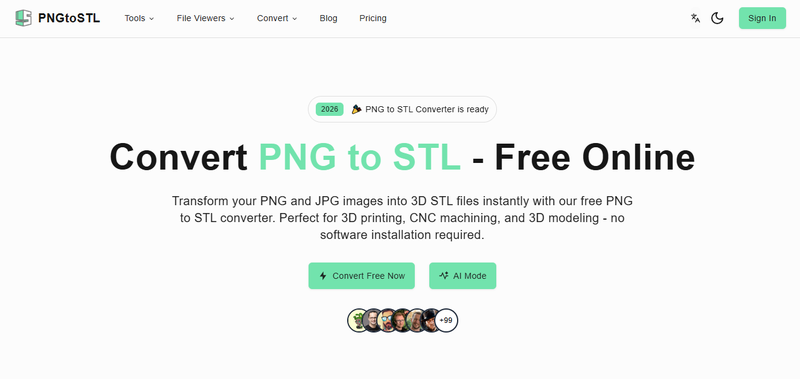
3. حدد خيار التحويل المتقدم أو عالي الجودة.
-
4. معاينة النموذج الذي تم إنشاؤه وضبط أشرطة التمرير الخاصة بالعمق أو التفاصيل إذا كانت متوفرة.
-
5. انقر فوق "إنشاء STL" واترك النظام الأساسي يعالج نموذجك.
6. قم بتنزيل ملف STL وراجعه في برنامج التقطيع الخاص بك.

3. سير عمل Blender للدقة (PNG إلى STL Blender)
يسمح استخدام Blender بالتحكم على المستوى الاحترافي عند تحويل PNG إلى STL لأنك لست مقيدًا بالأدوات الآلية. يتيح لك نظام النمذجة والمعدلات في Blender تتبع النموذج الخاص بك وبثقه وتشويهه وتحسينه.
كيفية التحويل:
1. افتح Blender وابدأ مشروعًا جديدًا.
-
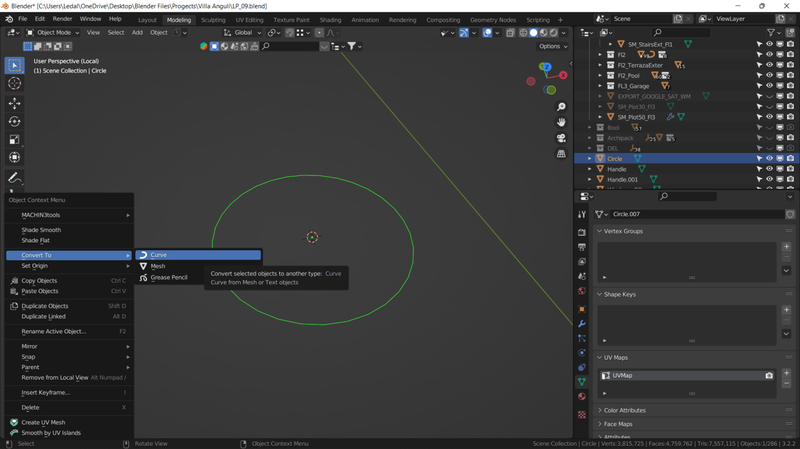
2. قم باستيراد صورتك PNG عن طريق إضافتها كصورة مرجعية أو تحويلها إلى منحنى أو شبكة.
-
3. تتبع الخطوط العريضة لـ PNG باستخدام المنحنيات، ثم قم بتحويل المنحنيات إلى شبكة.
-
4. استخدم المعدلات مثل Solidify أو Displace لإضافة السماكة والشكل.
-
5. قم بتحسين الشبكة عن طريق تحريك الرؤوس، وتنعيم الأسطح، وإصلاح أي مخالفات.
-
6. انتقل إلى ملف > تصدير > STL واحفظ نموذجك للطباعة ثلاثية الأبعاد.


4. تحويل SVG + Tinkercad (PNG إلى STL Tinkercad)
عندما يحتوي PNG الخاص بك على أشكال واضحة أو رسوم خطية، فإن تحويله إلى متجه SVG ثم استخدام Tinkercad يوفر طريقة سهلة الاستخدام لتحويل الرسومات إلى أجزاء ثلاثية الأبعاد. يتيح لك Tinkercad بثق الأشكال وتعديلها بسهولة، مما يجعله خيارًا رائعًا للشعارات والأيقونات أو التصاميم المنمقة التي تستفيد من الخطوط العريضة الواضحة القائمة على المتجهات.
كيفية التحويل:
-
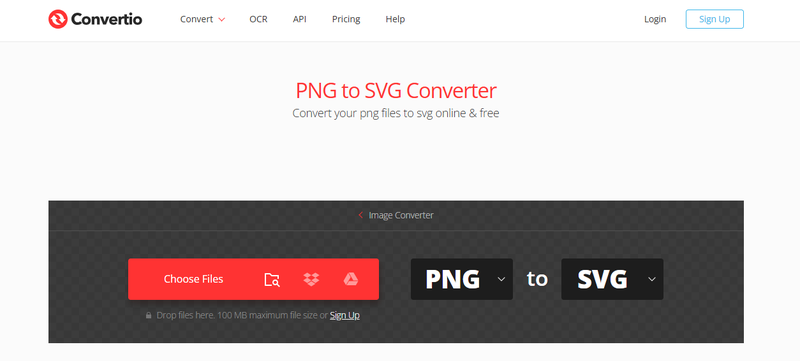
1. استخدم أداة عبر الإنترنت مثل Vectorizer أو Convertio لتحويل PNG إلى SVG.
-
2. افتح Tinkercad وابدأ تصميمًا جديدًا.
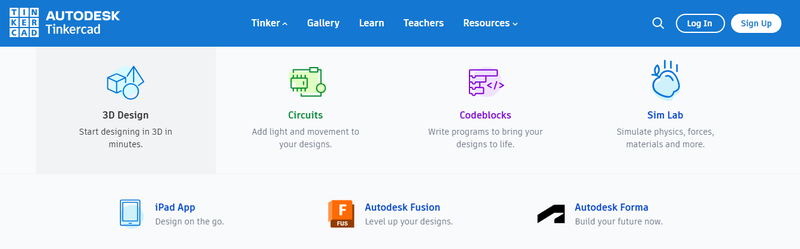
3. قم باستيراد ملف SVG إلى Tinkercad.
-
4. استخدم أدوات البثق والشكل لضبط ارتفاع نموذجك وحجمه.
5. ادمج الأشكال أو عدلها داخل Tinkercad حسب الحاجة.
6. انقر فوق تصدير > STL واحفظ ملفك ثلاثي الأبعاد النهائي.


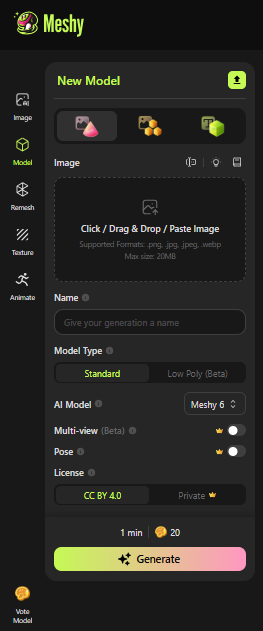
5. محول Meshy AI لمخرجات محسّنة (PNG إلى STL عالي الجودة)
تتخصص منصات مثل Meshy.ai في إنشاء شبكات عالية الجودة من بيانات الصور. بالنسبة للمستخدمين الذين يبحثون عن سير عمل مبسط لتحويل PNG إلى STL عالي الجودة بدون برامج نمذجة متقدمة، تنتج خوارزميات Meshy المحسّنة بالذكاء الاصطناعي نماذج نظيفة قابلة للطباعة تحتفظ بتفاصيل أكثر من المحولات الأساسية. هذا مفيد بشكل خاص للرسومات ذات التدرجات اللونية أو الميزات الدقيقة.
كيفية التحويل:
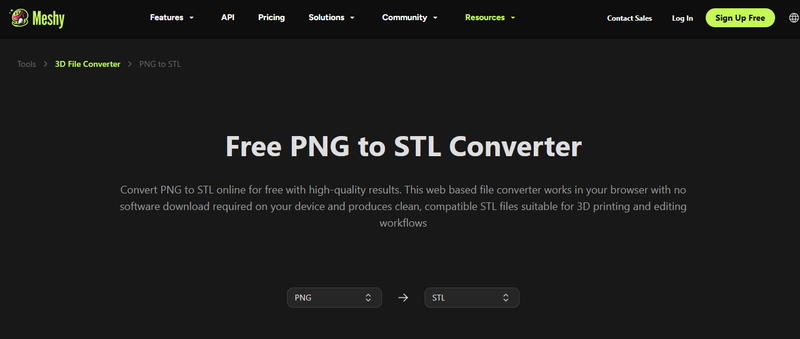
1. افتح محول PNG إلى STL من Meshy.ai في متصفحك.
-
2. ارفع صورة PNG التي تريد تحويلها.
-
3. اضبط الإعدادات المتاحة مثل الدقة أو العمق.
-
4. انقر فوق "تحويل" واترك الأداة تبني شبكة ثلاثية الأبعاد مفصلة.
-
5. قم بتنزيل ملف STL الناتج وافحصه في برنامج التقطيع.


6. محول Aspose 3D (أداة PNG إلى STL عبر الأنظمة الأساسية)
محول Aspose 3D هو أداة بسيطة ومتعددة المنصات تعمل على أي جهاز تقريبًا مزود بمتصفح ويب. يوفر للمستخدمين طريقة مباشرة لتحميل ملفات PNG واستلام تنزيلات STL دون تثبيت برامج أو إنشاء حساب، مما يجعله رائعًا للمستخدمين العاديين أو التحويلات السريعة.
كيفية التحويل:
-
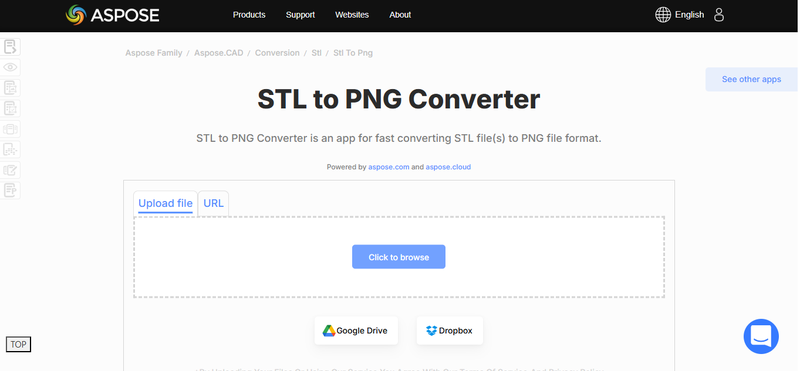
1. تفضل بزيارة صفحة محول Aspose PNG إلى STL في متصفحك.
-
2. اسحب وأفلت ملف PNG الخاص بك في قسم التحميل.
-
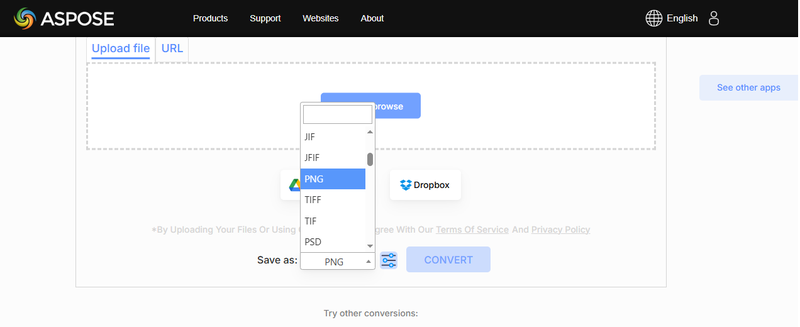
3. اختر STL كتنسيق الإخراج.
-
4. انقر فوق تحويل وانتظر حتى يكتمل المعالجة.
-
5. قم بتنزيل ملف STL وافتحه في برنامج التقطيع المفضل لديك.


الجزء 3. نصائح للحصول على ملفات STL أفضل
تعد ملفات STL عالية الجودة مفتاح الطباعة ثلاثية الأبعاد السلسة والنتائج الاحترافية. حتى بعد تحويل PNG أو النماذج ثلاثية الأبعاد الأخرى، فإن اتخاذ بعض الخطوات الإضافية يمكن أن يحسن الدقة ويقلل الأخطاء ويضمن أن تأتي مطبوعاتك تمامًا كما هو مقصود. توفر هذه الممارسات البسيطة الوقت وتتجنب مشكلات الطباعة وتجعل سير العمل ثلاثي الأبعاد أكثر كفاءة.
نصائح للحصول على ملفات STL أفضل:
-
افحص الشبكة وأصلحها: أصلح الثقوب أو الوجوه المقلوبة أو الحواف غير المانعة للتسرب باستخدام Blender أو Meshmixer أو أدوات مماثلة.
-
تحسين الدقة: وازن بين التفاصيل وحجم الملف - فالعديد من المضلعات يمكن أن يبطئ الطباعة، والقليل جدًا يمكن أن يفقد التفاصيل.
-
القياس بدقة: طابق أبعاد النموذج الخاص بك مع حجم بناء الطابعة للحصول على نتائج دقيقة.
-
الحفاظ على سمك الجدار: تأكد من أن الجدران سميكة بدرجة كافية لتجنب الانهيار أو الضعف في الطباعة.
-
استخدم إعدادات التصدير الصحيحة: قم بالتصدير كـ STL ثنائي للملفات الأصغر أو ASCII STL للإصدارات القابلة للتحرير.
-
معاينة في برنامج التقطيع: افحص بحثًا عن الفجوات أو الوجوه المتداخلة أو الأخطاء الأخرى قبل الطباعة.
-
تبسيط الأشكال المعقدة: قم بإزالة التفاصيل الصغيرة التي لا تستطيع طابعتك إعادة إنتاجها بدقة.
-
تنظيم أسماء الملفات: احتفظ بأسماء واضحة ووصفية لتتبع الإصدارات بسهولة أكبر.
الجزء 4. تحويل تنسيقات الصور بحرية باستخدام PixPretty AI
PixPretty AI هي أداة سريعة وسهلة مصممة لتحويل تنسيقات الصور دون فقدان الجودة. سواء كنت بحاجة إلى تغيير PNG إلى JPG، أو JPG إلى PNG، أو WEBP إلى PNG، أو HEIC إلى JPEG، فإن PixPretty يتعامل معها على الفور مع الحفاظ على صورك واضحة ونقية. يضمن ذكاؤها الاصطناعي المتقدم بقاء الألوان والتفاصيل والحواف سليمة أثناء التحويل.
يمكنك معالجة الصور الفردية أو استخدام التحويل المجمّع للتعامل مع مئات الملفات مرة واحدة. هذا يوفر الوقت ويحسن كفاءة سير العمل ويزيل الحاجة إلى أدوات برمجية متعددة. يجمع PixPretty AI أيضًا بين تحويل التنسيق وإزالة الخلفية وتغيير الحجم والتحسين، مما يمنحك حلاً كاملاً للحصول على صور بجودة احترافية في بضع نقرات فقط.
الخلاصة:
تحويل الصور إلى نماذج ثلاثية الأبعاد أصبح أسهل من أي وقت مضى. من خلال تحويل PNG إلى STL، يمكنك إنشاء ملفات عالية الجودة وجاهزة للطباعة بسرعة وبدقة. سواء كنت هاويًا أو محترفًا، PixPretty AI يجعل تحويل تنسيق الصور أمرًا سهلاً، مما يتيح لك تحضير صورك المرئية في ثوانٍ للحصول على نتائج ثلاثية الأبعاد لا تشوبها شائبة. أدواته الذكية توفر الوقت وتضمن أن تحافظ نماذجك على كل التفاصيل سليمة.
PixPretty AI Photo Editor
- مولد صور AI مجاني 100% (مدعوم من Nano Banana 2)
- جودة صورة 4K مع سرعة توليد سريعة
- تأثيرات وفلاتر AI للاستخدام الشخصي والتجاري الإلكتروني



