


تُضاف العلامات المائية عادةً من قبل المصورين والمصممين ومنصات الصور المخزنة لمنع الاستخدام غير المصرح به لأعمالهم. ومع ذلك، إذا كنت تملك الصورة أو قد اشتريت ترخيصًا، فقد تحتاج إلى إزالة العلامة المائية لأغراض التحرير أو الطباعة أو الاستخدام الشخصي.
يوضح هذا الدليل بخطوات سهلة كيفية إزالة العلامة المائية باستخدام Photoshop دون تقنيات معقدة. كما يتناول نصائح مفيدة، وبديل مجاني لإزالة أسرع: PixPretty.
فهرس المحتويات
الجزء 1. كيفية إزالة العلامات المائية باستخدام Photoshop
إليك دليل واضح خطوة بخطوة حول كيفية إزالة العلامات المائية باستخدام Photoshop:
- افتح Photoshop وافتح الصورة التي تحتوي على العلامة المائية التي تريد إزالتها.
- استخدم أداة Lasso أو أداة Magic Wand لتحديد منطقة العلامة المائية بعناية. حاول تضمين العلامة المائية فقط دون التأثير على التفاصيل القريبة.
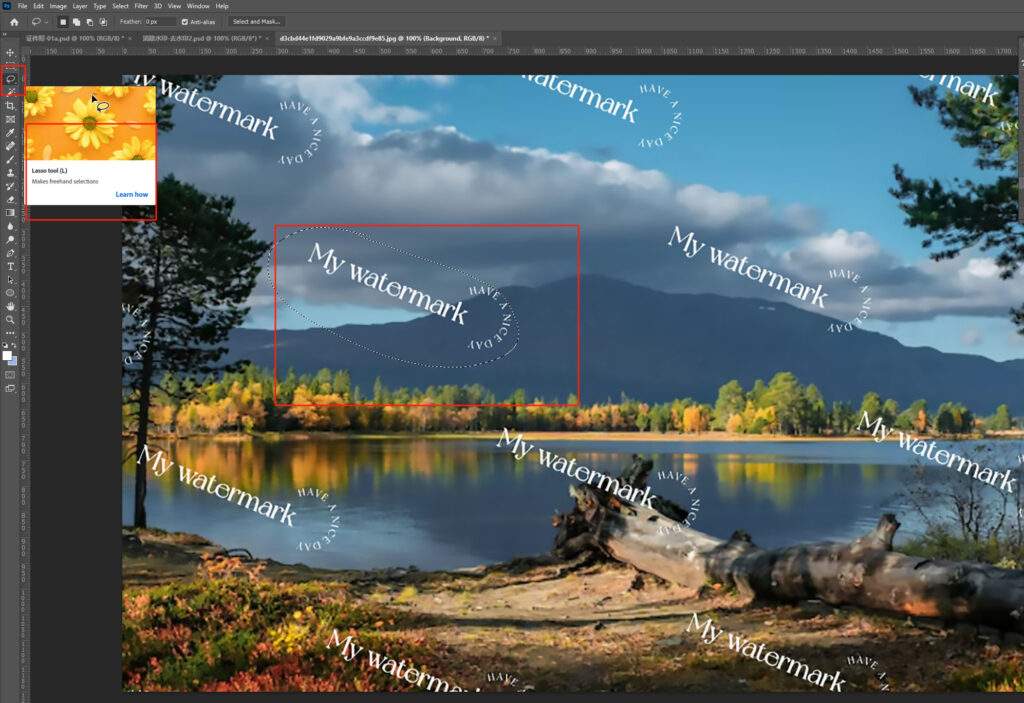
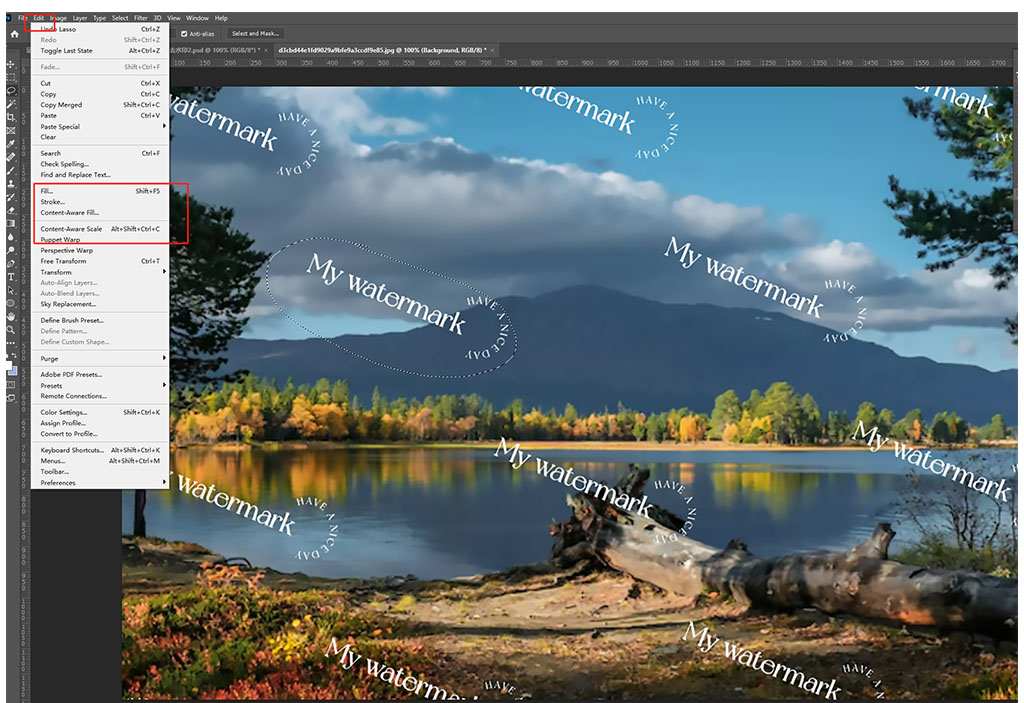
- اذهب إلى تحرير > تعبئة واختر Content-Aware. سيقوم Photoshop بتحليل المحيطين وتعبئة المنطقة المحددة لتمتزج بشكل طبيعي. يعمل هذا بشكل أفضل على الخلفيات البسيطة أو السادة.
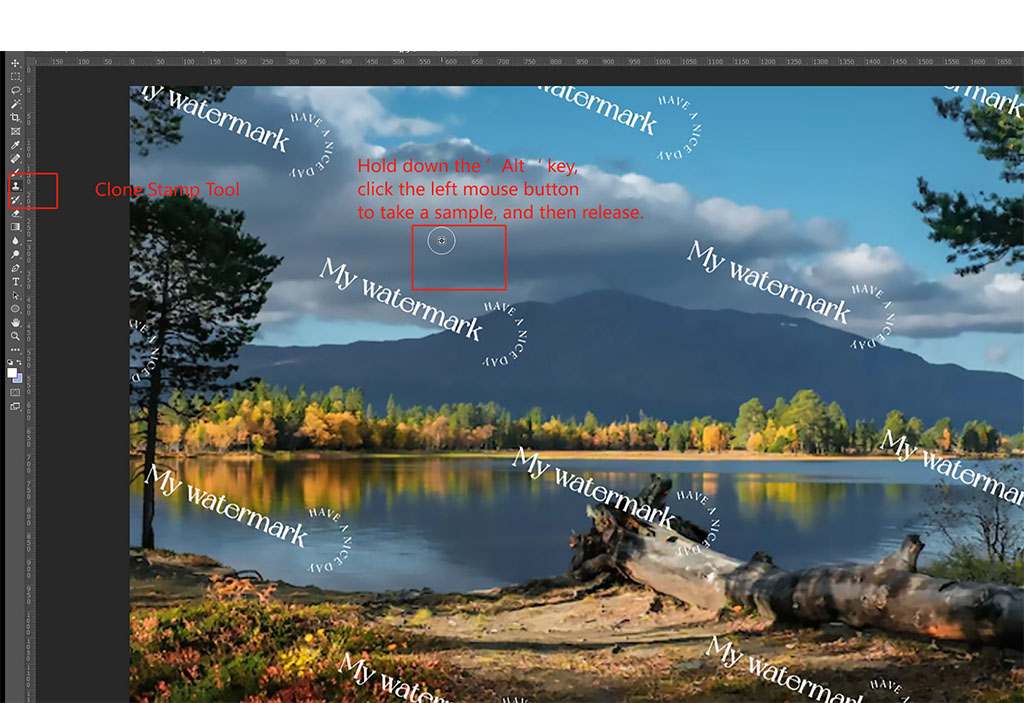
- إذا لم تكن النتيجة مثالية، فاختر أداة "ختم الاستنساخ". اضغط باستمرار على مفتاح Alt (خيار على ماك) لأخذ عينة من منطقة نظيفة والطلاء على أي عيوب. يمنحك هذا تحكمًا أكبر في المزج.
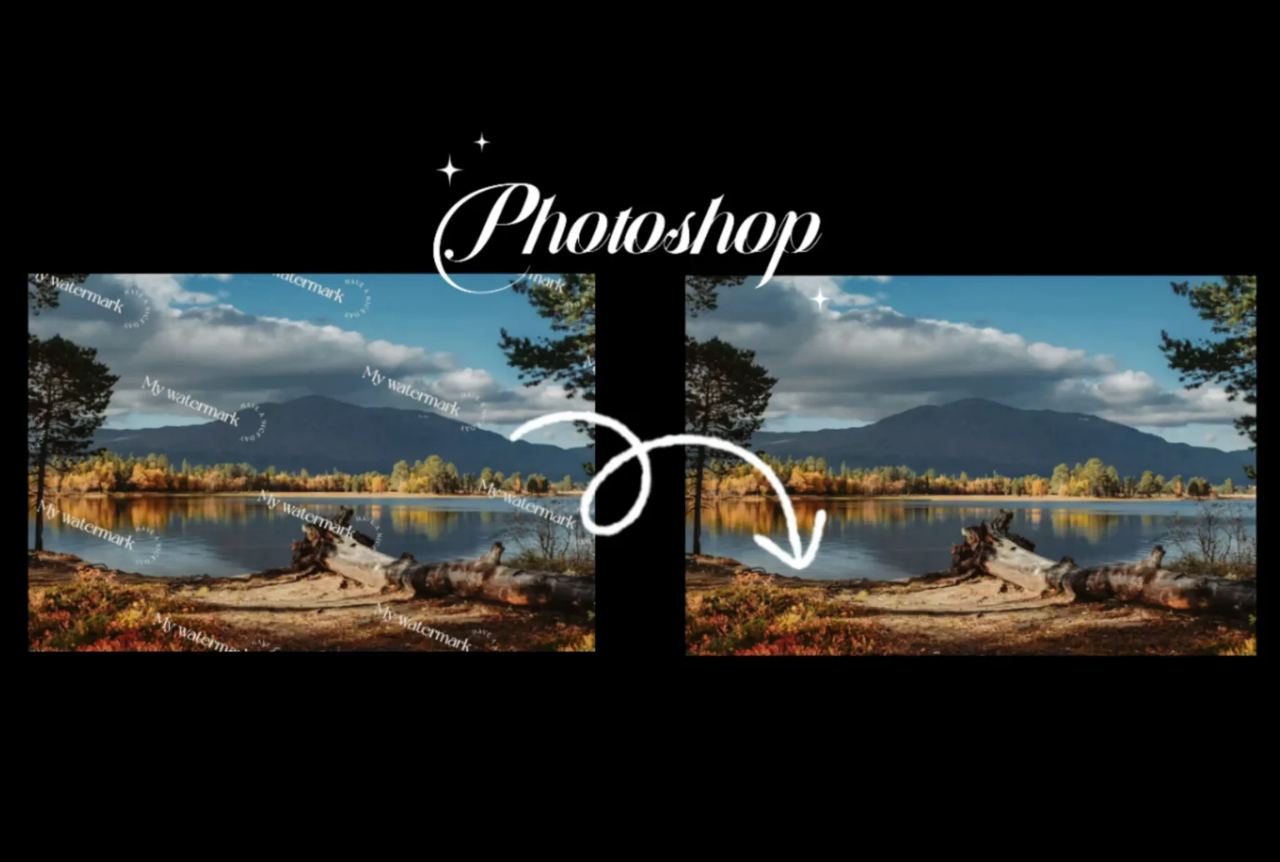
- بمجرد إزالة العلامة المائية تمامًا وتصبح الصورة طبيعية، احفظها بالتنسيق المفضل لديك مثل JPG أو PNG.


طرق إضافية لإزالة العلامات المائية باستخدام Photoshop
فيما يلي المزيد من الأدوات في Photoshop:
- أداة Spot Healing Brush
- أداة Clone Stamp
- أداة Remove
- Content-Aware Fill
- Generative Fill
- أداة Patch
تعتبر هذه الأداة جيدة عندما تكون العلامة المائية صغيرة أو على خلفية بسيطة. تعمل عن طريق أخذ عينات من البكسلات القريبة من مكان النقر ودمجها تلقائيًا. يمكنك فقط تمرير الفرشاة فوق العلامة المائية، وسيحاول Photoshop ملء الفراغ بشكل طبيعي. إنها سريعة وسهلة للعلامات أو النصوص البسيطة، وتعتبر الأفضل للشعارات الصغيرة أو العيوب.
تتيح لك أداة Clone Stamp نسخ البكسلات من جزء من الصورة إلى جزء آخر. اضغط على Alt (أو Option) على منطقة نظيفة، ثم قم بالرسم فوق منطقة العلامة المائية. تتحكم بدقة في ما يتم نسخه، لذا فهي مفيدة عندما تحتاج إلى تحكم دقيق أو إذا كانت الخلفية تحتوي على نسيج أو حواف. قد تكون أبطأ من الأدوات التلقائية، لكنها توفر تفاصيل دقيقة.
في إصدارات Photoshop الأحدث، تعتبر أداة Remove أداة بنقرة واحدة تجمع بين Healing والذكاء الاصطناعي. قم بتمرير الفرشاة فوق العلامة المائية، وسيقوم Photoshop بإزالتها ويحاول ملء الفراغ بشكل جميل. غالبًا ما تعمل بشكل جيد للشعارات على الخلفيات البسيطة.
تحلل أداة Content-Aware Fill البكسلات المحيطة وتملأ المنطقة المحددة. حدد العلامة المائية، واستخدم Content-Aware Fill، وسيقوم Photoshop بالباقي. إنها قوية للخلفيات المعقدة أو المتنوعة مثل العشب أو السماء أو المشاهد الطبيعية.
هذه هي الخيار المعتمد على الذكاء الاصطناعي في Photoshop الذي تم تقديمه في Creative Cloud 2025. عند تحديد منطقة حول علامة مائية، يمكنك أن تطلب منها "توليد" بديل بناءً على السياق. يمكنها إعادة بناء الأجزاء المفقودة بشكل واقعي، خاصة مع المحتوى المعقد مثل الوجوه أو الأشياء أو المناظر. قد تتطلب إرشادات، مثل "املأ الخلفية بشكل طبيعي."
تتيح لك أداة Patch اختيار جزء من الصورة وسحبه فوق منطقة العلامة المائية. إنها تطابق النسيج وألوان الظلال. على سبيل المثال، حدد جزءًا نظيفًا من السماء وانقله فوق علامة مائية في السماء. يدمج Photoshop الحواف لتبدو سلسة. هذه الأداة مفيدة عندما توجد تكرارات في النمط، وترغب في التحكم اليدوي ولكن مع جهد أقل من أداة Clone Stamp.
الجزء 2. نصائح لإزالة العلامة المائية باستخدام Photoshop
إليك بعض الإرشادات المفيدة لتحسين عملية إزالة العلامة المائية باستخدام Photoshop:
- اعمل على طبقة مكررة، حتى تحتفظ دائمًا بنسخة أصلية غير متأثرة.
- قم بالتكبير واذهب ببطء. الحركات الصغيرة تؤدي إلى نتائج أنظف.
- استخدم أحجام فرشاة أصغر للتفاصيل الدقيقة، خاصة حول حواف النص.
- خذ فترات استراحة وراجع عملك عند تكبير 100% لترى كيف يبدو حقًا.
- استخدم أدوات متعددة إذا لزم الأمر. ادمج بين Content-Aware Fill وSpot Healing وClone Stamp للحصول على لمسة نهائية أفضل.
- طابق الإضاءة والظلال إذا كانت الخلفية مظللة، عيّن حسب الحاجة لتجنب المظهر المسطح.
- احفظ النسخ الوسيطة، حتى تتمكن من العودة إذا تسببت الخطوات اللاحقة في تعطيل الإصلاحات السابقة.
الجزء 3. جرب أداة إزالة الخلفية بالذكاء الاصطناعي مجانًا - أسهل من Photoshop
إذا كنت ترغب في طريقة سريعة وبسيطة لـ إزالة الخلفية دون التعامل مع خطوات معقدة في Photoshop، جرّب محرر الصور PixPretty AI. إنها أداة مجانية عبر الإنترنت مصممة لتسهيل التحرير باستخدام الذكاء الاصطناعي. يمكنك إزالة وتغيير الخلفية، وإعادة حجم الصور، وحتى معالجة ملفات متعددة في آن واحد.
PixPretty سهلة الاستخدام للمبتدئين وتعمل مباشرة في متصفحك، لذا لا حاجة لتنزيل أي برنامج. كما أنها تقدم أرصدة مجانية للميزات المميزة، مما يجعلها حلاً فعالاً من حيث التكلفة للاستخدام الشخصي والتجاري.
PixPretty AI Photo Editor
- مولد صور AI مجاني 100% (مدعوم من Nano Banana 2)
- جودة صورة 4K مع سرعة توليد سريعة
- تأثيرات وفلاتر AI للاستخدام الشخصي والتجاري الإلكتروني

الميزات الرئيسية لمحرر الصور PixPretty AI:
- إزالة الخلفية مجانًا: احذف خلفيات الصور على الفور بجودة تحميل عالية دون تكلفة للاستخدام الشخصي أو المهني.
- تحرير دفعي: قم بمعالجة العديد من الصور معًا بنقرة واحدة، مما يوفر الوقت عند العمل مع مجموعات كبيرة من المنتجات أو الصور.
- إعادة الحجم، الضغط، والتحويل: قم بسرعة بضبط حجم الصورة، وتقليل وزن الملف، أو تغيير التنسيقات مع الحفاظ على الجودة.
- أداة عبر الإنترنت بدون تثبيت: تعمل مباشرة في متصفحك دون الحاجة إلى برنامج ثقيل، مما يجعلها متاحة على أي جهاز.
الجزء 4. الأسئلة الشائعة حول إزالة العلامات المائية باستخدام Photoshop
س1: هل من غير القانوني إزالة علامة مائية باستخدام Photoshop؟
نعم، في معظم الحالات، فإن إزالة علامة مائية بدون إذن من المالك تعتبر غير قانونية، حيث تُعد انتهاكًا لحقوق النشر أو الترخيص. يجب إزالة العلامات المائية فقط عندما يكون لديك الحق القانوني في تعديل الصورة.
س2: هل هناك أداة لإزالة العلامات المائية أسهل من Photoshop؟
نعم. توفر أدوات مثل PixPretty Image Editor وAI Ease وApeaksoft Free Watermark Remover إزالة أسهل بنقرة واحدة باستخدام الذكاء الاصطناعي.
س3: كيف يمكنني إزالة علامة مائية لشعار من صورة في Adobe Photoshop؟
استخدم أداة التعبئة الذكية (Content-Aware Fill) بعد تحديد الشعار، ثم قم بتنظيف الحواف باستخدام أداة Spot Healing Brush أو Clone Stamp للحصول على لمسة نهائية سلسة.
س4: كيف يمكنني إزالة علامة Shutterstock المائية في Photoshop؟
على الرغم من أن علامات Shutterstock المائية قوية، يمكنك استخدام أداة التعبئة الذكية (Content-Aware Fill) وأدوات Photoshop، ولكن قد يتطلب ذلك تصحيحًا دقيقًا حول المناطق المفصلة وقد يستغرق وقتًا أطول.
الخاتمة
يستعرض هذا الدليل حول إزالة العلامات المائية باستخدام Photoshop كيفية استخدام أدوات مثل Content-Aware Fill وSpot Healing وClone Stamp وGenerative Fill وPatch Tool لحالات مختلفة.
إذا كنت تفضل طريقة أسرع وأسهل، جرب محرر الصور PixPretty AI، أداتنا المجانية عبر الإنترنت التي تزيل العلامات المائية، وتحرر الخلفيات، وتعيد حجم الصور، وتقوم بمعالجة الدفعات، والمزيد. تم تصميمها للمستخدمين الذين يرغبون في الحصول على صور نظيفة دون تعقيد Photoshop.
ابدأ الإزالة مجانًاPixPretty AI Photo Editor
- مولد صور AI مجاني 100% (مدعوم من Nano Banana 2)
- جودة صورة 4K مع سرعة توليد سريعة
- تأثيرات وفلاتر AI للاستخدام الشخصي والتجاري الإلكتروني
مقالات ذات صلة:
- كيفية تغيير خلفية الصورة | 5 نصائح لحل المشكلة
- أكثر من 15 طريقة لتحرير الصور الفنية للحصول على نتائج مذهلة - نسخة
- دليل سريع لإزالة الخلفية من الصورة
- حوّل صورك الشخصية باستخدام خيارات الخلفية الذكية
- كيفية إزالة الخلفية من الشعار: دليل لأفضل 6 أدوات مستخدمة[2026]
- كيفية تحرير صور المنتجات بشكل احترافي (بأبسط الطرق)


