


Grok هو مساعد ذكاء اصطناعي قوي. سريع وذكي ومستعد للدردشة حول أي شيء تقريبًا. ولكن، في بعض الأحيان، لا يعمل Grok لبعض المستخدمين، مما يتركهم يحدقون في محادثات مجمدة أو رسائل خطأ. ولكن هناك فقط عدد قليل من الأسباب لعدم عمل Grok لديك.
في هذه المقالة، سنستعرضها. إلى جانب ذلك، سنشارك بعض الحلول وفقًا لهذه الأسباب وبعض البدائل أيضًا. لذا، اقرأ حتى النهاية!
فهرس المحتويات
الجزء 1. لماذا لا يعمل Grok؟
إذا كان Grok لا يعمل الآن، مثل أنه غير متاح أو لا يرد، قد يكون ذلك بسبب الأسباب التالية:
-
1.انقطاعات الخدمة والأعطال: يمكن أن تتعرض خوادم أو نماذج Grok (مثل Grok 4 للاستدلال السريع) لانقطاعات مؤقتة أو تعطل أو بطء.
-
2.مشاكل الحساب والمصادقة: مشاكل مثل انتهاء صلاحية جلسات تسجيل الدخول، مشاكل تزامن الاشتراك (متجر التطبيقات مقابل الويب)، أو مفاتيح API غير صالحة يمكن أن تمنع الوصول.
-
3.مشاكل الاتصال المحلي أو البرامج: الإنترنت غير المستقر، المتصفحات أو التطبيقات القديمة، ملفات ذاكرة التخزين المؤقت التالفة، VPNs، أو ملحقات المتصفح يمكن أن تتداخل مع Grok.
-
4.الحدود الاستخدامية المتجاوزة: قد تكون وصلت إلى الحد الأقصى لاستخدام اشتراكك.
-
5.مشكلة نظام التصفية: قد يكون فلتر الأمان الخاص بك قد فشل بسبب عدم استقرار الخلفية أو تصفية أكثر صرامة.
-
6.القيود الإقليمية أو الحظر القانوني: بعض الدول (مثل إندونيسيا) قد حظرت Grok، بينما قامت دول أخرى (مثل الهند والمملكة المتحدة) بإجراء تحقيقات قد تحد من الوصول.
تعرف على المزيد حول Grok Content Moderate:
- كيفية فتح وضع Grok Imagine Spicy
- تجربة Grok Content Moderated جرب فكرة مختلفة - كيفية الإصلاح 2026
- تجربة Grok Imagine Video Moderation
- أفضل 20 بديل لـ Grok بدون قيود
الجزء 2. الأعراض الشائعة لعدم عمل Grok
عندما لا يعمل Grok، يمكن أن يظهر هذا العطل في عدة أخطاء أو رسائل، مثل ما يلي:
-
1.خطأ في استدعاء خدمة التصفية/المحتوى المصفى: مشكلة مؤقتة في الخلفية أو قواعد أمان أكثر صرامة، وعادةً ليس رفضًا لمحتواك.
-
2.رسالة 'عذراً، حاول مرة أخرى يا صديقي': فشل عام مؤقت، غالباً بسبب مشاكل الإنترنت، بسبب الحاجة لتحديث الجلسة، أو مشاكل في الخادم لفترة قصيرة.
-
3.الدردشة غير مستجيبة/التجميد: قد يكون هناك انقطاع كبير، مشكلة في الشبكة، أو مشكلة في ذاكرة التخزين المؤقت للمتصفح.
-
4.تجاوز حد الرسائل: لقد وصلت إلى الحد الأقصى لاستخدام اشتراكك أو لديك مشكلة متعلقة بالحساب أو الفوترة. ولكن ليس بسبب خطأ تقني.
-
5.ردود بطيئة أو غير دقيقة: يمكن أن يكون بسبب تحميل الخادم، مطالبات غامضة، أو بيانات نموذج قديمة ما لم يُطلب البحث في الوقت الفعلي.
الجزء 3. كيفية إصلاح مشكلة 'عدم عمل Grok'؟
إذا كان Grok لا يعمل اليوم، فإليك كيفية إصلاحه على جهاز الكمبيوتر الخاص بك، iPhone، وAndroid:
الحل 1: تحقق من صفحة خدمة Grok
ابدأ بالتحقق من صفحة خدمة Grok قبل إصلاح مشكلة 'Grok غير متاح' أو 'لا يعمل' على جهازك. ذلك لأن معظم الوقت، تكون هذه المشكلة ناتجة عن انقطاع الخادم الخلفي في جانب Grok وليس في جهازك. إليك كيفية التحقق من
-
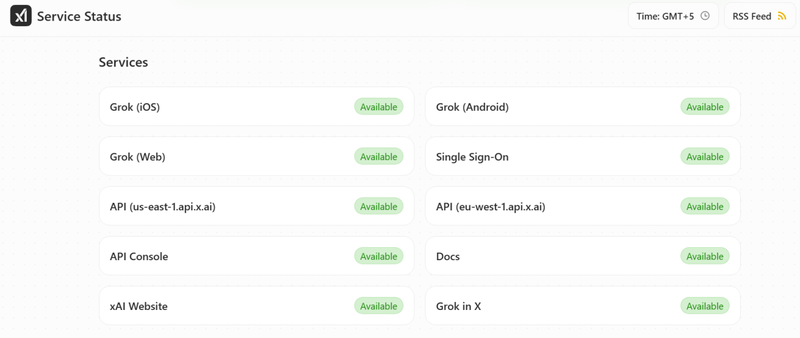
1.المصدر الأكثر موثوقية هو التحقق من صفحة حالة Grok الرسمية. يُظهر حالة الخدمة العامة وصفحات منفصلة لتطبيقات معينة. ولكن إذا أظهرت الصفحة الرئيسية "الخدمة تعمل بشكل كامل"، فمن المحتمل أن المشكلة ليست على مستوى النظام بأكمله.
-
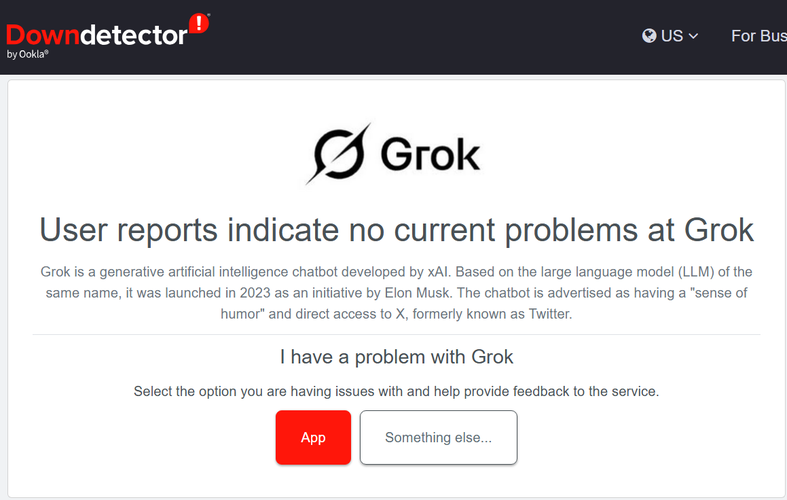
2.يمكنك أيضًا استخدام مواقع الطرف الثالث مثل "Downdetector" للتحقق من حالة خادم Grok. يعرض تقارير المستخدمين الفورية. تجمعات تحت توليد الذكاء الاصطناعي، موقع الويب، أو التطبيق تشير إلى مشاكل أوسع.


الحل 2: تحقق من اتصالك بالإنترنت
يمكن أن يسبب اتصال الإنترنت الضعيف أيضًا تجميد أو فشل Grok، واستخدام VPN يمكن أن يبطئ أو يحجب الخدمة عن طريق توجيه اتصالك عبر خوادم بعيدة. لذا، إليك كيفية فحص اتصالك بالإنترنت وتعطيل VPN:
-
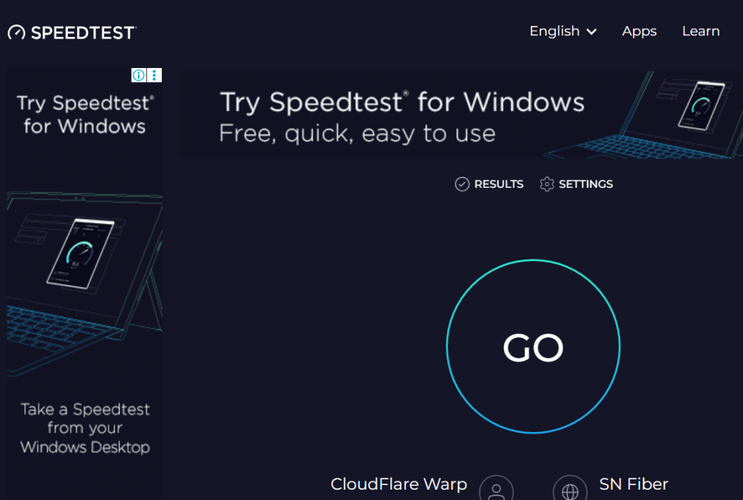
1.تحقق من اتصال الإنترنت: استخدم fast.com أو speedtest.net للتحقق من زمن الوصول/الكمون. استهدف أقل من 100 مللي ثانية. أيضًا، تحقق من سرعة التنزيل. 5-10 ميغابت في الثانية تكفي لتطبيقات النصوص مثل Grok.
-
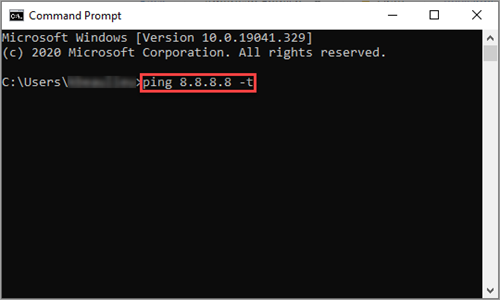
2.فحص استقرار الإنترنت: افتح "موجه الأوامر" وقم بتشغيل أمر "ping 8.8.8.8 -t" على Windows و 'ping 8.8.8.8' على Mac لمدة 30 ثانية. توقف باستخدام "Ctrl + C." إذا أظهرت النتيجة فقدان حزم أعلى من 1-2٪، فهذا يعني اتصال غير مستقر.
-
3.مشاكل Wi-Fi: أعد تشغيل الموجه والمودم (30 ثانية). يمكنك أيضًا الانتقال بالقرب من الموجه أو تجربة شبكة مختلفة (مثل نقطة اتصال متنقلة).
-
4.تعطيل VPN: على سطح المكتب، افصل VPN من علبة النظام أو شريط القوائم. لكن إذا كان 'Grok لا يعمل' على iPhone أو Android، افتح تطبيق VPN وانقر على "قطع الاتصال".


الحل 3: امسح ذاكرة التخزين المؤقت للمتصفح أو الجهاز
إذا لم يكن هناك مشكلة في نهاية الخادم أو مع الإنترنت لديك، فإن العطل 'Grok لا يرد' أو 'يعمل' قد يكون بسبب ذاكرة تخزين مؤقت تالفة. عندما تقوم بمسح ذاكرة التخزين المؤقت، فإن ذلك يجبر التطبيق على تحميل بيانات جديدة من الخادم. لذا، إليك كيفية استكشاف مشكلة 'Grok لا يعمل على Android، iPhone، أو الويب':
على الويب:-
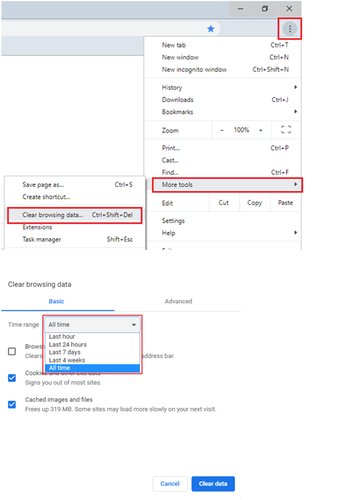
1.Chrome: افتح قائمة "⋮ المزيد"، وقم بزيارة "التاريخ". ثم، اختر "مسح بيانات التصفح". اختر "الصور والملفات المخزنة مؤقتًا". اختر نطاق زمني (استخدم "كل الوقت" لإعادة التعيين الكامل)، وأكد.
-
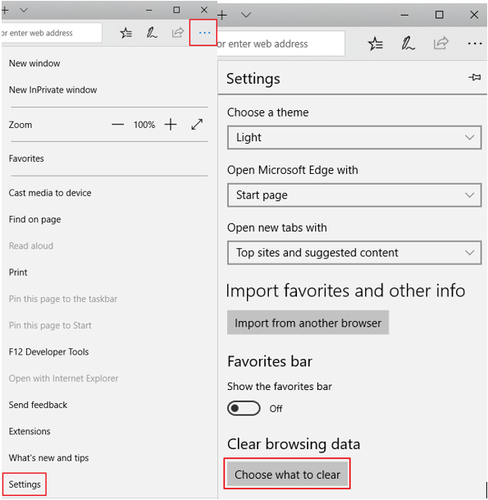
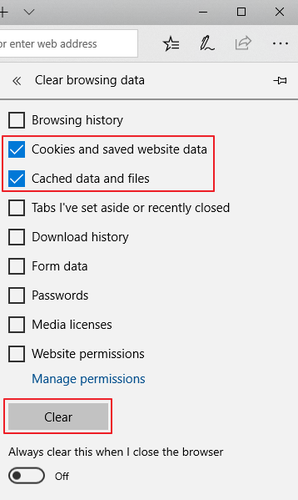
2.Edge: افتح "•••". ثم، توجه إلى "الإعدادات". اختر "الخصوصية، البحث، والخدمات." بعد ذلك، اختر "اختر ما تريد مسحه" تحت "مسح بيانات التصفح." اختر "الصور والملفات المخزنة مؤقتًا". اختر نطاق زمني، وأكد.
-
3.Safari: افتح "Safari". في شريط القوائم، افتح "التاريخ". ثم، انقر على "مسح التاريخ." بعد ذلك، اختر "كل التاريخ." اضغط على "مسح التاريخ" مرة أخرى.


-
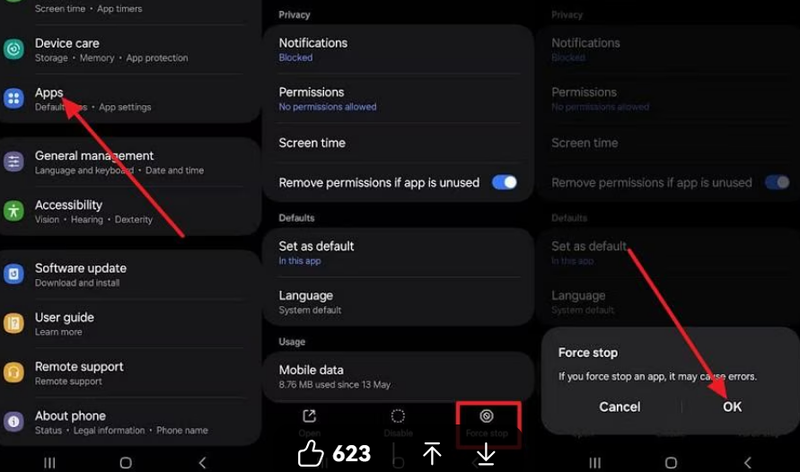
1.افتح "الإعدادات". ثم، اختر "التطبيقات". انقر على "Grok".
-
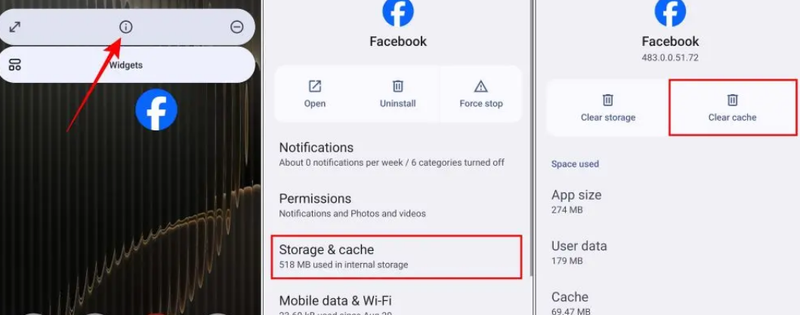
2.انقر على "إيقاف إجباري". بعد ذلك، اضغط لفترة طويلة على أيقونة "Grok". انقر على أيقونة "i". اختر "التخزين وذاكرة التخزين المؤقت". انقر على "مسح ذاكرة التخزين المؤقت".
-
3.لن يتم حذف معلومات تسجيل الدخول الخاصة بك. يمكنك تسجيل الخروج من تطبيق Grok، ثم تسجيل الدخول مرة أخرى والتحقق مما إذا كان يعمل مرة أخرى.


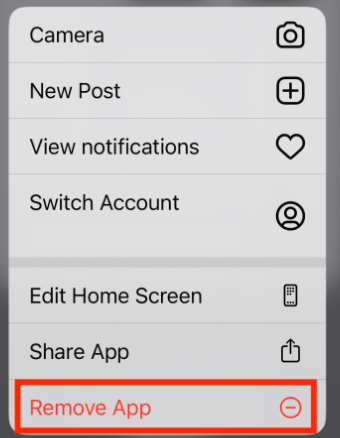
للأسف، على iPhone، لا يمكنك مسح ذاكرة التخزين المؤقت لـ Grok. ستحتاج إلى إزالة التطبيق، مما سيمكنك من مسح ذاكرة التخزين المؤقت الخاصة به، وإعادة تثبيته. إليك كيفية القيام بذلك:
-
1.اضغط لفترة طويلة على أيقونة تطبيق Grok على شاشتك الرئيسية. انقر على "إزالة التطبيق".
-
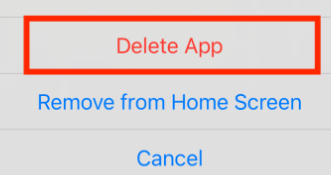
2.ثم، اضغط على "حذف التطبيق". بعد ذلك، توجه إلى متجر التطبيقات لتنزيل وإعادة تثبيت تطبيق Grok. تحقق مما إذا كان يعمل مرة أخرى.


الحل 4: تحقق من حالة حسابك ونوع الحد
قد لا يعمل Grok إذا تجاوز حسابك حده. تعتمد الحدود الاستخدامية على اشتراك X (المعروف سابقًا بتويتر) الخاص بك. يمكنك التحقق منها في Grok تحت "الإعدادات" → "الاشتراكات" لرؤية ما إذا كان لديك Premium أو Premium+ (Premium+ يحتوي على حدود أعلى أو غير محدودة).
المعاينات المجانية أو التجارب لديها حصص صارمة ومحدودة للغاية، بينما الخطط المدفوعة لديها حدود ثابتة بناءً على الطبقة. ولكن معظم الحدود تعيد التعيين على جدول متجدد، غالباً كل 2-3 ساعات أو يومياً. بمجرد أن تفهم حدود استخدام Grok الخاصة بك، إليك ما تحتاج إلى القيام به:
-
1.انتظر التعيين التلقائي، حيث تحدد الرسائل عادةً بعد بضع ساعات، مما يتيح لك الدردشة مرة أخرى.
-
2.تباعد بين الرسائل بعد إعادة تعيين الحدود لتجنب تجاوزها مرة أخرى.
-
3.كن واضحًا وموجزًا، أعد صياغة المطالبات، ودمج المتابعات في محادثة واحدة بدلاً من بدء جديدة.
-
4.تجنب النصوص الطويلة جدًا والكلمات الرئيسية الحساسة، واطلب ملخصات للأقسام بدلاً من ذلك.
-
5.تسجيل الخروج من Grok على جميع الأجهزة وتسجيل الدخول مرة أخرى، حيث يمكن أن يؤدي ذلك إلى تحديث حالة اشتراكك ومسح الأخطاء الحدية غير الصحيحة.
-
6.ترقية إلى X Premium+ للحصول على حدود رسائل أعلى أو غير محدودة.

الحل 5: جرب في وضع التصفح الخفي
إذا كان Grok لا يعمل على Chrome أو متصفح آخر، فقد يكون بسبب تعارض الملحقات أو الإضافات معه. لذا، إليك كيفية القيام بإصلاح ذلك:
-
1.أولاً، افتح متصفحك في وضع التصفح الخفي. إليك كيفية ذلك:
-
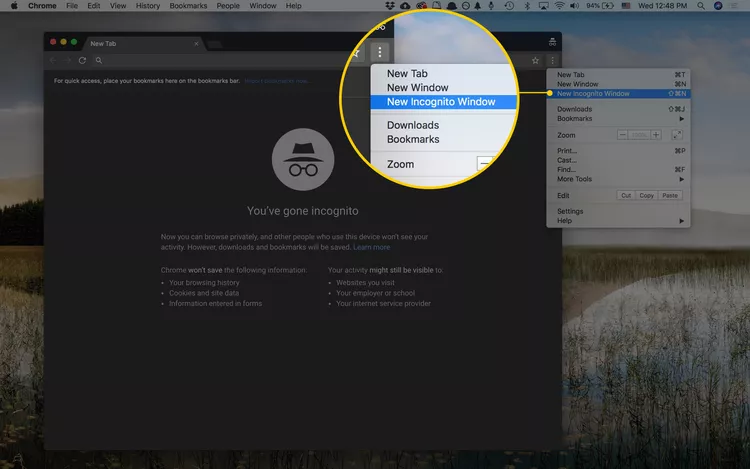
2.Chrome: افتح Chrome، انقر على "قائمة النقاط الثلاث (⋮)"، واختر "نافذة التصفح المتخفي الجديدة" (ذات سمة داكنة برمز جاسوس).
-
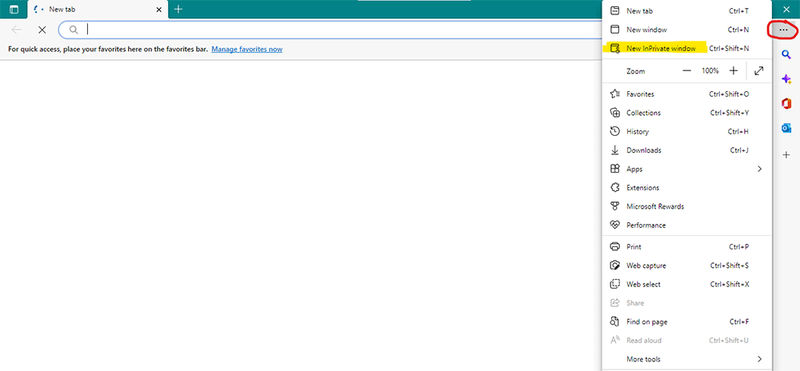
3.Edge: افتح Edge، انقر على "قائمة النقاط الثلاث (...)"، واختر "نافذة جديدة InPrivate" (نافذة داكنة بشارة زرقاء "In Private").
-
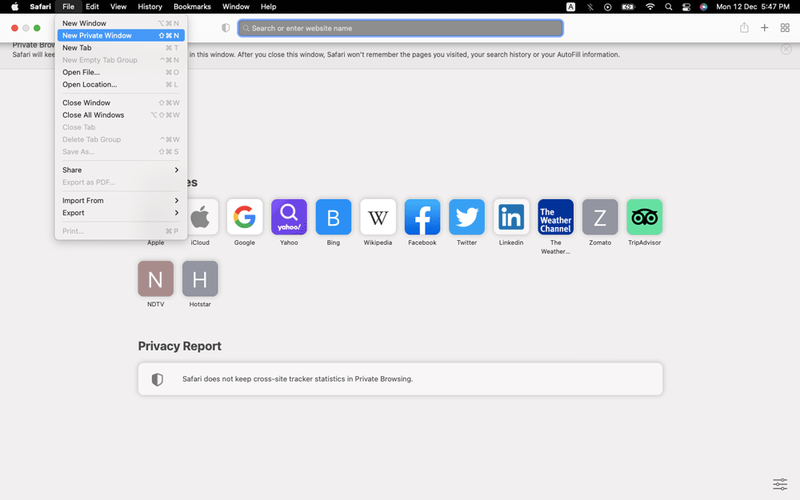
4.Safari: افتح Safari، وانتقل إلى "ملف". اختر "نافذة خاصة جديدة" (شريط العناوين الداكن يدل على أن التصفح الخاص نشط).


إذا كان Grok يعمل بشكل جيد في وضع التصفح الخفي، فمن المرجح أن المشكلة ناتجة عن الملحقات أو الإضافات. لذا، يمكنك تعطيلها.
-
1.أولاً، افتح صفحة الملحقات في كل متصفح. إليك كيفية ذلك:
-
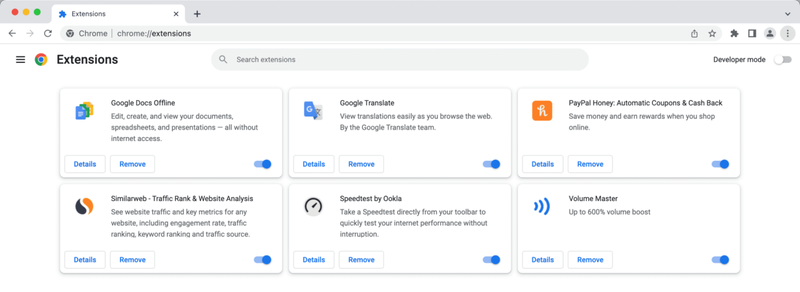
2.Google Chrome: اكتب "chrome://extensions/" في شريط العناوين واضغط على "Enter".
-
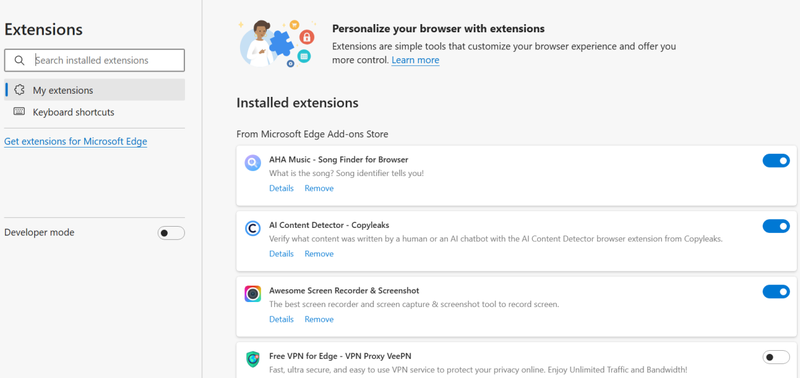
3.Edge: اكتب "edge://extensions/" في شريط العناوين واضغط على "Enter".
-
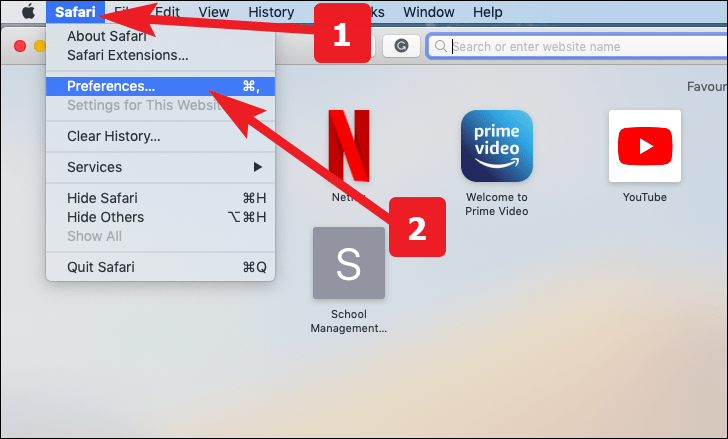
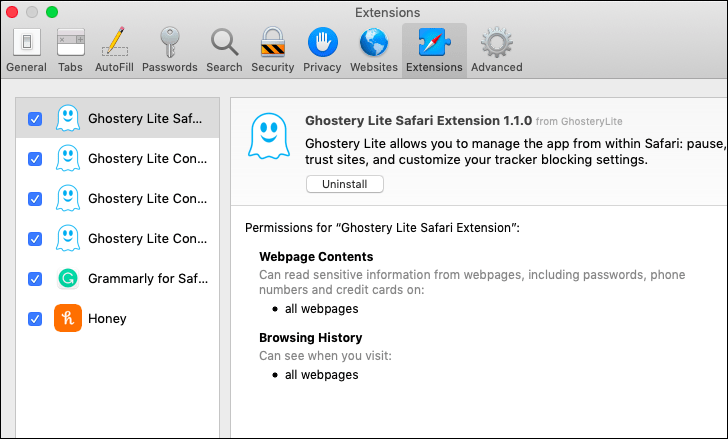
4.Safari: انقر على Safari في شريط القوائم العلوي، ثم اختر "الإعدادات..." اختر "التفضيلات"، وانتقل إلى علامة التبويب "الملحقات".
-
5.قم بتعطيل جميع الملحقات، أعد تحميل Grok، ثم أعد تمكينها واحدة تلو الأخرى للعثور على المذنب.
-
6.بعد العثور على الملحق المسبب للمشكلة، احتفظ به معطلاً لـ Grok، قم بإزالته، قم بتحديثه، أو ضبط إعداداته.
-
7.إذا كان Grok لا يزال لا يعمل، اختبره في متصفح آخر (Firefox، Edge). إذا كان يعمل، فإن المشكلة في إعدادات متصفحك الأصلي.


الجزء 4. البدائل إذا استمر عدم عمل Grok
إذا كان Grok لا يزال لا يعمل، حتى بعد محاولة جميع الحلول أعلاه، فإليك بعض البدائل التي يمكنك استخدامها:
-
FreedomGPT: دردشة ذكاء اصطناعي غير مقيدة مع الوصول إلى أكثر من 400 نموذج. يحتفظ بالبيانات خاصة ويخفي هوية المستخدم.
-
Venice AI: توليد نصوص وصور خاصة، بدون سجلات للمحادثات، وكل البيانات في المتصفح ومشفرة.
-
Janitor AI: إنشاء والدردشة مع شخصيات ذكاء اصطناعي مخصصة (NSFW ممكنة)، لكن الخصوصية تعتمد على الخلفية (OpenAI، KoboldAI، و LLM الخاص بهم).
-
Ollama: منصة نموذج مفتوحة محلية وسحابية. تبقى البيانات على جهازك عندما تكون محلية.
-
LM Studio: تشغيل واختبار نماذج LLM مفتوحة المصدر محليًا. بالكامل دون الاتصال بالإنترنت وبشكل خاص.
-
Knolli: بناء مساعدات ذكاء اصطناعي مخصصة من البيانات الخاصة. أيضًا، لا تترك البيانات سيطرتك أبدًا، وتوفر أمانًا على مستوى المؤسسة.
-
FlowGPT: لوحة مرئية لبناء محادثات الذكاء الاصطناعي، وإدارة تدفقات العمل حسب الحاجة.
الختام
إذا كان Grok لا يعمل، يمكن أن تأتي المشكلة من انقطاع الخادم، مشاكل في الحساب، مشاكل في الإنترنت أو الجهاز، حدود الاستخدام، أو تعارضات المتصفح. لذا، ابدأ بالتحقق من صفحة حالة Grok واتصالك بالإنترنت. امسح ذاكرات التخزين المؤقت، وراجع حدود الحساب، وحاول وضع التصفح الخفي لاكتشاف تعارضات الملحقات.
إذا لم يعمل Grok بعد ذلك، فكر في استخدام أدوات ذكاء اصطناعي بديلة مثل FreedomGPT، Venice AI، أو Ollama. بعد إنشاء الصور مع Grok, PixPretty AI يتيح لك تحسين الصور التي أنشأتها بحرية دون أي تكلفة، بدون أي قيود على الإطلاق.
PixPretty AI Photo Editor
- مولد صور AI مجاني 100% (مدعوم من Nano Banana 2)
- جودة صورة 4K مع سرعة توليد سريعة
- تأثيرات وفلاتر AI للاستخدام الشخصي والتجاري الإلكتروني



