


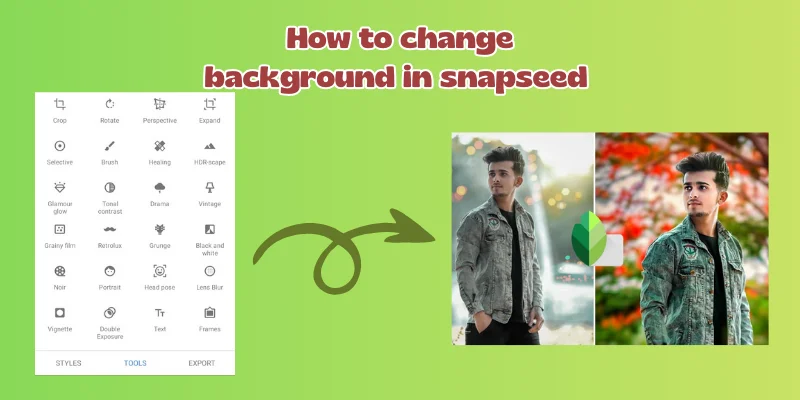
Snapseed делает редактирование фотографий простым и мощным, позволяя создавать профессионально выглядящие изображения за считанные минуты. Одна из его выдающихся функций — возможность изменять фон в Snapseed, которая придаёт вашим фотографиям совершенно новый вид без сложных инструментов.
Вы легко можете заменить скучный фон, выделить объект или добавить креативный штрих с помощью простых и точных инструментов Snapseed. В этом руководстве вы пошагово узнаете, как изменить фон в Snapseed.
Содержание
Часть 1. Как использовать функцию изменения фона в Snapseed
1.1 Лучший метод: трюк с двойной экспозицией
Трюк с двойной экспозицией в Snapseed — один из самых эффективных способов изменения фона в Snapseed. Он позволяет точно изолировать объект и заменить фон, сохраняя мелкие детали, такие как волосы или края. Идеально подходит для тех, кто хочет изменить фон в Snapseed с точностью и профессиональными результатами.
Как изменить фон в Snapseed:
- Запустите приложение и выберите изображение, на котором хотите изменить фон.
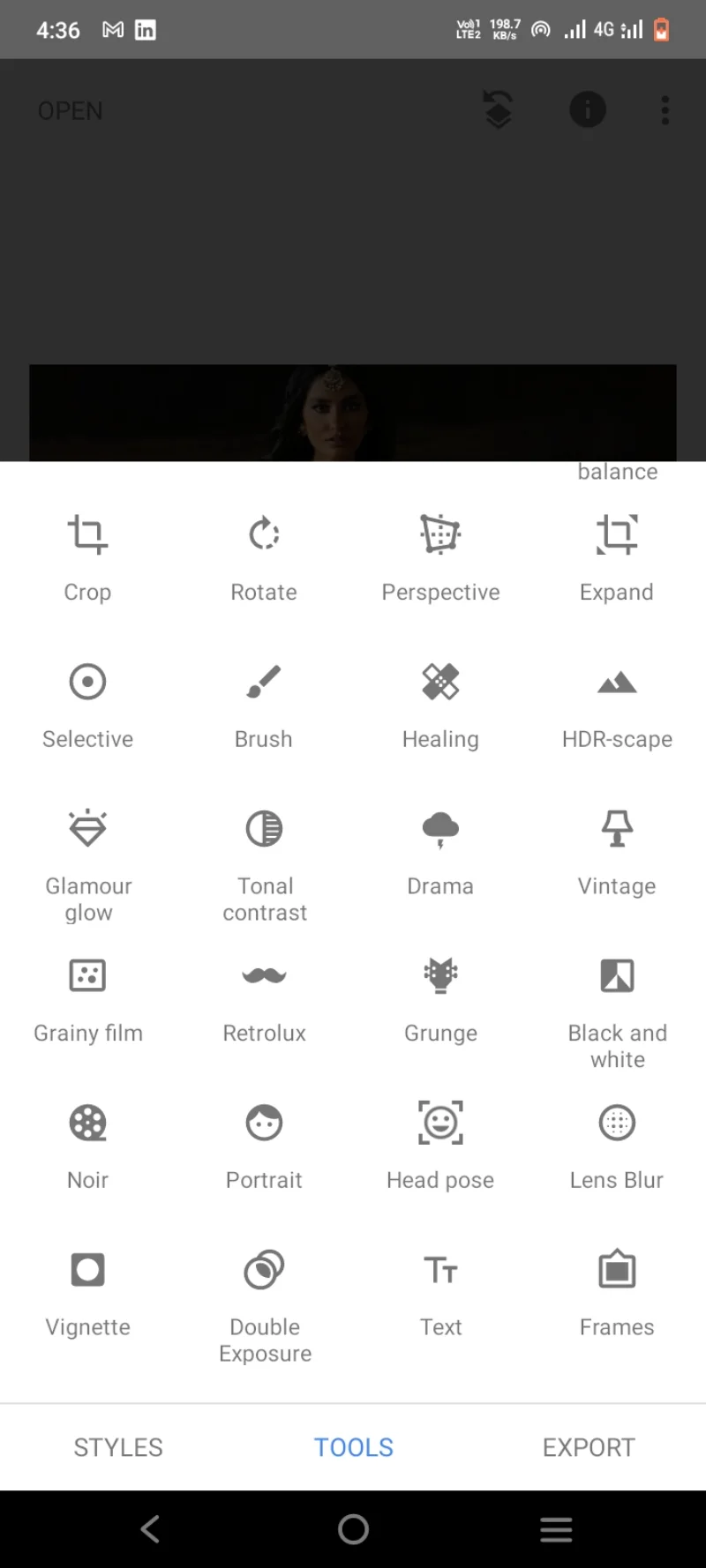
- Нажмите ИНСТРУМЕНТЫ и выберите Двойная экспозиция, чтобы начать наложение изображения.
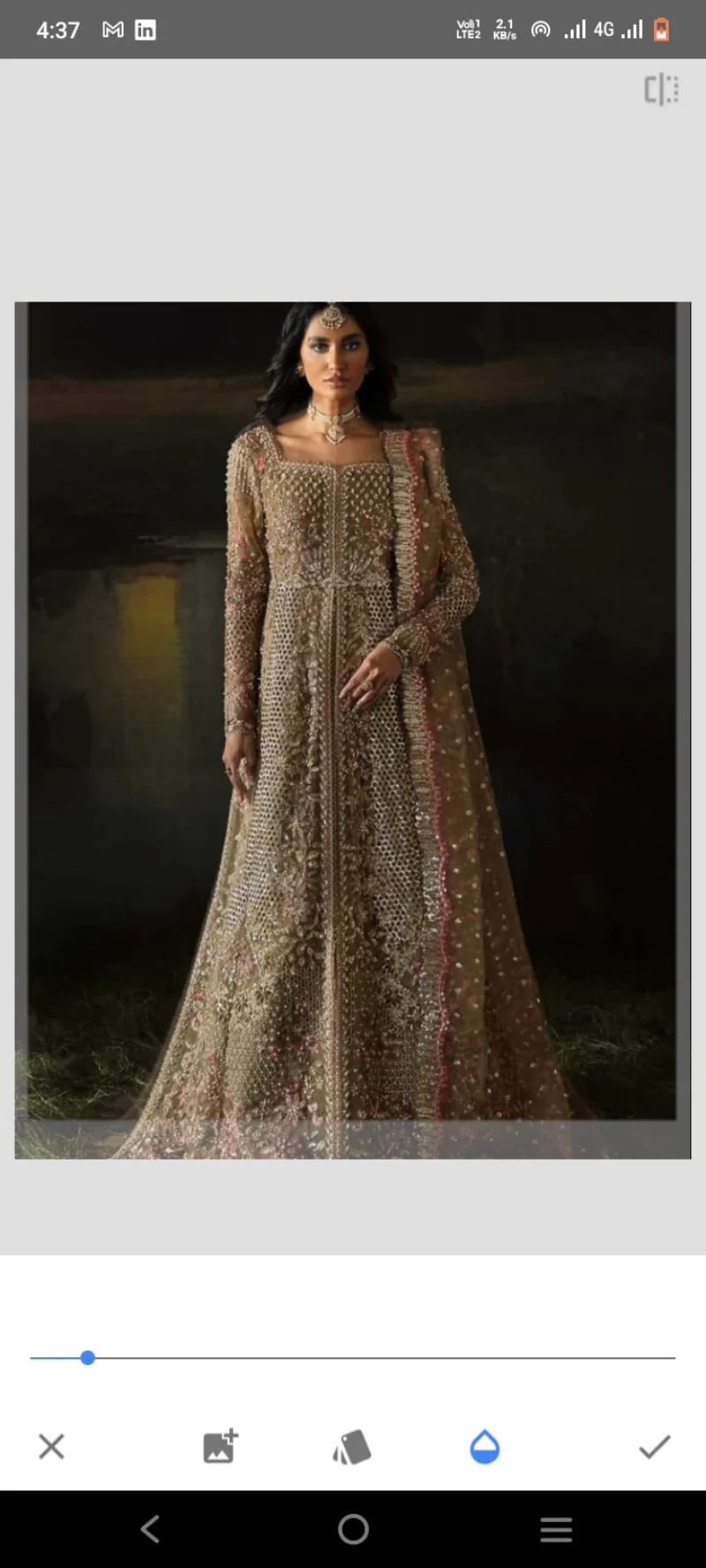
- Нажмите значок + внизу и добавьте ту же фотографию снова, чтобы создать верхний слой.
- Нажмите значок Непрозрачность (Капля) и перетащите его на 0, чтобы верхний слой был полностью скрыт.
- Нажмите значок Инвертировать, чтобы сделать слой черным. Эта маска скрывает всё, пока вы не откроете её кистью.
- Нажмите галочку, чтобы применить маску и подготовить изображение к точному редактированию.
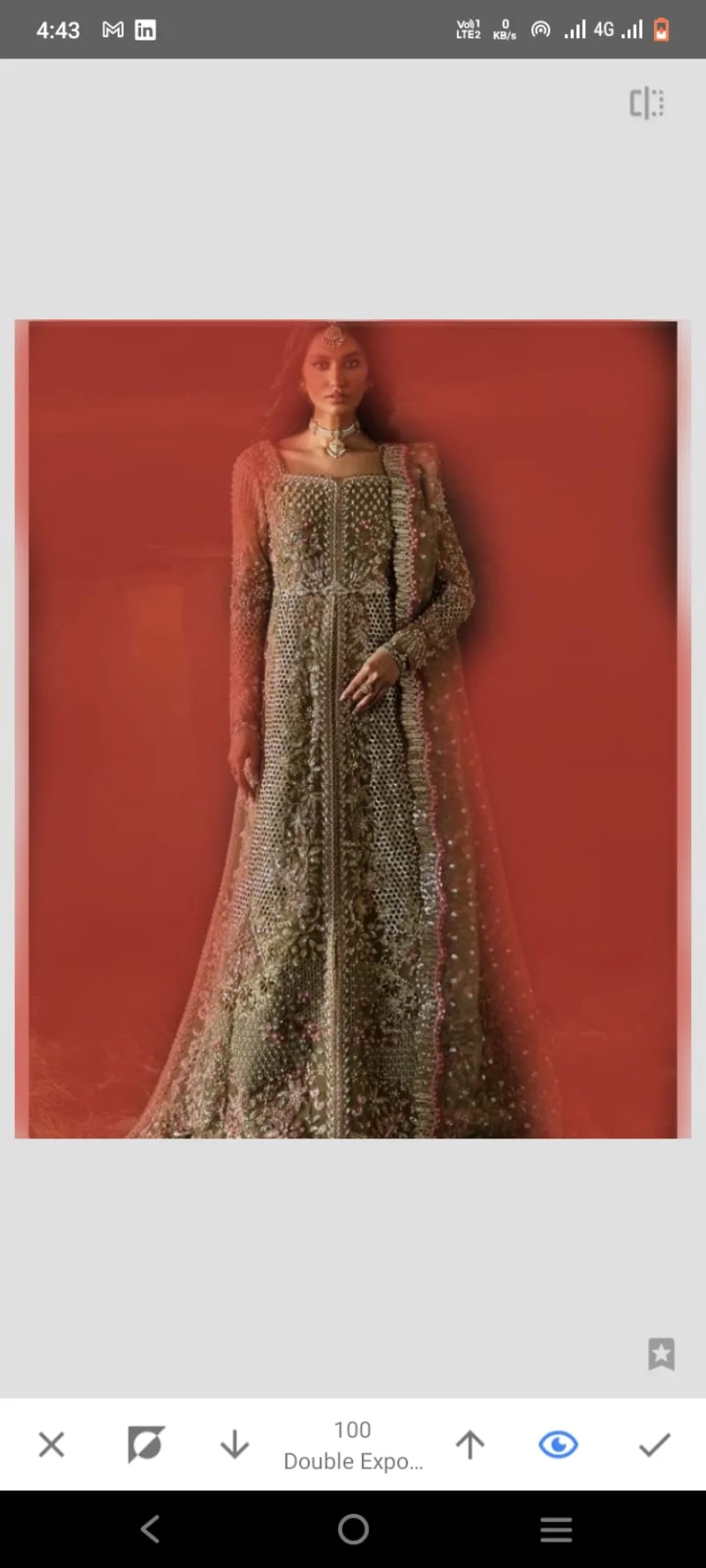
- Нажмите Просмотр правок, выберите Двойная экспозиция и нажмите значок Кисть. Установите цвет на БЕЛЫЙ, чтобы начать открывать объект.
- Увеличьте изображение и прорисуйте человека или объект, который хотите оставить. Переключитесь на ЧЕРНЫЙ, чтобы исправить ошибки или удалить лишние области. Особое внимание уделяйте волосам и краям.
- Нажмите галочку, чтобы завершить редактирование, затем ЭКСПОРТируйте фотографию как копию или PNG. Изменение фона в Snapseed завершено.

1.2 Альтернативный быстрый метод
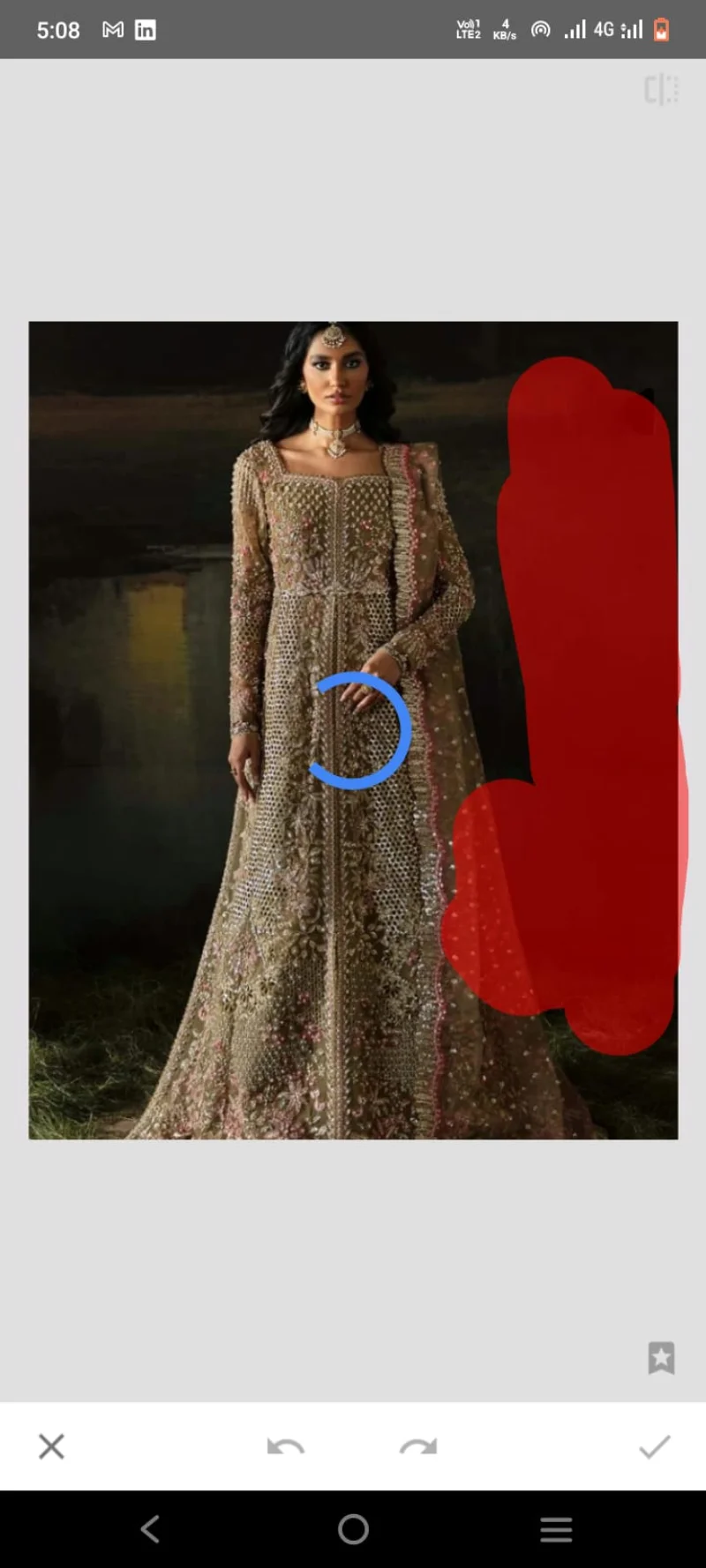
Для быстрого изменения цвета фона в Snapseed Snapseed предлагает простые инструменты, идеально подходящие для однотонных или слегка текстурированных фонов. Этот метод отлично подходит для быстрой замены фона без сложного маскирования.
Объединив инструменты Лечение и Расширение, можно аккуратно очищать нежелательные участки и заполнять пустоты, придавая фотографии отполированный вид за считанные минуты.
Пошаговое руководство по изменению фона в Snapseed:
- Откройте фото в Snapseed и перейдите в меню ИНСТРУМЕНТЫ, затем выберите Лечение.
- Используйте кисть, чтобы аккуратно покрыть части фона, которые хотите удалить.
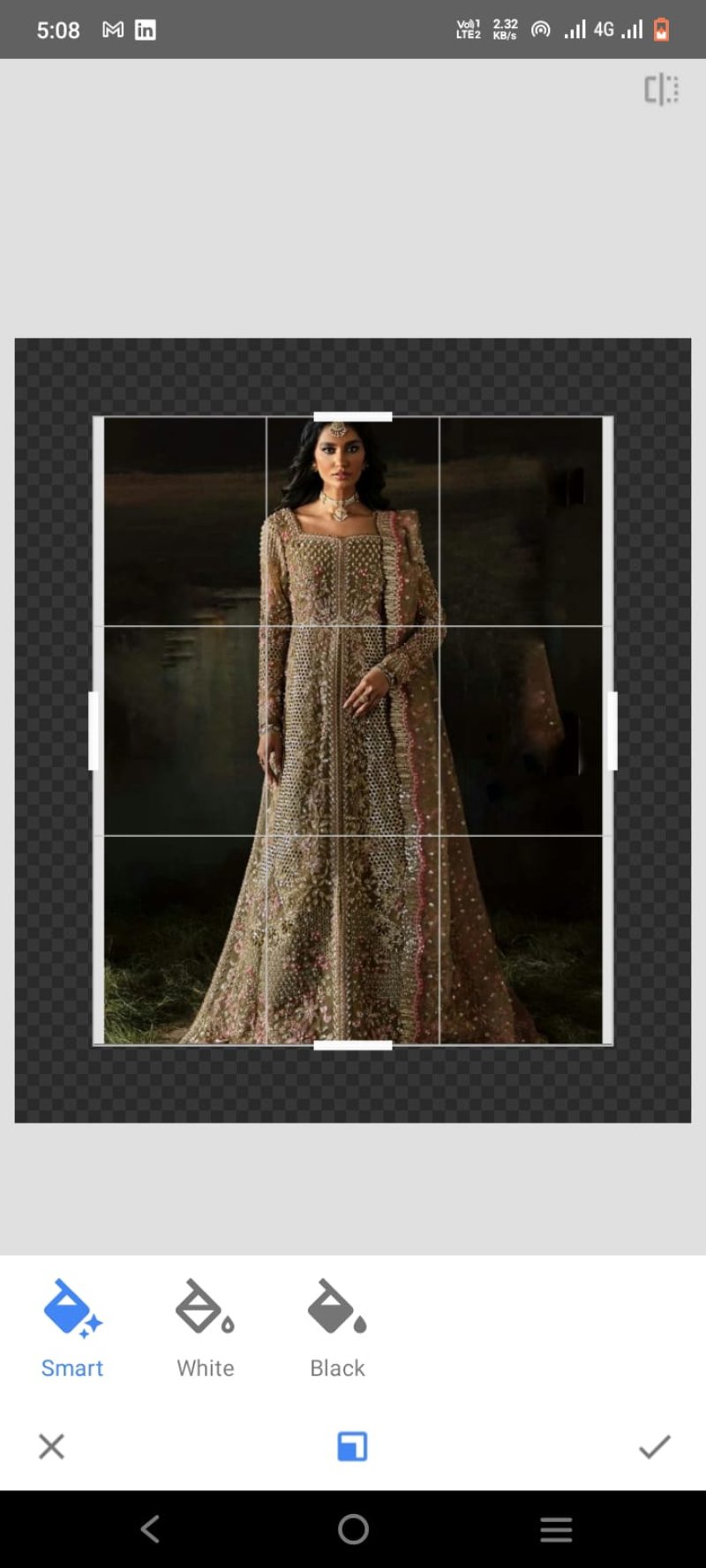
- После удаления нежелательных областей снова откройте ИНСТРУМЕНТЫ и выберите Расширение.
- Выберите Умное, чтобы автоматически заполнить пустые области, или выберите Черный/Белый для однотонного фона.
- Отрегулируйте заполнение, чтобы оно естественно сочеталось с объектом.
- Нажмите галочку, чтобы применить изменения и сохранить фото через ЭКСПОРТ.
Часть 2. Как сделать фон черным или белым в Snapseed?
Snapseed не имеет специального инструмента для идеального черного или белого фона. Использование фильтров или настроек иногда влияет на весь снимок, а не только на фон, что может изменить объект.
Для простого обходного пути функция Vintage подходит для создания эффекта черного фона:
Пошаговое руководство по изменению цвета фона в Snapseed:
- Откройте фото в Snapseed.
- Перейдите в ИНСТРУМЕНТЫ и выберите Винтаж.
- Установите Насыщенность и Яркость на 0.
- Увеличьте силу Виньетки до 30 или выше.
- Отрегулируйте по необходимости, чтобы фон выглядел темным, сохраняя видимость объекта.
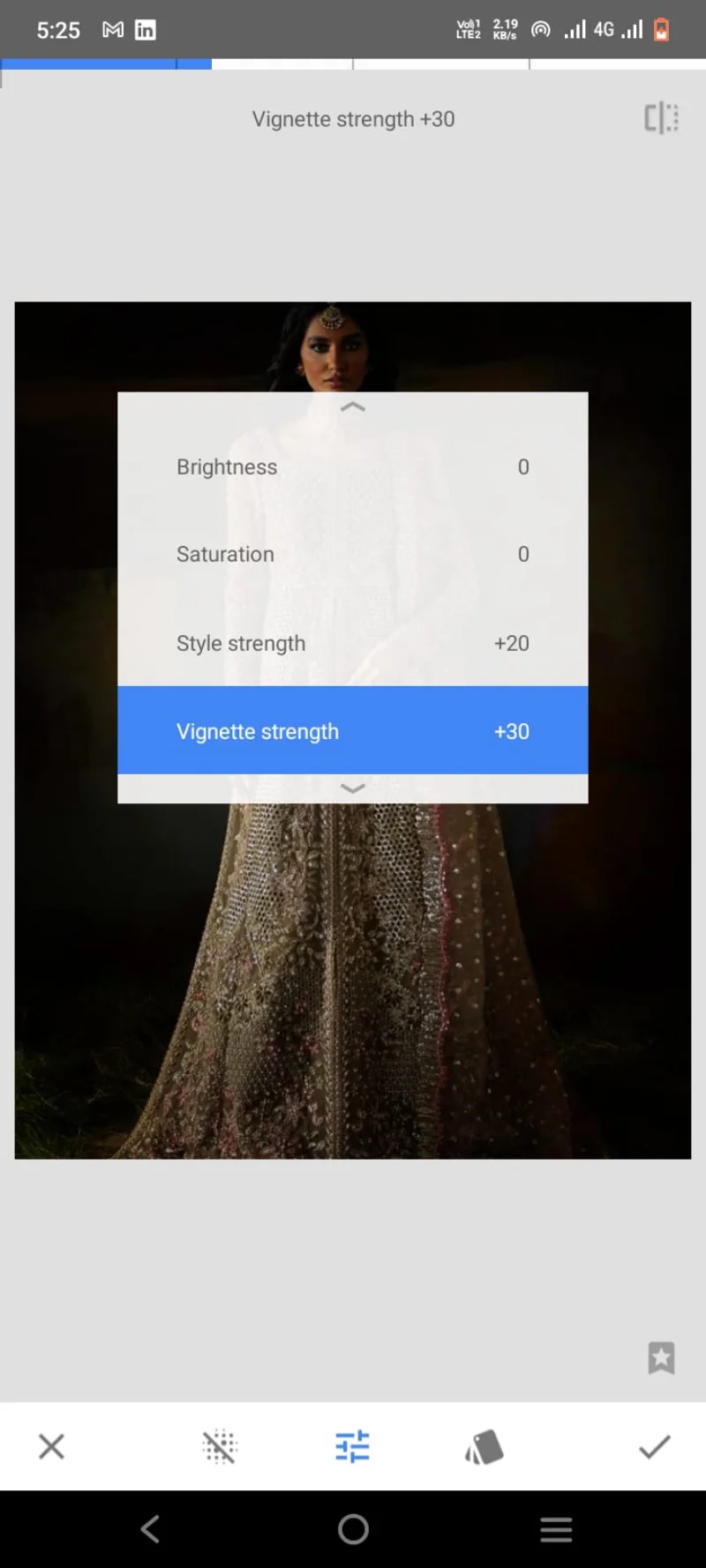
Метод не идеален для истинно черного или белого фона, но дает быстрый и стильный эффект.
Часть 3. Как удалить объекты с фона с помощью Snapseed?
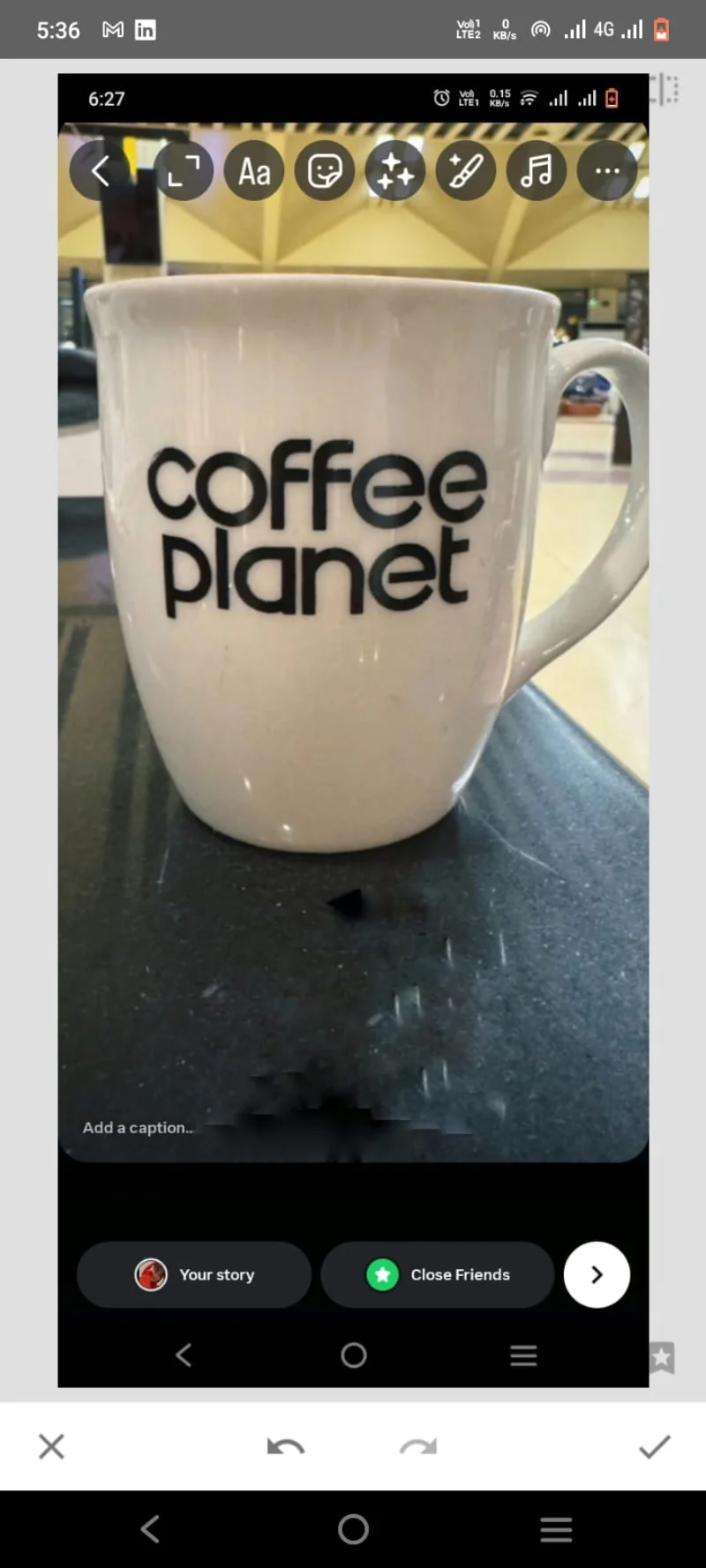
Snapseed упрощает удаление нежелательных объектов с фото, предлагая быстрый способ очистки фонов. Этот инструмент подходит для быстрой замены фона, но может оставить небольшие следы там, где объект был удален.
Шаги по удалению объекта в Snapseed:
- Откройте фото в Snapseed.
- Перейдите в ИНСТРУМЕНТЫ и выберите Лечение.
- Проведите кистью по объекту, который хотите удалить. Snapseed автоматически заполнит область окружающим фоном.
- Проверьте редактированную область и внесите коррективы при необходимости.
- Нажмите ЭКСПОРТ, чтобы сохранить изображение.


Часть 4. [Без приложения] Лучший альтернативный способ изменить фон одним кликом
Для быстрого, точного и бесплатного способа изменить фон онлайн PixPretty AI Photo Editor является идеальным решением. В отличие от Snapseed, который может быть сложным и неточным, PixPretty использует ИИ для автоматического обнаружения объекта и удаления или замены фона за секунды.
Подходит для фото продуктов, портретов, животных или любых изображений, обеспечивая высокое качество без навыков редактирования. Можно редактировать несколько изображений одновременно, что идеально для e-commerce, соцсетей или творческих проектов.
Простой способ изменить фон:
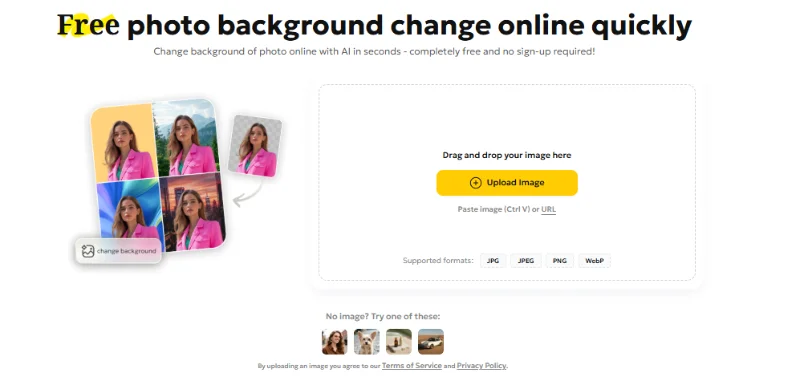
1. Загрузите изображение
Перетащите фото или выберите файл для загрузки. Поддерживаются форматы JPG, JPEG, PNG и WebP.
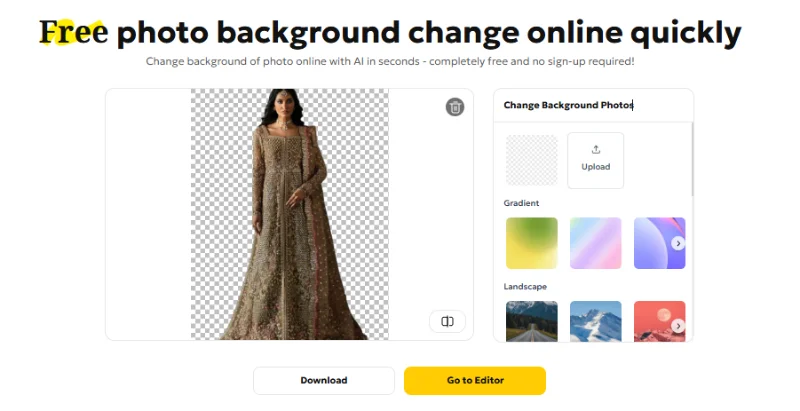
2. Измените фон
Используйте автоудаление фона с ИИ или замените его бесплатными изображениями, цветами или своими файлами. Инструмент автоматически определяет объект для чистого, профессионального результата.
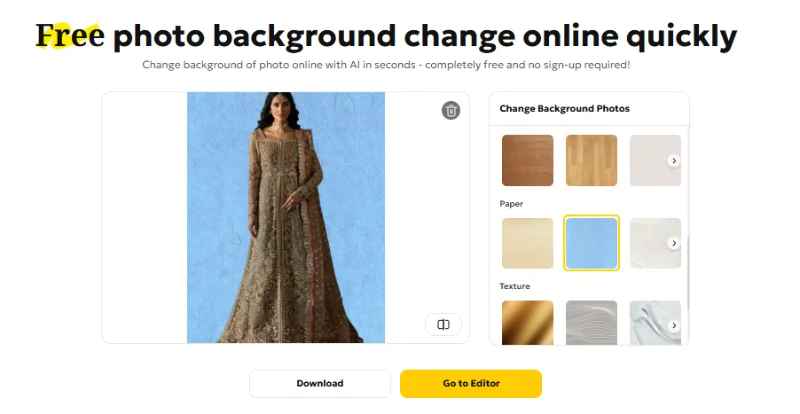
3. Скачайте фото
Сохраните изображение в стандартном разрешении бесплатно или разблокируйте HD для высококачественного результата.
Заключение
Функции изменения фона в Snapseed могут быть полезны для базового редактирования, но большинство инструментов не дают точных или профессиональных результатов. Для точного и быстрого изменения фона рекомендую PixPretty AI. Он удаляет нежелательные объекты, очищает фон и обеспечивает высококачественный, безупречный результат одним кликом, делая редактирование проще и надежнее, чем традиционные методы Snapseed.


