


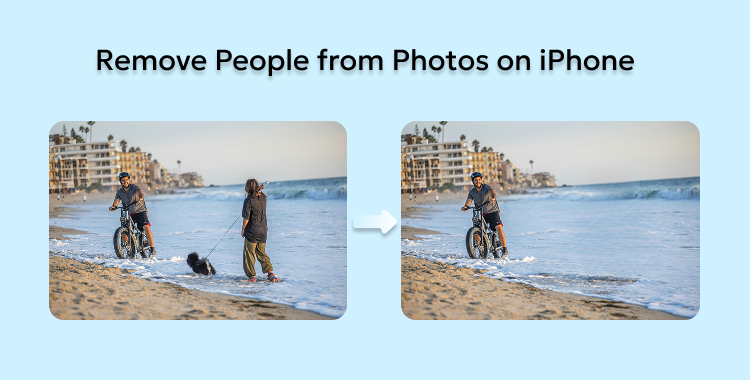
Ничто так не портит хорошую фотографию, как случайный человек, попавший в кадр. Может быть, это незнакомец, может, просто неудачный момент, но в любом случае вы, вероятно, хотите получить более чистый снимок. Хорошая новость? Вы можете избавиться от нежелательных людей на своих фото с iPhone всего за несколько нажатий и секунд на вашем телефоне. Вот простой пошаговый гид, который покажет вам, как именно удалить людей с фотографий на iPhone!
Table of Contents
Part 1: Используйте встроенный инструмент очистки на iPhone (iOS 17 и позже)
Вы можете использовать инструмент очистки iOS 17, чтобы удалить людей с вашего iPhone. Это встроенный инструмент, присутствующий в приложении "Фото", который позволяет вам легко удалить нежелательных людей или объекты с фотографий на iPhone без использования других приложений. Он может быстро стереть отвлекающие элементы, размыть лица для конфиденциальности и использовать ИИ, чтобы естественным образом заполнить фон, чтобы ваша фотография выглядела безупречно.
Инструмент Clean Up лучше всего работает при удалении объектов с простых фонов. Однако он может испытывать трудности с плавным смешиванием областей, если объект находится рядом с детализированными узорами или тенями. Вот как удалить человека с фотографии на iPhone без приложения, используя инструмент Clean Up:
- 1. Откройте приложение "Фото". Затем выберите фото, которое хотите отредактировать.
- 2. Нажмите значок "Редактировать" внизу. Далее выберите "Очистить" из инструментов редактирования.

- 3. Нажмите, проведите кистью или обведите объект или человека, которого вы хотите удалить. Инструмент выделит нежелательные элементы флуоресцентными цветами.
- 4. Вы можете увеличить изображение для точности. Нажмите на каждый выделенный объект, чтобы удалить его.

- 5. Если Clean Up что-то пропустит, используйте палец, мышь или Apple Pencil, чтобы обвести или провести по области, чтобы удалить людей без размывания фона.
- 6. Нажмите "Готово", чтобы сохранить изменения.

Part 2: Удаление людей с фотографий на iPhone с помощью PixPretty AI Smart
Если вы хотите удалить людей с фотографий бесплатно без ограничений Clean-Up, используйте Tenorshare PixPretty AI Smart. Это комплексный фоторедактор, который также предоставляет функцию AI Object Removal для удаления объектов с фотографий онлайн бесплатно, даже с сложных фонов. Вы можете вручную или автоматически выбрать удаление человека с фотографии. Инструмент имеет простой интерфейс перетаскивания и ползунки для ретуши фотографий.
Кроме того, он может удалять, заменять или расширять фоны, ретушировать портреты, изменять цвет кожи и волос, а также улучшать черты лица и тела. Он также предлагает множество предустановок, фильтров и эффектов на выбор. Инструмент также может массово изменять, изменять размер, сжимать и конвертировать изображения в разные форматы для социальных сетей и электронной коммерции. В дополнение вы можете настроить корректировку цветов и параметры, чтобы достичь профессиональных результатов. Вот как удалить людей с фотографий на iPhone с помощью функции PixPretty AI Object Removal:
- 1. Перейдите на PixPretty AI Object Remover инструмент. Затем нажмите "Загрузить изображение", чтобы добавить фото, которое вы хотите отредактировать.

- 2. Как только изображение будет загружено, вы можете выбрать "Ручное" или "Авто" удаление.

- 3. Если вы выбрали "Ручное удаление", выберите инструмент, например, кисть, лассо и т.д., чтобы выделить человека, которого вы хотите удалить. Вы также можете настроить размер кисти. Нажмите "Удалить". Но если вы выбрали "Авто удаление", инструмент автоматически обнаружит и выберет людей для удаления. Нажмите "Удалить".


Part 3: FAQ по удалению людей с фотографий на iPhone
Q1. Есть ли бесплатное приложение для удаления людей с фотографий на iPhone?
Если вы хотите узнать, как бесплатно удалить людей на заднем плане с фотографий на iPhone, такие как PhotoDirector, Snapseed и YouCam Perfect. Они используют ИИ для удаления нежелательных объектов и заполнения фона. Некоторые функции бесплатны, но использование их расширенных инструментов может требовать подписки.
Q2. Есть ли у iPhone 15 функция удаления фото?
Да, iPhone 15 Pro и Pro Max могут удалять объекты с фотографий, используя инструмент Clean Up в Apple Intelligence. Но убедитесь, что Apple Intelligence включен для его использования. Если функция недоступна, вы можете попробовать Magic Eraser в приложении Google Photos.
Q3. Является ли PixPretty AI бесплатным?
Не полностью. Хотя большинство функций PixPretty AI бесплатны для использования, изображения высокого разрешения и расширенное редактирование могут требовать подписки. Однако новые пользователи получают 200 бесплатных кредитов на редактирование на 14 дней, позволяя вам редактировать и экспортировать до 200 изображений бесплатно.
Заключение
Если вы хотите узнать, как удалить людей с фотографий на iPhone, в приложении "Фото" есть встроенный инструмент Clean Up с iOS 17 для удаления нежелательных людей или объектов с фотографий. Он хорошо поддерживает простые фоны и использует ИИ для быстрых правок прямо в приложении "Фото".
Но если вы хотите более детализированные результаты или нужно отредактировать сложные изображения, Tenorshare PixPretty AI Smart является лучшим вариантом. Он предлагает функцию AI Object Removal для удаления людей и объектов вручную и автоматически с фотографий. Инструмент предлагает расширенные инструменты редактирования, простую настройку и высококачественные результаты с простым интерфейсом.


