


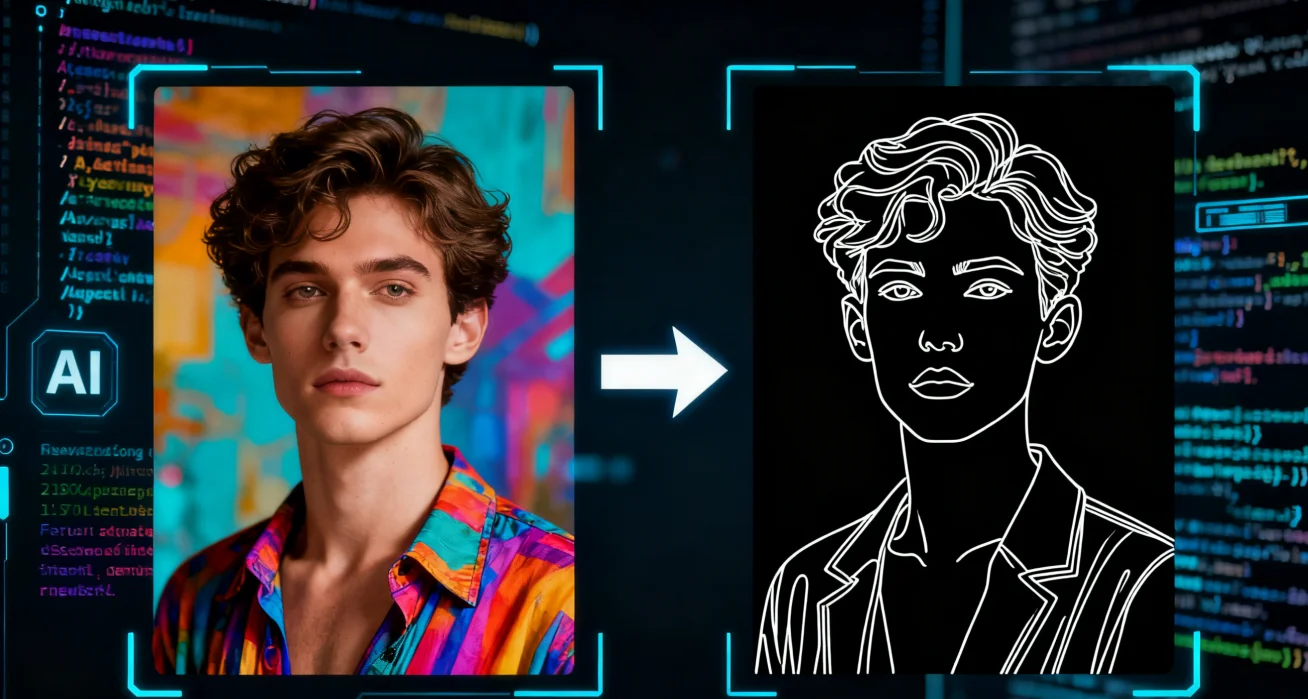
Хотите быстро перевести фото в контурный рисунок онлайн? Ручное создание контура занимает много времени, особенно если вы не владеете Photoshop. Инструменты на основе ИИ позволяют автоматически превращать любое фото в стильный линейный рисунок — от портретов и селфи до предметной съемки и животных. В этом руководстве мы расскажем о лучших способах создать контурный рисунок онлайн с пошаговыми инструкциями и покажем, как получить чистый, аккуратный и художественный эффект.
Оглавление
Часть 1. Можно ли перевести фото в контурный рисунок бесплатно?
Да. Многие онлайн-редакторы позволяют бесплатно создать контурный рисунок — например, использовать фильтры “Sketch”, “Line Art” или ИИ-инструменты, которые автоматически выделяют края. Вам нужно лишь загрузить фото и применить один из доступных эффектов. Некоторые сервисы предлагают базовый контур бесплатно, но художественные стили, цветные контуры или высокое разрешение могут быть доступны только в премиум-версии.
Почему онлайн-инструменты иногда портят контур
Даже если вы используете ИИ-сервисы, не все из них создают чистый линейный рисунок. Многие модели обучены под яркие стилизованные изображения — аниме, 3D-фигурки, художественные фильтры. В результате фото превращается в цветной арт вместо спокойного line art. Чаще всего проблемы появляются по нескольким причинам:
- алгоритм смешивает цвета объекта и фона;
- линии получаются разной толщины;
- мелкие детали пропадают или превращаются в шум;
- в волосах появляются артефакты;
- на тёмных фото контур становится слишком жёстким.
Чтобы получить аккуратный контур, важно правильно выбирать инструмент и исходное фото.
Часть 2. Как перевести фото в контурный рисунок онлайн?
Существует множество онлайн-инструментов для создания контурного рисунка, от полностью автоматических ИИ-методов до ручной настройки. Вот лучшие варианты:
Какое фото подходит для создания аккуратного контура
Чтобы ИИ дал чистый, ровный контур, фото должно быть достаточно контрастным. Лучше всего работают:
- портреты с ровным освещением;
- однотонный или размытый фон;
- разрешение не менее 1000 пикселей по ширине;
- чёткие границы между объектами;
Групповые снимки, тёмные кадры или фото с множеством мелких деталей могут дать размытый или слишком шумный контур.
1. Создайте стильный контурный эффект с помощью PixPretty (ИИ)
Хотя PixPretty пока не выполняет прямое преобразование фото в классический контурный рисунок, платформа предлагает продвинутые ИИ-модели, которые создают яркие стилизованные изображения — 3D-фигурки, action-figure модели и другие визуальные эффекты. Эти форматы позволяют получить аккуратный, выразительный контур и четкие линии в современном стиле.
- Перейдите на PixPretty и загрузите свое фото.
- Выберите один из ИИ-стилей — например, “Action Figure”, “3D Doll” или “Anime Figure”. Модель аккуратно выделит ключевые черты и создаст чистые, четкие контуры в виде 3D-персонажа.
- При желании настройте детализацию, пропорции персонажа или выразительность линий.
- Скачайте готовую 3D-фигурку или стилизованный персонаж в формате PNG или JPG.

2. Преобразуйте в контур с Photopea
Photopea — бесплатный онлайн-редактор, похожий на Photoshop. Он позволяет вручную создать контур через фильтры, уровни и режимы смешивания — отличный вариант для тех, кто хочет больше контроля.
- Откройте Photopea в браузере и загрузите фото.
- Выберите “Filter → Stylize → Find Edges”.
- Отрегулируйте контраст, уровни и толщину линий.
3. Создайте контурный рисунок в Fotor
Fotor предлагает автоматический ИИ-эффект “Sketch”, который превращает изображение в контурное с минимальными настройками.
- Загрузите фото в Fotor.
- Выберите эффект “Sketch” или “Pencil Art”.
- Настройте интенсивность и экспортируйте результат.
4. Нарисуйте контур вручную в PicsArt
PicsArt позволяет создать контурный рисунок вручную, используя кисти, режимы смешивания и фильтры.
- Откройте фото и выберите инструмент “Sketch”.
- Подправьте края вручную или добавьте художественные линии.
- Экспортируйте готовый рисунок.
Часть 3. Лучшие советы для создания аккуратного контурного рисунка
Если вы хотите четкие линии и художественный стиль без сложного редактирования, Tenorshare PixPretty — лучший выбор. Он автоматически определяет края, корректирует текстуры лица и сохраняет натуральность изображения. Подходит для портретов, товаров, иллюстраций и аватаров, а также поддерживает пакетную обработку и точную настройку линии/деталей.
Часть 4. FAQ по переводу фото в контурный рисунок онлайн
1. Какой инструмент лучше всего для создания контурного рисунка?
Лучшие инструменты для преобразования фото в контурный рисунок:
- PixPretty (ИИ-контур)
- Fotor
- Photopea
- PicsArt
- Adobe Photoshop
2. Можно ли сделать контурный рисунок без Photoshop?
Да, используйте PixPretty, Fotor или Photopea — они автоматически выделяют края и создают контур без установки программ.
3. Как получить белый контур на чёрном фоне?
Создайте обычный контур, затем инвертируйте цвета (Invert) или выберите стиль “White Line Art” в PixPretty.
Заключение
Перевести фото в контурный рисунок онлайн сегодня очень легко. Вы можете использовать автоматические ИИ-инструменты, такие как PixPretty, или ручные методы через Photopea и PicsArt. PixPretty отлично подходит, если вам нужен быстрый и художественный контур без ручной ретуши — ИИ делает линии ровными, четкими и аккуратными. Выберите подходящий инструмент и создавайте стильные рисунки из любых фотографий.


