


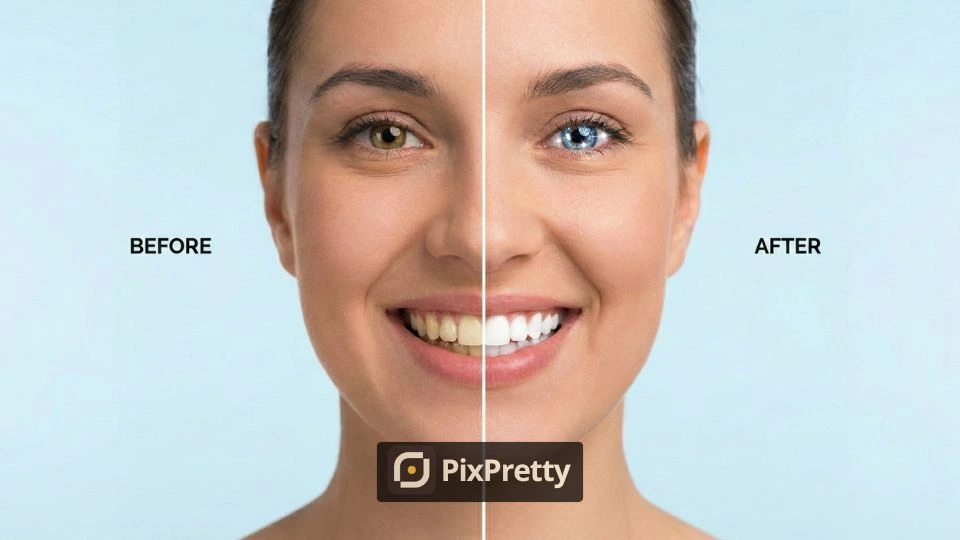
Pernah kan, udah dapet angle OOTD paling kece, eh pas di-zoom senyumnya malah kelihatan kusam gara-gara lighting cafe yang remang-remang? Ngeselin banget!
Padahal outfit udah on point, tapi gigi yang terlihat kuning atau mata yang kurang "hidup" bisa bikin tingkat kepedean langsung anjlok. Tenang bestie, kamu nggak perlu booking dokter gigi mahal cuma buat foto doang.
Cara memutihkan gigi di foto adalah teknik retouching digital yang kini bisa dilakukan secara otomatis menggunakan tools berbasis AI. Dengan teknologi ini, kamu bisa mencerahkan warna gigi dan mata secara instan tanpa merusak tekstur wajah asli, sehingga hasilnya tetap natural dan profesional tanpa perlu keahlian editing yang rumit.
Daftar isi
Bagian 1: Kenapa Sih Gigi Sering Kelihatan Kuning di Foto?
Sebenarnya, gigi yang terlihat kuning di foto itu belum tentu karena gigi kamu kotor, lho. Ada banyak faktor teknis yang sering nggak kita sadari.
Seringkali, pencahayaan indoor yang cenderung kuning (warm white) di tempat nongkrong favorit bisa memantul ke wajah. Selain itu, kamera depan HP, terutama di kondisi minim cahaya, sering kesulitan menangkap white balance yang akurat. Efek filter Instagram tertentu juga bisa mengubah tone warna putih menjadi lebih hangat atau kekuningan.
Bagian 2: Ribetnya Edit Manual vs. Simpelnya Pakai AI
Dulu, kalau mau benerin detail kecil di wajah, kita harus buka laptop dan pakai software berat kayak Photoshop.
Jujur aja, cara itu ribet banget! Kamu butuh skill dewa buat seleksi area gigi satu per satu, mainin layer, dan atur brightness manual. Belum lagi laptop jadi panas dan lemot. Makan waktu banget, kan?
Tapi sekarang, zaman udah berubah. Kehadiran AI photo editor Indonesia seperti PixPretty AI adalah life hack terbaik buat Gen Z.
Sebagai alternatif photoshop yang cerdas, AI bisa mendeteksi mana gigi, mana bibir, dan mana mata dalam hitungan detik. Cuma butuh HP dan koneksi internet, kamu bisa dapet hasil sekelas studio foto profesional tanpa ribet install aplikasi berat.

Bagian 3: Tutorial: Cara Memutihkan Gigi di Foto & Bikin Mata Bening Cuma 1-Klik!
Udah nggak sabar pengen lihat senyum kamu jadi lebih shining, shimmering, splendid? Yuk, ikuti langkah simpel menggunakan PixPretty di bawah ini. Dijamin anti ribet dan sat-set!
1. Buka Browser & Kunjungi PixPretty
Nggak perlu menuh-menuhin memori HP buat download aplikasi tambahan. Cukup buka browser (Chrome atau Safari) di HP kamu, lalu kunjungi pixpretty.tenorshare.ai. Praktis banget kan?
2. Upload Foto Potret Kamu
Pilih foto terbaik yang mau kamu edit. Tenang aja, privasi kamu aman kok karena prosesnya dilakukan secara otomatis oleh sistem.
3. Pilih Fitur Retouch & Biarkan AI Bekerja
Setelah foto ter-upload, masuk ke menu editing. Di sini keajaibannya terjadi.
AI PixPretty akan otomatis melakukan retouch wajah profesional. Pilih opsi 'Whiten Teeth' untuk edit senyum manis secara instan.
Nggak cuma itu, kamu juga bisa langsung edit mata bening biar tatapanmu makin hidup dan nggak terlihat ngantuk! PixPretty saat ini adalah whitening teeth photo editor paling canggih dan mudah digunakan.
4. Atur Intensitas & Download
Biar hasilnya nggak kelihatan palsu kayak porselen, kamu bisa geser slider intensitasnya sesuai selera agar tetap terlihat natural. Kalau sudah puas, tinggal klik download.
Kenapa harus pakai PixPretty?
- Edit foto online gratis tanpa biaya tersembunyi.
- Tanpa watermark yang mengganggu.
- Proses super cepat, hitungan detik jadi.
- Hasil editing sangat halus dan natural.

Bagian 4: Nggak Cuma Gigi & Mata, Sempurnakan Fotomu Lebih Jauh!
Setelah punya senyum dan tatapan yang on point, terkadang ada hal kecil lain yang perlu diperbaiki biar foto kamu makin sempurna buat di-post.
Misalnya, background fotomu kurang estetik, ada orang lewat di belakang, atau ukuran file foto terlalu besar untuk di-upload ke website pendaftaran.
Tenang, kamu bisa pelajari cara mengganti background foto dengan mudah di sini: Cara Ganti Background Foto.
Bagian 5: FAQ
Apakah memutihkan gigi di PixPretty hasilnya terlihat natural?
Sangat natural! Teknologi AI PixPretty dirancang untuk mengenali tekstur gigi asli, jadi ia hanya mencerahkan warnanya tanpa menghilangkan detail alami. Nggak bakal kelihatan kayak tempelan putih polos.
Apakah PixPretty benar-benar gratis dan aman digunakan?
Yes, 100% gratis! Kamu bisa pakai fitur-fiturnya tanpa bayar. Keamanan data foto juga terjamin karena diproses secara otomatis.
Selain memutihkan gigi, fitur retouch apa lagi yang ada di PixPretty?
Banyak banget! Selain gigi dan mata, PixPretty bisa menghaluskan kulit (skin smoothing), menghilangkan noda jerawat, hingga memperbaiki bentuk wajah secara proporsional.
Bisakah saya menggunakan PixPretty di HP Android dan iPhone?
Bisa dong! Karena berbasis web, PixPretty bisa diakses dari perangkat apa saja selama ada browser dan internet. Gadget apapun bisa jadi studio pro!
Siap Pamer Senyum Terbaikmu?
Kenapa harus tampil biasa aja kalau bisa tampil luar biasa cuma dalam beberapa detik? Mengedit foto bukan berarti "palsu", tapi memaksimalkan potensi foto agar sesuai dengan aslinya yang kita lihat di cermin.
Dengan PixPretty, kamu bisa hemat waktu, dapet hasil profesional, dan pastinya bikin feed Instagram makin kece.
Jangan biarkan foto kerenmu jadi sia-sia cuma karena gigi kuning atau mata kusam. Buktikan sendiri keajaiban AI!
Coba GratisPixPretty AI Photo Editor
- 100% gratis untuk menghapus dan mengubah latar belakang dalam hitungan detik
- Pengeditan batch untuk alur kerja foto produk yang lebih cepat
- Dari e-commerce hingga foto pribadi, semuanya dalam satu alat

Mungkin Anda Juga Tertarik:
- Cara Mengedit Foto Produk Seperti Profesional
- Cara Edit Foto di Snapchat Secara Gratis
- Cara Edit Kulit Model Agar Glowing tapi Tetap Natural
- Foto KTP Terlihat Kusam? Ini Cara Edit Foto Identitas Agar Glowing tapi Tetap Formal
- Edit Foto Wisuda Sendiri: Hapus Jerawat & Perbaiki Makeup yang Luntur Saat Foto Outdoor
- Rahasia Selebgram: Cara Meniruskan Pipi & Memancungkan Hidung di Foto Secara Natural